Je hebt een offerte, contract of aanbiedingsbrief verstuurd als Google Doc. De ontvanger heeft niet gereageerd. De vraag is niet alleen "hebben ze het geopend?" — het is "hebben ze het daadwerkelijk gelezen?"
Google Docs heeft een ingebouwd Activity Dashboard dat basale kijkerinformatie toont. Maar voor de documenten waarbij tracking het meest uitmaakt — alles wat extern gedeeld wordt met prospects, klanten of kandidaten — heeft het fundamentele beperkingen. Deze gids behandelt wat Google Docs je wel en niet kan vertellen, en hoe je de engagementdata krijgt die je daadwerkelijk nodig hebt.
Weinig tijd?
Google's Activity Dashboard herkent betrouwbaar alleen gebruikers binnen je eigen Workspace-domein; externe kijkers verschijnen zelden op naam. Om externe lezers te tracken met per-pagina analytics, gebruik de HummingDeck Google Docs add-on. Bekijk de volledige vergelijking →
Wat het Activity Dashboard toont (en hoe je het vindt)
Open je Google Doc, klik op Extra → Activiteitdashboard (of klik op het trendlijnpictogram rechtsboven in de werkbalk). Je ziet:
- Kijkers → Alle kijkers: Wie het bestand opende en wanneer ze het voor het laatst openden.
- Kijkers → Gedeeld met: Iedereen met expliciete toegang, plus de optie om herinneringen te sturen naar mensen die het document nog niet geopend hebben.
- Kijkertrend: Een dagelijkse grafiek van unieke weergaven over tijd.
- Deelgeschiedenis: Een log van wanneer en met wie het document gedeeld is.
Dit vereist een betaald Google Workspace-abonnement (Business Standard of hoger), bewerkingstoegang tot het document, en het bestand moet eigendom zijn van iemand in je Workspace-domein. Persoonlijke @gmail.com-accounts hebben geen toegang. Zie voor een gedetailleerde walkthrough van de Activity Dashboard-stappen onze Google Slides-trackinggids — het proces is identiek voor Docs, Sheets en Slides. Je kunt ook externe Google Slides-kijkers tracken met de HummingDeck add-on.
Het probleem: documenten hebben diepere tracking nodig dan decks
Een slide deck is een visueel overzicht. Een document is waar de details leven — de prijsopsplitsing op pagina 6, de aansprakelijkheidsclausule in sectie 4, de concurrentiebedingformulering verborgen op pagina 11. Wanneer iemand een document bekijkt, is waar ze tijd besteden veel belangrijker dan of ze het bestand geopend hebben.
Dit is waar de tracking van Google Docs het laat afweten — niet alleen vanwege platformbeperkingen (hoewel die reëel zijn), maar omdat het type zichtbaarheid dat je nodig hebt voor documenten fundamenteel verschilt van een simpel geopend/niet-geopend signaal.
Je kunt lezen niet onderscheiden van openen
Het Activity Dashboard behandelt "het bestand geopend" en "het document gelezen" als dezelfde gebeurtenis. Dat zijn ze niet. Een prospect kan je offerte van 15 pagina's openen, een blik werpen op de eerste alinea en het tabblad sluiten. Het dashboard toont hetzelfde resultaat als wanneer ze 20 minuten aandachtig elke sectie hadden bekeken.
Voor een snelle interne memo maakt dit onderscheid niet uit. Voor een contract, gedetailleerd offerte of aanbiedingsbrief is het het verschil tussen "heeft nog niet gekeken" en "klaar voor een follow-uptelefoontje."
Bewerkingsactiviteit creëert een vals gevoel van zichtbaarheid
De Suggestiemodus en Versiegeschiedenis van Google Docs zijn uitstekende samenwerkingstools. Je kunt zien wie bewerkingen maakte, wie opmerkingen achterliet, wie suggesties accepteerde of afwees. Dit creëert een illusie van weten hoe iemand met je document omging.
Maar bewerken en lezen zijn verschillende activiteiten. Een klant kan je contract openen, direct naar het handtekeningenblok scrollen en tekenen zonder de vrijwaringsclausule te lezen. Versiegeschiedenis zou niets ongewoons tonen. Iemand die een offerte bekijkt kan de concurrentieanalysesectie drie keer lezen omdat ze je vergelijken met een andere leverancier. Je zou het nooit weten.
De documenten waarbij tracking het meest uitmaakt — contracten, offertes, overeenkomsten — zijn precies degene die ontvangers bekijken zonder wijzigingen aan te brengen. Ze lezen, denken na, bespreken het intern. Niets daarvan verschijnt in versiegeschiedenis.
De leeskloof is onzichtbaar
Volgens onderzoek samengesteld door Invesp doet 48% van de verkopers nooit een follow-uppoging — en zegt 60% van de klanten vier keer "nee" voordat ze "ja" zeggen. Maar zonder te weten wat je prospect daadwerkelijk las in je offerte, is elke follow-up een schot in het donker. Bestudeerden ze je prijs zes minuten lang of sloegen ze het helemaal over? Het Activity Dashboard kan het je niet vertellen.
Externe ontvangers verschijnen zelden op naam
Het Activity Dashboard herkent betrouwbaar alleen kijkers binnen je eigen Google Workspace-domein. Een prospect bij een ander bedrijf verschijnt alleen op naam als hun organisatie domeinoverschrijdend delen in het Activity Dashboard heeft ingeschakeld, wat de meeste bedrijven standaard uitgeschakeld laten; anders verschijnen hun weergaven niet of als anonieme pieken in de Kijkertrendgrafiek. Deel met "Iedereen met de link", de meest gebruikelijke instelling voor extern delen, en individuele kijkers kunnen helemaal niet worden geïdentificeerd.
De persoon die je het meest moet tracken — de externe ontvanger die beslist of ze kopen, tekenen of accepteren — is degene die Google Docs niet kan zien.
Er zijn geen meldingen
Google Docs waarschuwt je niet wanneer iemand je document opent. Je moet handmatig het Activity Dashboard controleren. Als een prospect je offerte om 9 uur 's ochtends opent en je checkt pas 's middags, heb je het moment gemist waarop ze actief bezig waren.
Het MIT/Kellogg Lead Response Management-onderzoek ontdekte dat reageren binnen 5 minuten na engagement je 21x meer kans geeft om de lead te kwalificeren. Zonder realtime meldingen kun je niet op dat venster reageren.
Hoe documenttracking er daadwerkelijk uitziet
Vergelijk wat Google Docs je vertelt met wat mogelijk is met een gespecialiseerde trackinglink:
Google Docs Activity Dashboard vertelt je: "Iemand in je organisatie opende dit bestand op dinsdag."
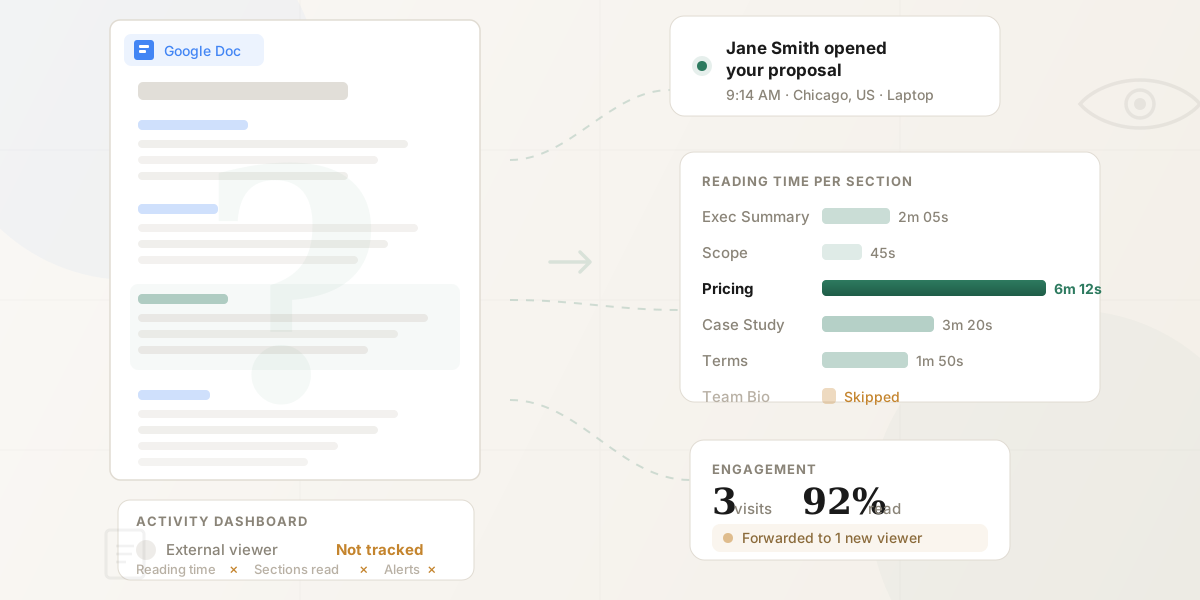
Een getrackte documentlink vertelt je: "Jantje Smit bij Acme Corp opende je offerte vandaag om 9:14 uur vanaf haar laptop in Amsterdam. Ze besteedde 2 minuten aan de samenvatting, sloeg de teambiosectie over, besteedde 6 minuten aan de prijs (pagina's 5–7), klikte op de link naar je casestudy op pagina 4, en kwam vanmiddag terug om de prijssectie opnieuw te lezen. Dit is haar derde bezoek in twee dagen."
Dat is het daadwerkelijke verschil tussen native Google Docs-tracking en delen via een platform met per-pagina analytics.
| Wat je leert | Google Docs Activity Dashboard | Getrackte link |
|---|---|---|
| Hebben ze het geopend? | Ja (alleen intern) | Ja (iedereen) |
| Wanneer openden ze het? | Ja (handmatige check) | Ja (realtime melding) |
| Hebben ze het daadwerkelijk gelezen? | Nee | Ja — per-pagina tijdstracking |
| Op welke secties focusten ze? | Nee | Ja — tijd per pagina/sectie |
| Waar verloren ze interesse? | Nee | Ja — afhaakanalyse |
| Klikten ze op links in het document? | Nee | Ja — kliktracking |
| Kwamen ze terug voor een nieuwe blik? | Nee | Ja — terugkeerbezoektracking |
| Deelden ze het met iemand anders? | Nee | Ja — nieuwe kijkerdetectie |
| Welk apparaat/welke locatie? | Nee | Ja |
| Kun je downloads beheren? | Nee | Ja — schakel per link |
| Kun je toegang direct intrekken? | Alleen door deelinstellingen te wijzigen | Ja — intrekken met één klik |
Hoe je een Google Doc goed trackt
De tracking van Google Docs hangt af van het accounttype van de kijker en de deelinstellingen van hun eigen organisatie, geen van beide beheerst de verzender. Voor de meeste externe ontvangers betekent dat: geen naamsvermelding in je dashboard, ongeacht welke instellingen jij zelf kiest.
De oplossing is eenvoudig: in plaats van een Google Docs-link rechtstreeks te delen, deel je je document via een webgebaseerde viewer die elke interactie registreert. De ontvanger klikt op een link en leest je document in een schone, professionele lezer. Elke paginaweergave, elke klik, elke seconde besteed aan lezen wordt geregistreerd en aan hen toegeschreven op naam — ongeacht welke e-mailprovider ze gebruiken.
Er zijn twee manieren om dit in te stellen.
Optie 1: Deel direct vanuit Google Docs met een add-on
Als je je workflow niet wilt wijzigen, genereert de Google Workspace add-on van HummingDeck een getrackte link vanuit Google Docs — zonder downloaden of opnieuw uploaden. Bouw je document in Docs, klik op de add-on in de zijbalk, maak een link, deel het. De ontvanger ziet een schone viewer. Jij ziet volledige per-pagina analytics en realtime meldingen.
Dit is het snelste pad: je blijft in Google Docs, slaat de exportcyclus over en krijgt dezelfde analytics die je zou krijgen met een gespecialiseerd trackingplatform.
Optie 2: Downloaden en uploaden naar een trackingplatform
Ga naar Bestand → Downloaden in je Google Doc en kies PDF-document (.pdf) of Microsoft Word (.docx). PDF is meestal de betere keuze voor extern delen — het vergrendelt de opmaak, voorkomt onbedoelde bewerkingen en rendert consistent op alle apparaten. Als je voor PDF kiest, kun je bijhouden of iemand je PDF heeft geopend met per-pagina analytics.
Upload het bestand en deel PDF's met per-pagina tracking. De ontvanger ziet dezelfde schone viewer. Jij ziet dezelfde volledige analytics. Als je documenten meestal als e-mailbijlagen verstuurt, lees dan onze gids over het tracken van e-mailbijlagen voor waarom getrackte links beter werken. De ontvanger ziet dezelfde schone viewer. Jij ziet dezelfde volledige analytics.
Vier scenario's waarin dit het gesprek verandert
Salesoffertes
Je stuurt een offerte van 12 pagina's. Met Google Docs wacht je drie dagen en stuurt een generieke "even inchecken"-follow-up. Met per-pagina tracking zie je dat de prospect zes minuten aan de prijs besteedde en nul tijd aan je bedrijfsachtergrondsectie. Je follow-up wordt: "Ik zag dat je de kans hebt gehad om de offerte te bekijken — ik loop graag de prijstiers in meer detail door. Past donderdag?" Meer over deze workflow lees je in hoe je weet of iemand je voorstel heeft gelezen.
Contracten en overeenkomsten
Je deelt een contract ter review. Er verstrijkt een week zonder reactie. Met Google Docs check je het Activity Dashboard en zie je niets, omdat de organisatie van de ontvanger geen activiteit domeinoverschrijdend deelt. Met getrackte links zie je dat ze het contract drie keer geopend hebben, waarbij ze het meeste van hun tijd besteedden aan secties 4 (aansprakelijkheid) en 7 (beëindiging). Je weet dat de juridische afdeling het bekijkt. Je neemt proactief contact op om die clausules te bespreken in plaats van in het donker te wachten.
Aanbiedingsbrieven en kandidaatpakketten
Een recruiter stuurt een aanbiedingsbrief en een voordelenoverzicht. De kandidaat opent het binnen een uur, besteedt acht minuten aan de compensatiesectie, deelt de link met iemand anders (waarschijnlijk een partner of adviseur) die ook de compensatiepagina leest, en komt twee dagen later terug om de sectie over aandelenvestiging opnieuw te lezen. De recruiter weet dat de kandidaat de aanbieding serieus overweegt, dat compensatie de kernfactor is en dat er een andere persoon betrokken is bij de beslissing — allemaal zonder een enkele e-mailuitwisseling.
Klantleveranties
Een bureau stuurt een strategiedocument. In de volgende vergadering, in plaats van te openen met "heb je de kans gehad om het doc te bekijken?" — wat de klant op de spot zet — weet de accountmanager al dat de klant 15 minuten aan de concurrentieanalyse besteedde, de tijdlijn vluchtig doornam en de budgetbijlage nooit opende. De vergadering begint met de secties waar de klant daadwerkelijk om geeft.
Sterkste koopsignaal
Meerdere kijkers van hetzelfde bedrijf op dezelfde dag. Wanneer je prospect het document doorstuurt naar hun CFO, juridisch team of baas, zie je nieuwe kijkers verschijnen. Dat betekent dat de deal intern besproken wordt — wacht niet, bied hulp aan.
Veelgestelde vragen
Kun je zien wie een Google Doc bekeek met een persoonlijk Gmail-account?
Met persoonlijke @gmail.com-accounts heb je hiervoor een externe trackingplatform nodig: Google's Activity Dashboard is alleen voor betaalde Workspace-abonnementen en niet beschikbaar op gratis Gmail. Download je document als PDF en deel het via een trackingplatform om kijkerdata vast te leggen.
Wat is het verschil tussen weergavegeschiedenis en versiegeschiedenis in Google Docs?
Weergavegeschiedenis (het Activity Dashboard) toont wie het document opende en wanneer. Versiegeschiedenis (Bestand → Versiegeschiedenis) toont wie het document wijzigde en wat ze wijzigden. Geen van beide vertelt je wat iemand daadwerkelijk las — alleen dat ze het bestand openden of een bewerking maakten.
Kan een Google Workspace-beheerder zien wie een willekeurig document bekeek?
Ja, via het Drive-auditlogboek (Beheerconsole → Rapporten → Audit → Drive). Dit registreert bestandstoegangsgebeurtenissen inclusief weergaven en is uitgebreider dan het gebruikersgerichte Activity Dashboard. Het is echter ontworpen voor compliance- en beveiligingsauditing — niet voor het tracken van engagement met individuele extern gedeelde documenten.
Kan iemand mijn Google Doc bekijken zonder dat ik het weet?
Meestal wel. Als ze buiten je Workspace-organisatie zijn en hun eigen instellingen geen activiteit domeinoverschrijdend delen, als ze hun weergavegeschiedenis in privacy-instellingen hebben uitgeschakeld, of als het bestand gedeeld is met "Iedereen met de link", verschijnen hun weergaven niet in het Activity Dashboard.
Vertelt Google Docs je hoelang iemand besteedde aan lezen?
Leestijdtracking per pagina is alleen mogelijk via een document-analyticsplatform. Google's Activity Dashboard registreert wel dat een bestand is geopend, maar niet de duur of welke secties zijn bekeken. Deel via een trackingplatform om tijd per pagina en engagement op sectieniveau te zien. Je kunt ook het openen van e-mailbijlagen tracken als je documenten meestal als bijlagen verstuurt.
Vertelt de Suggestiemodus je wat iemand las?
De Suggestiemodus toont alleen de bewerkingen die iemand voorstelde en de opmerkingen die ze achterlieten, niet het passieve lezen dat het grootste deel van elke documentreview vormt (door secties scrollen, alinea's herlezen, voorwaarden afwegen). Om dat passieve engagement vast te leggen, deel je via een document-analyticsplatform dat activiteit op paginaniveau bijhoudt.
Samenvatting
Het Activity Dashboard van Google Docs beantwoordt betrouwbaar een beperkte vraag: heeft een op naam herkende kijker binnen je eigen domein dit bestand geopend? Voor interne samenwerking is dat vaak genoeg.
Maar documenten zijn waar zakelijke beslissingen plaatsvinden. Offertes worden geëvalueerd, contracten worden onderzocht, aanbiedingen worden afgewogen. De engagementdiepte die je nodig hebt gaat veel verder dan "geopend" — je moet weten wat ze lazen, wat ze oversloegen, waar ze naar terugkwamen en wanneer ze klaar zijn om te praten.
Door een getrackte link te delen in plaats van een kale Google Docs-URL, maak je van elk gedeeld document een venster naar het engagement van je ontvanger. En als je verschillende dedicated deal-roomplatforms tegen elkaar afweegt, rangschikt onze vergelijking van Digital Sales Room-software de beste tools op prijs en functies.
Voor geëxporteerde Google Docs, pdf's en andere afgeronde bestanden biedt documenthosting dezelfde beheerde werkwijze voor delen.