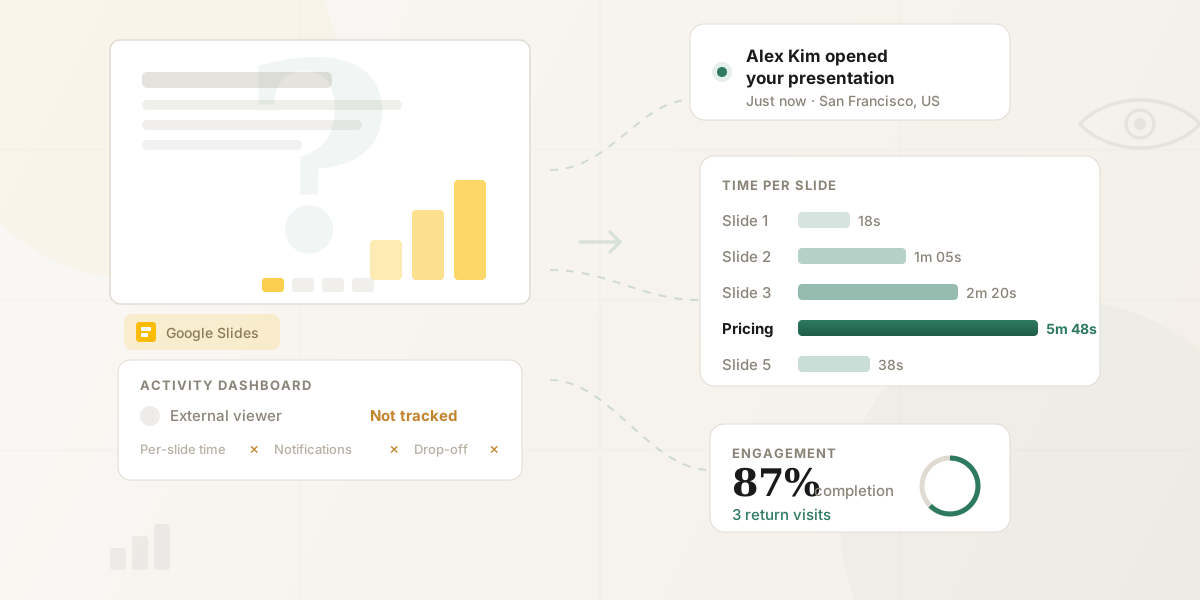
Je hebt een Google Slides-presentatie gedeeld met een prospect en nu vraag je je af: hebben ze het geopend? Op welke dia's besteedden ze tijd? Hebben ze de prijssectie vluchtig doorgenomen of zorgvuldig bestudeerd?
Google Slides heeft een ingebouwd Activity Dashboard, maar dat herkent betrouwbaar alleen kijkers binnen je eigen Google Workspace-organisatie, het publiek dat je waarschijnlijk het minst interesseert. Deze gids behandelt de native methode, de vijf kritische beperkingen en hoe je volledige per-dia engagementanalytics krijgt op extern gedeelde presentaties.
Weinig tijd?
Google's Activity Dashboard herkent betrouwbaar alleen gebruikers binnen je eigen Workspace-domein; externe kijkers verschijnen zelden op naam. Om externe kijkers te tracken met per-slide analytics, gebruik de HummingDeck Google Slides add-on. Bekijk de volledige vergelijking →
De ingebouwde methode: Google Slides Activity Dashboard
Google Workspace bevat een Activity Dashboard dat laat zien wie je bestand heeft bekeken. Zo open je het:
- Open je Google Slides-presentatie.
- Klik op Extra in het bovenste menu.
- Selecteer Activiteitdashboard.
- Klik op het tabblad Kijkers om te zien wie het bestand bekeek en wanneer.
Je kunt ook op het kleine trendlijnpictogram rechtsboven in je presentatie klikken om hetzelfde dashboard te openen.
Het tabblad Kijkers toont de naam van elke persoon en hun laatste toegangstijd. Het tabblad Kijkertrend toont dagelijkse unieke weergaven over een geselecteerde periode. Het tabblad Deelgeschiedenis logt wanneer het bestand gedeeld is en met wie.
Wat het je daadwerkelijk vertelt
Het dashboard geeft je een eenvoudige lijst: wie het bestand opende en wanneer ze het voor het laatst openden. Voor interne samenwerking — bevestigen dat je team een deck heeft bekeken voor een vergadering — werkt het prima.
Je kunt ook het tabblad Gedeeld met gebruiken om te zien wie toegang heeft en direct een herinnering sturen als iemand het bestand nog niet heeft bekeken.
Vijf beperkingen die ertoe doen bij extern delen
Het Activity Dashboard werkt voor interne samenwerking. Wanneer je Google Slides deelt met mensen buiten je organisatie — prospects, klanten, investeerders, partners — loopt het op belangrijke manieren spaak.
1. Het herkent kijkers buiten je Google Workspace-domein zelden op naam
Dit is de grootste beperking. Het Activity Dashboard herkent betrouwbaar alleen mensen binnen je eigen Google Workspace-domein op naam; een kijker bij een ander bedrijf verschijnt alleen op naam als hun organisatie domeinoverschrijdend delen heeft ingeschakeld, wat de meeste bedrijven uitgeschakeld laten. Persoonlijke Gmail-gebruikers en iedereen die niet op een Workspace-abonnement zit, worden helemaal niet gedekt, dus hun weergaven verschijnen niet of zijn anoniem.
Voor salesteams die decks delen met prospects is de ene kijker die je het meest interesseert onzichtbaar.
2. Persoonlijke Gmail-accounts hebben geen toegang
Als je een persoonlijk @gmail.com-account gebruikt in plaats van een Google Workspace-zakelijk account, is het Activity Dashboard helemaal niet beschikbaar. Je ziet de optie niet onder Extra.
3. Kijkers kunnen zich afmelden van tracking
Elke Google Workspace-gebruiker kan hun eigen weergavegeschiedenis uitschakelen in privacy-instellingen. Wanneer ze dat doen, verschijnt er een streepje naast hun naam in plaats van een tijdstempel. Je weet dat ze toegang hebben — je kunt alleen niet zien of ze het gebruikt hebben.
Om dit zelf te controleren: open het Activity Dashboard, klik op Privacy-instellingen en schakel de Accountinstelling (alle bestanden) of Documentinstelling (alleen huidig bestand) in of uit.
4. "Iedereen met de link"-deling schakelt tracking uit
Als je je presentatie hebt gedeeld met "Iedereen met de link" — gebruikelijk bij het extern verzenden van een deck — kan het Activity Dashboard individuele kijkers niet identificeren. Je ziet misschien dat iemand het bekeek, maar je weet niet wie.
5. Geen engagementdiepte
Zelfs wanneer het Activity Dashboard perfect werkt, vertelt het je alleen dat iemand het bestand opende. Als je diepere tracking nodig hebt dan Google biedt, behandelt onze vergelijking van proposal tracking software de tools die dit gat opvullen. Het Activity Dashboard vertelt je niet:
- Hoelang ze de presentatie bekeken
- Welke dia's ze bekeken
- Welke dia's ze oversloegen
- Of ze terugkwamen voor een tweede blik
- Op welke links of elementen ze klikten in de deck
- Vanaf welk apparaat of welke locatie ze bekeken
Weten dat een prospect je deck opende is nuttig. Weten dat ze vier minuten op de prijsdia besteedden en de volgende ochtend terugkwamen om de casestudy opnieuw te lezen is actionable intelligence.
De follow-upkloof is kostbaar
Het MIT/Kellogg Lead Response Management-onderzoek ontdekte dat reageren binnen 5 minuten na engagement van een prospect je 21x meer kans geeft om de lead te kwalificeren. Zonder realtime zichtbaarheid in wanneer iemand je deck bekijkt, gok je op timing — en verlies je deals aan snellere concurrenten.
Waarom deze kloof ertoe doet voor sales, fondsenwerving en klantwerk
Wanneer je een Google Slides-presentatie deelt in een zakelijke context, deel je het bijna altijd met iemand buiten je organisatie — precies het scenario waarin het Activity Dashboard faalt.
Overweeg de typische workflow: je bouwt een salesdeck in Google Slides, exporteert het of deelt een link met een prospect, en wacht. Zonder engagementdata zijn je follow-upopties:
- Wachten en hopen. Een "even inchecken"-e-mail sturen na een paar dagen.
- Gokken op timing. Bellen op dinsdag omdat dat redelijk lijkt.
- Rechtstreeks vragen. "Heb je de kans gehad om de deck te bekijken?" — wat de prospect op de spot zet.
Geen van deze wordt geïnformeerd door wat er daadwerkelijk met je presentatie gebeurde.
Stel je nu voor dat je dit weet: je prospect opende de deck 20 minuten nadat je het verstuurde, besteedde drie minuten aan het productoverzicht, zes minuten aan de prijs, sloeg de teamdia volledig over en kwam de volgende dag terug om de prijssectie opnieuw te lezen. Dat verandert alles aan hoe en wanneer je opvolgt — en wat je zegt wanneer je dat doet.
Volgens onderzoek samengesteld door Invesp doet 48% van de verkopers nooit een follow-uppoging — terwijl 60% van de klanten vier keer "nee" zegt voordat ze "ja" zeggen. Die follow-ups timen op basis van daadwerkelijk engagement in plaats van willekeurige schema's is wat effectieve outreach onderscheidt van ruis.
Hoe je volledige analytics krijgt op een Google Slides-presentatie
De aanpak is simpel: in plaats van een Google Slides-link rechtstreeks te delen, deel je je presentatie via een getrackte link die elke interactie logt. Er zijn twee manieren om dit te doen.
Optie 1: Deel direct vanuit Google Slides met de HummingDeck add-on
Als je liever je workflow niet doorbreekt, maakt de Google Workspace add-on van HummingDeck getrackte deellinks direct vanuit Google Slides — geen PDF-export nodig. Bouw de deck in Slides, klik op de add-on in de zijbalk, genereer een link en deel het. Je ontvanger ziet een schone, professionele viewer. Jij ziet volledige per-dia engagementanalytics.
Dit is het snelste pad: je blijft in Google Slides, vermijdt de download-uploadcyclus en krijgt dezelfde analytics die je zou krijgen met een gespecialiseerd trackingplatform. Als je offertes maakt in Google Slides en wilt begrijpen hoe tracking-tools verschillen van volledige proposal-managementplatforms, lees dan onze gids tracking vs. proposal management.
Optie 2: Download je deck en upload naar een trackingplatform
Ga naar Bestand → Downloaden en kies PDF-document (.pdf) of Microsoft PowerPoint (.pptx). PDF is meestal de betere keuze — het behoudt je lay-out exact en laadt sneller voor ontvangers. Als je voor PDF kiest, lees dan onze gids over hoe je kunt bijhouden of iemand je PDF heeft geopend.
Upload het bestand naar een documenttrackingplatform en deel presentaties met analytics per dia. De ontvanger ziet je deck in een schone viewer. Jij ziet volledige analytics.
Met een getrackte link krijg je:
- Wie het bekeek — op naam en e-mail, ongeacht of ze Google Workspace gebruiken
- Wanneer ze het bekeken — realtime meldingen op het moment dat iemand je deck opent
- Hoelang ze per dia besteedden — zie welke secties aandacht trokken en welke overgeslagen werden
- Voltooiingspercentage — bekeken ze alle 15 dia's of stopten ze bij dia 3?
- Afhaakpunten — precies waar kijkers hun interesse verliezen
- Terugkeerbezoeken — wanneer iemand terugkomt voor een tweede of derde blik
- Apparaat en locatie — desktop of mobiel, en vanwaar ze bekijken
- Linkklikken — als je dia's hyperlinks bevatten, zie je welke aangeklikt werden
Je opties naast elkaar vergelijken
| Mogelijkheid | Google Slides Activity Dashboard | Getrackte link (bijv. HummingDeck) |
|---|---|---|
| Zien wie je deck bekeek | Alleen binnen je Workspace-org | Iedereen, ongeacht e-mailprovider |
| Werkt met externe ontvangers | Nee | Ja |
| Realtime openmeldingen | Nee | Ja, met kijkernaam en context |
| Bestede tijd per dia | Nee | Ja |
| Afhaakanalyse (waar kijkers stoppen) | Nee | Ja |
| Voltooiingspercentage | Nee | Ja |
| Kliktracking op links in dia's | Nee | Ja |
| Terugkeerbezoektracking | Nee | Ja |
| Apparaat- en locatiedata | Nee | Ja |
| Werkt met persoonlijk Gmail | Nee | Ja |
| Kijker kan zich afmelden van tracking | Ja | Nee |
| Downloadcontrole | Nee (kijker kan altijd downloaden) | Ja (schakel per link) |
| Linkvervaldatum | Nee | Ja |
| Toegang intrekken | Verwijderen uit deelinstellingen | Intrekken met één klik |
Hoe zit het met Google Analytics op gepubliceerde presentaties?
Google Slides heeft een "Publiceren op het web"-functie (Bestand → Delen → Publiceren op het web) die een publieke URL aanmaakt. Sommige handleidingen suggereren dit te combineren met Google Analytics door de gepubliceerde presentatie in te sluiten op een getrackte webpagina.
Dit werkt technisch gezien voor geaggregeerde verkeersdata, maar heeft kritische nadelen voor salesgebruik: gepubliceerde presentaties zijn volledig publiek zonder toegangscontrole, kijkers zijn anoniem (GA4 toont sessies, geen benoemde contacten), en de presentatie wordt automatisch bijgewerkt wanneer je het bronbestand bewerkt. Voor salesdecks, offertes en investeerderspresentaties biedt dit niet de tracking op individueel niveau die je nodig hebt.
Veelgestelde vragen
Kun je zien wie een Google Slides-presentatie bekeek zonder Google Workspace?
Met persoonlijke Gmail-accounts heb je hiervoor een externe trackingplatform nodig: Google's Activity Dashboard vereist een betaald Workspace-abonnement (Business Standard of hoger) en is niet beschikbaar op gratis Gmail. Deel je presentatie in plaats daarvan via een trackingplatform.
Laat Google Slides zien hoelang iemand elke dia bekeek?
Tijdtracking per dia is alleen mogelijk via een document-analyticsplatform. Google's Activity Dashboard registreert wel het openen van bestanden en tijdstempels, maar niet welke dia's aandacht kregen of hoelang. Om engagement per dia te zien, deel je via een trackingplatform dat beide vastlegt.
Kan iemand mijn Google Slides bekijken zonder dat ik het weet?
Meestal wel. Als ze hun weergavegeschiedenis in privacy-instellingen hebben uitgeschakeld, als ze buiten je Google Workspace-organisatie zijn en hun eigen instellingen geen activiteit domeinoverschrijdend delen, of als het bestand gedeeld is met "Iedereen met de link", worden hun weergaven niet getrackt in het Activity Dashboard.
Geeft Google Slides je een melding wanneer iemand je presentatie bekijkt?
Realtime weergavemeldingen krijg je alleen via een trackingplatform: Google Slides zelf verstuurt geen enkele weergavemelding, dus je zou handmatig het Activity Dashboard moeten verversen om weergaven te zien. Deel via een platform met directe meldingen om dat handmatige checken over te slaan.
Wat is de beste manier om een Google Slides-deck te delen met een prospect?
Voor intern delen werkt een standaard Google Slides-link prima. Voor extern delen waar je engagementanalytics wilt — salesdecks, offertes, investeerderspresentaties — deel via een getrackte link in plaats daarvan. Je weet precies wanneer de prospect het opent, welke dia's hun aandacht vasthouden en wanneer ze klaar zijn voor follow-up. Voor een gedetailleerd overzicht van hoe verschillende platformen dit aanpakken, zie onze gids voor DocSend-alternatieven. Voor andere manieren om presentaties online te delen vergelijken we alle methoden naast elkaar.
Samenvatting
Het Activity Dashboard van Google Slides is een redelijk tool om te controleren of collega's binnen je organisatie een gedeelde presentatie hebben bekeken. Voor alles extern — salesoffertes, pitch decks, klantpresentaties, investeerdersmaterialen — biedt het niet de zichtbaarheid die je nodig hebt.
De combinatie van organisatie-exclusieve tracking, kijker-opt-out en nul engagementdiepte betekent dat je presentaties in een zwart gat stuurt. Door te delen via een getrackte link maak je van elke gedeelde deck een bron van actionable data: wie is betrokken, waar geven ze om, en wanneer is het tijd om op te volgen.
Dezelfde aanpak werkt voor Google Docs. Als je offertes, contracten of one-pagers deelt via Docs, bekijk dan onze Google Docs-trackingsgids. Je kunt ook bijhouden wie je Google Doc heeft bekeken met dezelfde add-on.