Você enviou uma proposta, um contrato ou uma carta-oferta como Google Doc. O destinatário não respondeu. A questão não é apenas "será que abriu?" — é "será que realmente leu?"
O Google Docs tem um Painel de Atividade nativo que mostra informações básicas de visualização. Mas para os documentos em que o rastreamento mais importa — qualquer coisa compartilhada externamente com prospects, clientes ou candidatos — ele tem limitações fundamentais. Este guia cobre o que o Google Docs pode e não pode dizer, e como obter os dados de engajamento que você realmente precisa.
Com pressa?
O painel de atividades do Google mostra nomes de forma confiável apenas dentro do seu próprio domínio Workspace; visualizadores externos raramente aparecem pelo nome. Para rastrear visualizadores externos com análise por página, use o add-on HummingDeck para Google Docs. Ver comparação completa →
O que o Painel de Atividade mostra (e como encontrá-lo)
Abra seu Google Doc, clique em Ferramentas → Painel de atividade (ou clique no ícone de gráfico de linha no canto superior direito da barra de ferramentas). Você verá:
- Visualizadores → Todos os visualizadores: Quem abriu o arquivo e quando acessou pela última vez.
- Visualizadores → Compartilhado com: Todos com acesso explícito, além da opção de enviar lembretes por email para quem ainda não abriu o documento.
- Tendência de visualização: Um gráfico diário de visualizações únicas ao longo do tempo.
- Histórico de compartilhamento: Um registro de quando e com quem o documento foi compartilhado.
Isso requer um plano pago do Google Workspace (Business Standard ou superior), acesso de edição ao documento, e o arquivo precisa pertencer a alguém do seu domínio Workspace. Contas pessoais @gmail.com não têm acesso. Para um passo a passo detalhado do Painel de Atividade, veja nosso guia de rastreamento do Google Slides — o processo é idêntico no Docs, Sheets e Slides. Você também pode rastrear visualizadores externos do Google Slides com o complemento do HummingDeck.
O problema: documentos precisam de rastreamento mais profundo que apresentações
Uma apresentação de slides é uma visão geral visual. Um documento é onde os detalhes moram — o detalhamento de preços na página 6, a cláusula de responsabilidade na seção 4, a linguagem de não-concorrência escondida na página 11. Quando alguém revisa um documento, onde passa tempo importa muito mais do que se abriu o arquivo.
É aqui que o rastreamento do Google Docs falha — não apenas por limitações da plataforma (embora essas sejam reais), mas porque o tipo de visibilidade que você precisa para documentos é fundamentalmente diferente de um simples sinal de abriu/não abriu.
Não dá para distinguir leitura de abertura
O Painel de Atividade trata "abriu o arquivo" e "leu o documento" como o mesmo evento. Não são. Um prospect pode abrir sua proposta de 15 páginas, dar uma olhada no primeiro parágrafo e fechar a aba. O painel mostraria o mesmo resultado que se tivesse passado 20 minutos revisando cuidadosamente cada seção.
Para um memorando interno rápido, essa distinção não importa. Para um contrato, uma proposta detalhada ou uma carta-oferta, é a diferença entre "ainda não se engajou" e "pronto para uma ligação de follow-up."
A atividade de edição cria uma falsa sensação de visibilidade
O modo Sugestão e o Histórico de versões do Google Docs são excelentes ferramentas de colaboração. Você pode ver quem fez edições, quem deixou comentários, quem aceitou ou rejeitou sugestões. Isso cria uma ilusão de saber como alguém interagiu com seu documento.
Mas editar e ler são atividades diferentes. Um cliente pode abrir seu contrato, rolar diretamente até o bloco de assinatura e assinar sem ler a cláusula de indenização. O Histórico de versões não mostraria nada incomum. Alguém revisando uma proposta pode ler a seção de análise competitiva três vezes porque está comparando você com outro fornecedor. Você nunca saberia.
Os documentos em que o rastreamento mais importa — contratos, propostas, acordos — são justamente aqueles que os destinatários revisam sem fazer alterações. Eles leem, pensam, discutem internamente. Nada disso aparece no histórico de versões.
A lacuna de leitura é invisível
Segundo pesquisas compiladas pela Invesp, 48% dos vendedores nunca sequer tentam um follow-up — e 60% dos clientes dizem "não" quatro vezes antes de dizer "sim." Mas sem saber o que seu prospect realmente leu na sua proposta, cada follow-up é um tiro no escuro. Ele estudou seus preços por seis minutos ou pulou completamente? O Painel de Atividade não consegue dizer.
Destinatários externos raramente aparecem pelo nome
O Painel de Atividade mostra nomes de forma confiável apenas dentro da sua própria organização do Google Workspace. Um prospect de outra empresa só aparece pelo nome se a organização dele tiver ativado o compartilhamento entre domínios no Painel de Atividade, o que a maioria das empresas deixa desativado por padrão; caso contrário, as visualizações dele não aparecem ou aparecem como acessos anônimos no gráfico de Tendência de visualização. Compartilhe com "Qualquer pessoa com o link", a configuração mais comum para compartilhamento externo, e os visualizadores individuais não podem ser identificados.
A pessoa que você mais precisa rastrear — o destinatário externo decidindo se vai comprar, assinar ou aceitar — é justamente quem o Google Docs não consegue ver.
Não há notificações
O Google Docs não avisa quando alguém abre seu documento. Você precisa verificar o Painel de Atividade manualmente. Se um prospect abre sua proposta às 9h e você só verifica à tarde, perdeu o momento em que ele estava ativamente engajado.
O Lead Response Management Study do MIT/Kellogg descobriu que responder dentro de 5 minutos do engajamento torna você 21 vezes mais propenso a qualificar o lead. Sem alertas em tempo real, você não consegue aproveitar essa janela.
Como o rastreamento de documentos realmente funciona
Compare o que o Google Docs diz com o que é possível com um link rastreado dedicado:
O Painel de Atividade do Google Docs diz: "Alguém da sua organização abriu este arquivo na terça-feira."
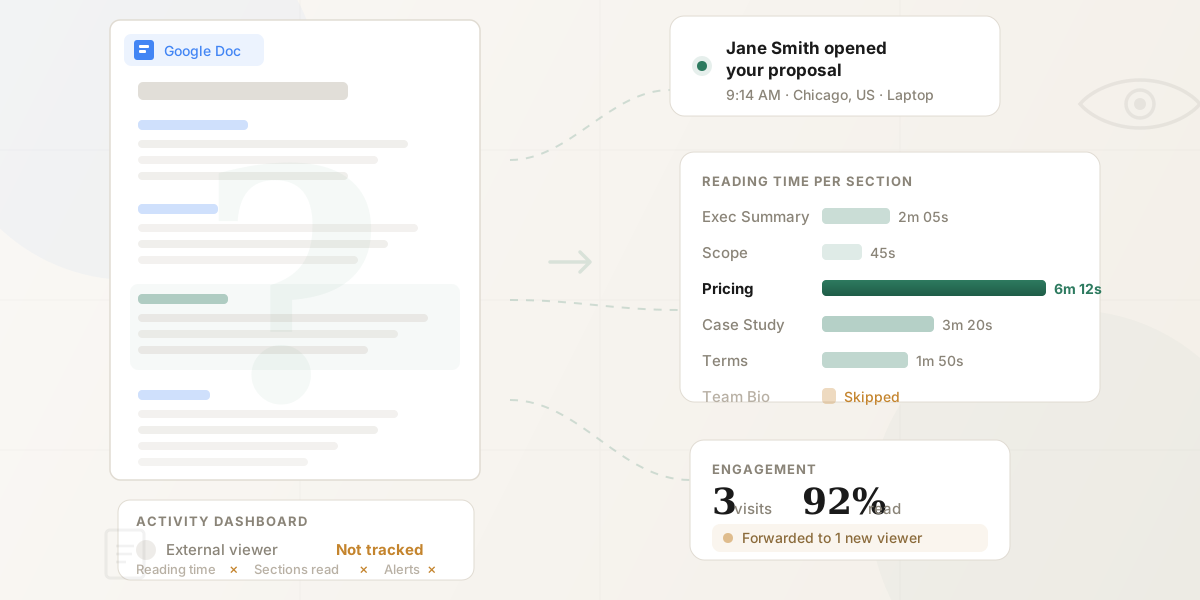
Um link rastreado de documento diz: "Jane Smith da Acme Corp abriu sua proposta hoje às 9:14 do laptop dela em Chicago. Ela passou 2 minutos no resumo executivo, pulou a seção de biografia da equipe, passou 6 minutos nos preços (páginas 5–7), clicou no link do estudo de caso na página 4, e voltou nesta tarde para reler a seção de preços. Esta é a terceira visita dela em dois dias."
Essa é a diferença real entre o rastreamento nativo do Google Docs e o compartilhamento por meio de uma plataforma com analítica por página.
| O que você descobre | Painel de Atividade do Google Docs | Link rastreado |
|---|---|---|
| Abriu o documento? | Sim (somente internos) | Sim (qualquer pessoa) |
| Quando abriu? | Sim (verificação manual) | Sim (notificação em tempo real) |
| Realmente leu? | Não | Sim — rastreamento de tempo por página |
| Em quais seções se concentrou? | Não | Sim — tempo por página/seção |
| Onde perdeu o interesse? | Não | Sim — análise de abandono |
| Clicou em links do documento? | Não | Sim — rastreamento de cliques |
| Voltou para outra olhada? | Não | Sim — rastreamento de visitas de retorno |
| Compartilhou com outra pessoa? | Não | Sim — detecção de novos visualizadores |
| Dispositivo/localização? | Não | Sim |
| Controle de download? | Não | Sim — toggle por link |
| Revogar acesso instantaneamente? | Somente alterando configurações de compartilhamento | Sim — revogação com um clique |
Como rastrear um Google Doc de forma adequada
O rastreamento do Google Docs depende do tipo de conta do visualizador e das configurações de compartilhamento da organização dele, nenhuma das quais o remetente controla. Para a maioria dos destinatários externos, isso significa nenhum registro nomeado no seu painel, sejam quais forem as configurações escolhidas do seu lado.
A solução é direta: em vez de compartilhar um link do Google Docs diretamente, compartilhe seu documento por meio de um visualizador web que registra cada interação. O destinatário clica em um link e lê seu documento em um leitor limpo e profissional. Cada visualização de página, cada clique, cada segundo de leitura é registrado e atribuído a ele pelo nome — independentemente do provedor de email que usa.
Existem duas formas de configurar isso.
Opção 1: Compartilhe direto do Google Docs com um add-on
Se você não quer mudar seu fluxo de trabalho, o add-on do HummingDeck para Google Workspace gera um link rastreado de dentro do Google Docs — sem precisar baixar ou reenviar. Crie seu documento no Docs, clique no add-on na barra lateral, crie um link e compartilhe. O destinatário vê um visualizador limpo. Você vê analítica completa por página e notificações em tempo real.
Este é o caminho mais rápido: você permanece no Google Docs, pula o ciclo de exportação e obtém a mesma analítica que teria com uma plataforma dedicada de rastreamento.
Opção 2: Baixe e faça upload em uma plataforma de rastreamento
Vá em Arquivo → Fazer download no seu Google Doc e escolha Documento PDF (.pdf) ou Microsoft Word (.docx). PDF geralmente é a melhor escolha para compartilhamento externo — trava a formatação, evita edições não intencionais e renderiza de forma consistente em todos os dispositivos. Se optar pelo PDF, você pode rastrear se alguém abriu seu PDF com analítica por página.
Faça upload do arquivo e compartilhe PDFs com rastreamento por página. O destinatário vê o mesmo visualizador limpo. Você vê a mesma analítica completa. Se você costuma enviar documentos como anexos de email, veja nosso guia sobre rastreamento de anexos de email para entender por que links rastreados funcionam melhor. O destinatário vê o mesmo visualizador limpo. Você vê a mesma analítica completa.
Quatro cenários em que isso muda a conversa
Propostas comerciais
Você envia uma proposta de 12 páginas. Com o Google Docs, espera três dias e manda um follow-up genérico "só passando para saber." Com rastreamento por página, você vê que o prospect passou seis minutos nos preços e zero tempo na seção de apresentação da empresa. Seu follow-up se torna: "Vi que você teve a chance de revisar a proposta — ficarei feliz em detalhar as faixas de preço. Quinta-feira funciona para você?" Para saber mais sobre esse fluxo de trabalho, veja como saber se alguém leu sua proposta.
Contratos e acordos
Você compartilha um contrato para revisão. Uma semana passa sem resposta. Com o Google Docs, você verifica o Painel de Atividade e não vê nada, porque a organização do destinatário não compartilha atividade entre domínios. Com links rastreados, você vê que ele abriu o contrato três vezes, passando a maior parte do tempo nas seções 4 (responsabilidade) e 7 (rescisão). Você sabe que o jurídico está revisando. Você entra em contato proativamente para abordar essas cláusulas em vez de esperar no escuro.
Cartas-oferta e pacotes para candidatos
Um recrutador envia uma carta-oferta e uma visão geral dos benefícios. O candidato abre em menos de uma hora, passa oito minutos na seção de remuneração, compartilha o link com outra pessoa (provavelmente um parceiro ou consultor) que também lê a página de remuneração, e volta dois dias depois para reler a seção de vesting de equity. O recrutador sabe que o candidato está considerando seriamente a oferta, que a remuneração é o fator-chave, e que outra pessoa está envolvida na decisão — tudo sem uma única troca de emails.
Entregas para clientes
Uma agência envia um documento de estratégia. Na próxima reunião, em vez de abrir com "conseguiu dar uma olhada no documento?" — o que coloca o cliente em uma situação desconfortável — o gerente de conta já sabe que o cliente passou 15 minutos na análise competitiva, deu uma olhada rápida no cronograma e nunca abriu o apêndice de orçamento. A reunião começa pelas seções que realmente interessam ao cliente.
O sinal de compra mais forte
Múltiplos visualizadores da mesma empresa no mesmo dia. Quando seu prospect encaminha o documento para o CFO, equipe jurídica ou chefe, você vê novos visualizadores aparecendo. Isso significa que o negócio está sendo discutido internamente — não espere, ofereça ajuda.
Perguntas frequentes
É possível ver quem visualizou um Google Doc com uma conta pessoal do Gmail?
Contas pessoais @gmail.com precisam de uma plataforma de tracking de terceiros: o Painel de Atividade do Google só está disponível em planos pagos do Workspace e não funciona no Gmail gratuito. Baixe seu documento como PDF e compartilhe por meio de uma plataforma de tracking para capturar os dados de visualização.
Qual a diferença entre histórico de visualização e histórico de versões no Google Docs?
O histórico de visualização (o Painel de Atividade) mostra quem abriu o documento e quando. O histórico de versões (Arquivo → Histórico de versões) mostra quem alterou o documento e o que mudou. Nenhum dos dois diz o que alguém realmente leu — apenas que abriu o arquivo ou fez uma edição.
Um administrador do Google Workspace pode ver quem visualizou qualquer documento?
Sim, por meio do log de auditoria do Drive (Admin Console → Relatórios → Auditoria → Drive). Isso registra eventos de acesso a arquivos incluindo visualizações e é mais abrangente que o Painel de Atividade voltado ao usuário. No entanto, é projetado para conformidade e auditoria de segurança — não para rastrear engajamento com documentos individuais compartilhados externamente.
Alguém pode visualizar meu Google Doc sem eu saber?
Geralmente, sim. Se a pessoa está fora da sua organização Workspace e as configurações da organização dela não compartilham atividade entre domínios, se desativou o histórico de visualização nas configurações de privacidade, ou se o arquivo foi compartilhado com "Qualquer pessoa com o link", as visualizações dela não aparecerão no Painel de Atividade.
O Google Docs mostra quanto tempo alguém passou lendo?
O rastreamento de tempo de leitura por página exige uma plataforma de analytics de documentos. O Painel de Atividade do Google registra aberturas de arquivo mas não a duração nem quais seções foram visualizadas. Compartilhe por meio de uma plataforma de tracking para ver o tempo na página e o engajamento por seção. Você também pode rastrear aberturas de anexos de email se costuma enviar documentos como anexos.
O modo Sugestão mostra o que alguém leu?
O modo Sugestão só mostra as edições que alguém propôs e os comentários que deixou, não a leitura passiva que compõe a maior parte da revisão de documentos (rolar, reler parágrafos, ponderar os termos). Para capturar o engajamento passivo, compartilhe por meio de uma plataforma de analytics de documentos que rastreie a atividade por página.
Resumo
O Painel de Atividade do Google Docs responde de forma confiável a uma pergunta limitada: um visualizador nomeado dentro do seu próprio domínio abriu este arquivo? Para colaboração interna, isso muitas vezes é suficiente.
Mas documentos são onde as decisões de negócio acontecem. Propostas são avaliadas, contratos são examinados, ofertas são ponderadas. A profundidade de engajamento que você precisa vai muito além de "abriu" — você precisa saber o que leram, o que pularam, ao que voltaram e quando estão prontos para conversar.
Ao compartilhar um link rastreado em vez de uma URL direta do Google Docs, você transforma cada documento compartilhado em uma janela para o engajamento do seu destinatário. E se você está avaliando plataformas dedicadas de deal room, nossa comparação de software de sala de vendas digital classifica as melhores ferramentas por preço e recursos.
Para Google Docs exportados, PDFs e outros arquivos finalizados, a hospedagem de documentos oferece o mesmo fluxo de compartilhamento gerenciado.