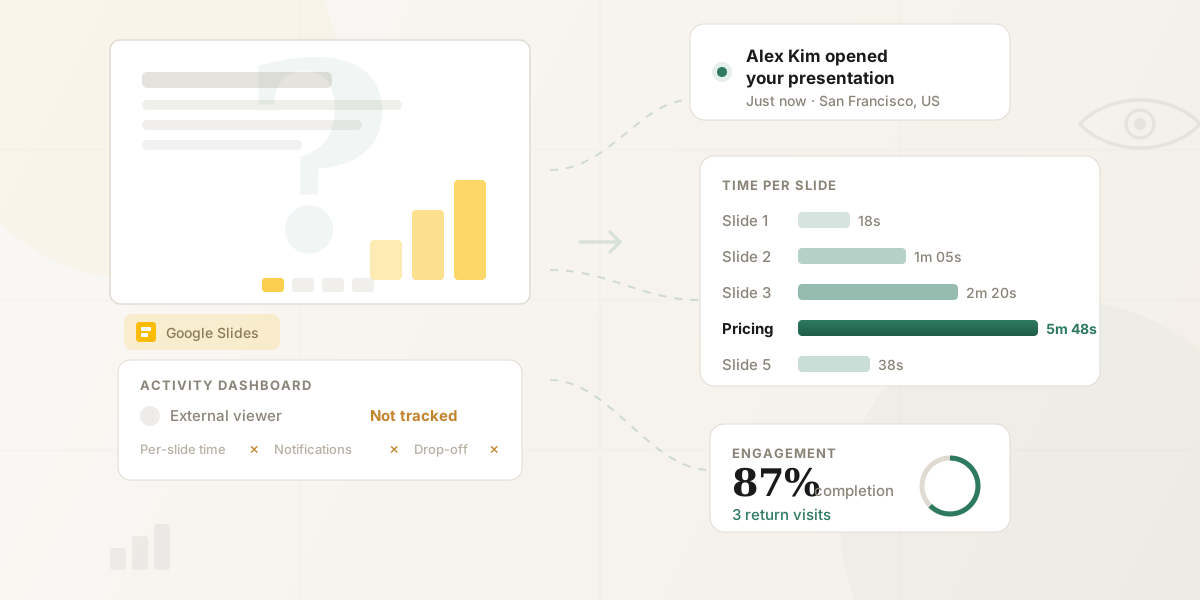
Você compartilhou uma apresentação do Google Slides com um prospect e agora fica se perguntando: será que abriram? Em quais slides passaram mais tempo? Será que só deram uma olhada rápida na seção de preços ou analisaram com atenção?
O Google Slides tem um Painel de Atividade nativo, mas ele só mostra nomes de forma confiável dentro da sua própria organização do Google Workspace. Esse é justamente o público que menos te interessa. Este guia cobre o método nativo, suas cinco limitações críticas e como obter analítica completa de engajamento por slide em apresentações compartilhadas externamente.
Com pressa?
O painel de atividades do Google mostra nomes de forma confiável apenas dentro do seu próprio domínio Workspace; visualizadores externos raramente aparecem pelo nome. Para rastrear visualizadores externos com análise por slide, use o add-on HummingDeck para Google Slides. Ver comparação completa →
O método nativo: Painel de Atividade do Google Slides
O Google Workspace inclui um Painel de Atividade que mostra quem visualizou seu arquivo. Para acessá-lo:
- Abra sua apresentação do Google Slides.
- Clique em Ferramentas no menu superior.
- Selecione Painel de atividade.
- Clique na aba Visualizadores para ver quem visualizou o arquivo e quando.
Alternativamente, clique no pequeno ícone de gráfico de linha no canto superior direito da apresentação para abrir o mesmo painel.
A aba Visualizadores mostra o nome de cada pessoa e a data do último acesso. A aba Tendência de visualização mostra visualizações únicas diárias em um período selecionado. A aba Histórico de compartilhamento registra quando o arquivo foi compartilhado e com quem.
O que ele realmente mostra
O painel oferece uma lista simples: quem abriu o arquivo e quando foi a última vez que abriu. Para colaboração interna — confirmar que sua equipe revisou um deck antes de uma reunião — funciona bem.
Você também pode usar a aba Compartilhado com para ver quem tem acesso e enviar um lembrete diretamente caso alguém ainda não tenha visualizado o arquivo.
Cinco limitações que importam para compartilhamento externo
O Painel de Atividade funciona para colaboração interna. Quando você compartilha apresentações do Google Slides com pessoas fora da sua organização — prospects, clientes, investidores, parceiros — ele falha de formas importantes.
1. Raramente mostra pelo nome visualizadores fora do seu domínio Google Workspace
Esta é a maior limitação. O Painel de Atividade só mostra nomes de forma confiável para pessoas dentro do seu domínio do Google Workspace. Alguém de outra empresa só aparece pelo nome se a organização dele tiver ativado o compartilhamento entre domínios, o que a maioria deixa desativado. Usuários de Gmail pessoal e qualquer pessoa fora de um plano Workspace não são cobertos de jeito nenhum, então as visualizações deles não aparecem ou aparecem como anônimas.
Para equipes de vendas compartilhando decks com prospects, o único visualizador que realmente importa é invisível.
2. Contas pessoais do Gmail não têm acesso
Se você usa uma conta pessoal @gmail.com em vez de uma conta empresarial do Google Workspace, o Painel de Atividade simplesmente não está disponível. A opção não aparece no menu Ferramentas.
3. Visualizadores podem optar por não serem rastreados
Qualquer usuário do Google Workspace pode desativar seu próprio histórico de visualização nas configurações de privacidade. Quando fazem isso, um traço aparece ao lado do nome em vez de um timestamp. Você sabe que a pessoa tem acesso — só não consegue saber se usou.
Para verificar isso: abra o Painel de Atividade, clique em Configurações de privacidade e alterne a configuração de Conta (todos os arquivos) ou de Documento (somente o arquivo atual).
4. Compartilhamento "Qualquer pessoa com o link" desativa o rastreamento
Se você compartilhou sua apresentação com "Qualquer pessoa com o link" — algo comum ao enviar um deck externamente — o Painel de Atividade não consegue identificar visualizadores individuais. Você pode até ver que alguém visualizou, mas não saberá quem.
5. Nenhuma profundidade de engajamento
Mesmo quando o Painel de Atividade funciona perfeitamente, ele só informa que alguém abriu o arquivo. Se você precisa de rastreamento mais profundo do que o Google oferece, nossa comparação de software de rastreamento de propostas cobre as ferramentas que preenchem essa lacuna. O Painel de Atividade não informa:
- Quanto tempo a pessoa passou visualizando a apresentação
- Quais slides ela viu
- Quais slides ela pulou
- Se voltou para uma segunda olhada
- Em quais links ou elementos clicou dentro do deck
- De qual dispositivo ou localização visualizou
Saber que um prospect abriu seu deck é útil. Saber que ele passou quatro minutos no slide de preços e voltou para reler o estudo de caso na manhã seguinte é inteligência acionável.
O custo de não ter timing no follow-up
Pesquisas do Lead Response Management Study mostram que responder dentro de 5 minutos do engajamento de um prospect torna você 21 vezes mais propenso a qualificar o lead. Sem visibilidade em tempo real de quando alguém visualiza seu deck, você está adivinhando o timing — e perdendo negócios para concorrentes mais rápidos.
Por que essa lacuna importa para vendas, captação de investimentos e trabalho com clientes
Quando você compartilha uma apresentação do Google Slides em um contexto empresarial, quase sempre está compartilhando com alguém fora da sua organização — exatamente o cenário em que o Painel de Atividade falha.
Considere o fluxo de trabalho típico: você constrói um deck de vendas no Google Slides, exporta ou compartilha um link com um prospect e espera. Sem dados de engajamento, suas opções de follow-up são:
- Esperar e torcer. Enviar um email genérico "só passando para saber" depois de alguns dias.
- Chutar o timing. Ligar na terça-feira porque parece razoável.
- Perguntar diretamente. "Conseguiu dar uma olhada no deck?" — o que coloca o prospect em uma situação desconfortável.
Nenhuma dessas opções é baseada no que realmente aconteceu com sua apresentação.
Agora imagine saber o seguinte: seu prospect abriu o deck 20 minutos depois que você enviou, passou três minutos na visão geral do produto, seis minutos nos preços, pulou o slide do time completamente e voltou no dia seguinte para reler a seção de preços. Isso muda tudo sobre como e quando você faz follow-up — e o que diz quando faz.
Segundo pesquisas compiladas pela Invesp, 80% das vendas exigem cinco ou mais toques de follow-up após a reunião inicial. Acertar o timing desses follow-ups com base em engajamento real em vez de cronogramas arbitrários é o que separa uma abordagem eficaz de ruído.
Como obter analítica completa em uma apresentação do Google Slides
A abordagem é simples: em vez de compartilhar um link do Google Slides diretamente, compartilhe sua apresentação por meio de um link rastreado que registra cada interação. Existem duas formas de fazer isso.
Opção 1: Compartilhe direto do Google Slides com o add-on do HummingDeck
Se você prefere não interromper seu fluxo de trabalho, o add-on do HummingDeck para Google Workspace cria links de compartilhamento rastreados diretamente de dentro do Google Slides — sem precisar exportar como PDF. Crie o deck no Slides, clique no add-on na barra lateral, gere um link e compartilhe. Seu destinatário vê um viewer limpo e profissional. Você vê analítica completa de engajamento por slide.
Este é o caminho mais rápido: você permanece no Google Slides, evita o ciclo de download e upload, e obtém a mesma analítica que teria com uma plataforma dedicada de rastreamento.
Se você cria propostas no Google Slides e quer entender como ferramentas de rastreamento diferem de plataformas de gestão de propostas, leia nosso guia de rastreamento vs. gestão de propostas.
Opção 2: Baixe seu deck e faça upload em uma plataforma de rastreamento
Vá em Arquivo → Fazer download e escolha Documento PDF (.pdf) ou Microsoft PowerPoint (.pptx). PDF geralmente é a melhor escolha — preserva o layout exatamente e carrega mais rápido para os destinatários. Se optar pelo PDF, confira nosso guia sobre como rastrear se alguém abriu seu PDF.
Faça upload do arquivo em uma plataforma de rastreamento de documentos e compartilhe apresentações com analítica por slide. O destinatário vê seu deck em um viewer limpo. Você vê a analítica completa.
Com um link rastreado, você obtém:
- Quem visualizou — por nome e email, independentemente de usar Google Workspace ou não
- Quando visualizou — notificações em tempo real no momento em que alguém abre seu deck
- Quanto tempo passou em cada slide — veja quais seções prenderam a atenção e quais foram puladas
- Taxa de conclusão — a pessoa viu todos os 15 slides ou parou no slide 3?
- Pontos de abandono — exatamente onde os visualizadores perdem o interesse
- Visitas de retorno — quando alguém volta para uma segunda ou terceira olhada
- Dispositivo e localização — desktop ou mobile, e de onde estão visualizando
- Cliques em links — se seus slides contêm hiperlinks, você vê quais foram clicados
Comparação lado a lado das suas opções
| Funcionalidade | Painel de Atividade do Google Slides | Link rastreado (ex.: HummingDeck) |
|---|---|---|
| Ver quem visualizou seu deck | Apenas dentro da sua org Workspace | Qualquer pessoa, independente do provedor de email |
| Funciona com destinatários externos | Não | Sim |
| Notificações de abertura em tempo real | Não | Sim, com nome do visualizador e contexto |
| Tempo gasto por slide | Não | Sim |
| Análise de abandono (onde visualizadores param) | Não | Sim |
| Taxa de conclusão | Não | Sim |
| Rastreamento de cliques em links dentro dos slides | Não | Sim |
| Rastreamento de visitas de retorno | Não | Sim |
| Dados de dispositivo e localização | Não | Sim |
| Funciona com Gmail pessoal | Não | Sim |
| Visualizador pode optar por não ser rastreado | Sim | Não |
| Controle de download | Não (visualizador sempre pode baixar) | Sim (toggle por link) |
| Expiração de link | Não | Sim |
| Revogar acesso | Remover das configurações de compartilhamento | Revogação com um clique |
E o Google Analytics em apresentações publicadas?
O Google Slides tem um recurso "Publicar na web" (Arquivo → Compartilhar → Publicar na web) que cria uma URL pública. Alguns guias sugerem combinar isso com o Google Analytics, incorporando a apresentação publicada em uma página web com rastreamento.
Isso tecnicamente funciona para dados agregados de tráfego, mas tem problemas críticos para uso em vendas: apresentações publicadas são totalmente públicas sem controle de acesso, os visualizadores são anônimos (o GA4 mostra sessões, não contatos identificados), e a apresentação atualiza automaticamente quando você edita o arquivo fonte. Para decks de vendas, propostas e apresentações para investidores, isso não oferece o rastreamento individual que você precisa.
Perguntas frequentes
É possível ver quem visualizou uma apresentação do Google Slides sem Google Workspace?
Contas pessoais do Gmail precisam de uma plataforma de tracking de terceiros: o Painel de Atividade do Google exige um plano pago do Workspace (Business Standard ou superior) e não está disponível no Gmail gratuito. Compartilhe sua apresentação por meio de uma plataforma de tracking.
O Google Slides mostra quanto tempo alguém ficou em cada slide?
O rastreamento de tempo por slide exige uma plataforma de analytics de documentos. O Painel de Atividade do Google captura eventos de abertura de arquivo e timestamps, mas não quais slides receberam atenção nem por quanto tempo. Para ver engajamento por slide, compartilhe por meio de uma plataforma de tracking que registre ambos.
Alguém pode visualizar meu Google Slides sem eu saber?
Geralmente, sim. Se a pessoa desativou o histórico de visualização nas configurações de privacidade, se está fora da sua organização do Google Workspace e as configurações da organização dela não compartilham atividade entre domínios, ou se o arquivo foi compartilhado com "Qualquer pessoa com o link", as visualizações dela não serão rastreadas no Painel de Atividade.
O Google Slides notifica quando alguém visualiza sua apresentação?
As notificações de visualização em tempo real exigem uma plataforma de tracking: o Google Slides em si não envia nenhum alerta de visualização, então você teria que atualizar manualmente o Painel de Atividade para perceber as visualizações. Compartilhe por meio de uma plataforma com alertas instantâneos para evitar essa checagem manual.
Qual a melhor forma de compartilhar um deck do Google Slides com um prospect?
Para compartilhamento interno, um link padrão do Google Slides funciona bem. Para compartilhamento externo onde você quer analítica de engajamento — decks de vendas, propostas, apresentações para investidores — compartilhe por meio de um link rastreado. Você saberá exatamente quando o prospect abriu, quais slides prenderam a atenção dele e quando está pronto para o follow-up. Para uma visão detalhada de como diferentes plataformas lidam com isso, veja nosso guia de alternativas ao DocSend. Para outras formas de compartilhar apresentações online, comparamos todos os métodos lado a lado.
Resumo
O Painel de Atividade do Google Slides é uma ferramenta razoável para verificar se colegas dentro da sua organização revisaram uma apresentação compartilhada. Para qualquer uso externo — propostas de vendas, pitch decks, apresentações para clientes, materiais para investidores — ele não oferece a visibilidade necessária.
A combinação de rastreamento limitado à organização, possibilidade de opt-out dos visualizadores e zero profundidade de engajamento significa que você está enviando apresentações para uma caixa preta. Ao compartilhar por meio de um link rastreado, você transforma cada deck compartilhado em uma fonte de dados acionáveis: quem está engajado, com o que se importam e quando é hora de fazer follow-up.
A mesma abordagem funciona para Google Docs. Se você compartilha propostas, contratos ou documentos de uma página pelo Docs, confira nosso guia de rastreamento do Google Docs. Você também pode rastrear quem visualizou seu Google Doc com o mesmo add-on.