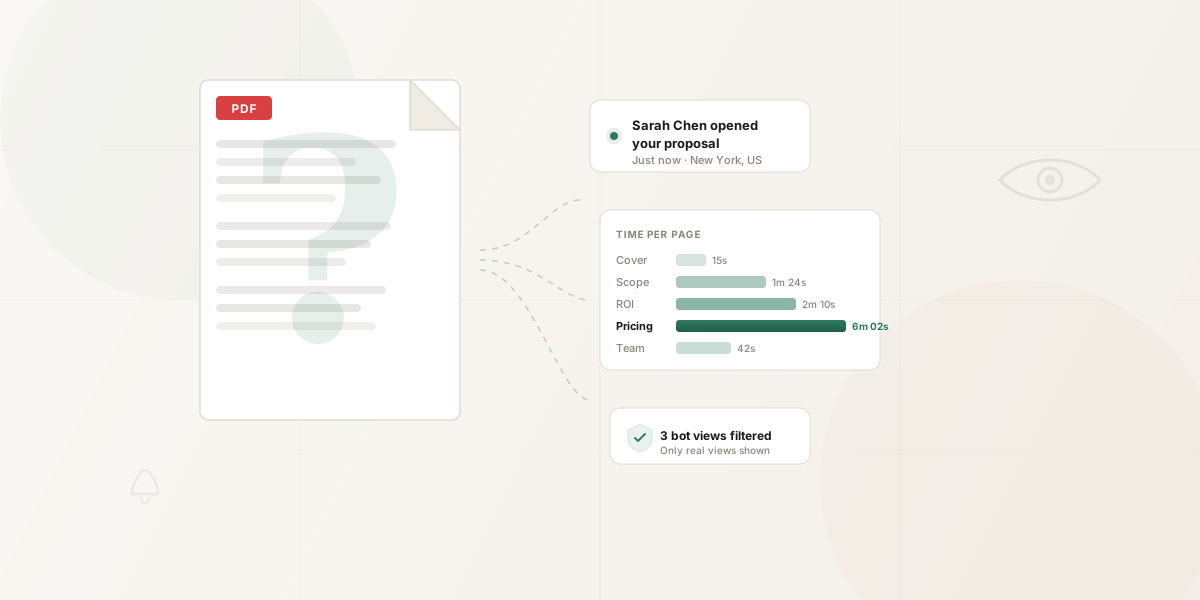
月曜日にPDFを送りました。木曜日になっても何の反応もありません。開いてもらえたのか?迷惑メールに入ったのか?価格ページを見た瞬間に閉じられたのか?まったくわかりません。PDFをメールに添付して送信した瞬間から、こちらは完全に手探り状態です。
PDFには既読通知の仕組みがありません。相手のダウンロードフォルダに残っているPDFと、そもそもダウンロードされなかったPDFを見分けることもできません。それでも、提案書、契約書、営業資料、オファーレターなど、重要な書類の多くがPDFで送られています。標準のPDFにはトラッキング機能がないため、送信後の状況は分からないままです。メール添付で送る場合の制約は、メール添付ファイルの追跡方法でも詳しく説明しています。
このギャップを埋める方法はあります。無料だが限定的なもの、安価だが誤解を招くもの、そして本当に知りたいことを教えてくれるもの。以下、効果の低い順から高い順に6つの方法をご紹介します。
お急ぎの方へ
メール添付で送ったPDFは追跡できません。PDFをHummingDeckへアップロードしてトラッキングリンクを共有すると、リンクの開封とページごとの閲覧状況を確認できます。無料で試す →
方法1:メールの開封確認とトラッキングピクセル
判定:PDFの追跡はできない。メールの開封を(時々)追跡するだけ。
最初に思いつくのはメール自体のトラッキングです。代表的な方法は、開封確認とトラッキングピクセルの2つです。
開封確認は、プロトコルレベルの機能(Disposition-Notification-Toヘッダー)で、受信者のメールクライアントにメッセージ開封時の通知を要求します。理論上は、タイムスタンプと受領確認が得られます。
実際には、ほとんど機能しません。Gmailの個人アカウントでは開封確認リクエストが無視され、確認画面も通知も表示されません。Outlookは受信者に確認を求めますが、受信者は拒否できます。Apple Mailでは機能を無効にでき、企業のIT部門が組織全体で抑制している場合もあります。開封確認が届いても、分かるのはメールが開かれたことだけです。添付ファイルがダウンロードされたか、読まれたかは確認できません。
トラッキングピクセルでは、多くの営業ツールやメールツールが、送信メールに見えない1×1ピクセルの画像を埋め込みます。受信者側で画像が読み込まれると、ツールが「開封」を記録します。受信者の操作は必要ありません。
しかし、トラッキングピクセルの精度は低下しています。2021年に導入されたApple Mailプライバシー保護機能は、ユーザーが実際にメールを開いたかどうかにかかわらず、トラッキングピクセルを含むメールの内容を事前に読み込みます。そのため、Apple Mail宛てのメールは、人が読んでいなくても「開封済み」に見えることがあります。Apple Mailはメール開封全体の約55〜60%を占めています。MicrosoftやGoogleも同様の保護を進めており、メール開封データの信頼性は年々下がっています。
さらに、メールの開封トラッキングが正確でも、「相手がPDFを読んだか」という疑問には答えられません。分かるのは、PDFを添付したメッセージが開かれたかどうかだけです。メールの開封、添付ファイルのダウンロード、PDFの閲覧は別々のイベントであり、この方法が捉えるのは最初の1つだけです。
偽の確信という落とし穴
最も注意すべきなのは偽陽性です。Apple Mailがトラッキングピクセルを事前に読み込んだだけなのに、「提案書をご覧いただけたようですね」と連絡すれば、相手は実際には見ていないかもしれません。誤ったデータを根拠にしたフォローアップは、信頼を損ないます。
向いている用途: メールがおそらく見られたことの確認。PDF自体に何が起きたかの追跡には使えません。
方法2:Adobe Acrobat「送信とトラック」
判定:存在するが、限定的。
Adobe Acrobat Proには組み込みのトラッキング機能があります。PDFをAdobeのクラウドにアップロードし、リンクとして共有すると、誰かが開いたときに通知が届きます。受信者はローカルコピーをダウンロードするのではなく、Adobeのウェブビューアーで閲覧します。
「PDF 開封 追跡」と検索すると最初に見つかる方法であり、技術的には機能します。
わかること: ドキュメントが閲覧されたという通知、閲覧者のメールアドレス(サインインしている場合)、タイムスタンプ。基本的な情報です。
わからないこと: ページごとの分析はありません。滞在時間のデータもありません。読み手がどのセクションに注目し、どこで離脱し、どのリンクをクリックしたかも見えません。ボット検出もありません。最初の開封通知以外のリアルタイムアラートもありません。
閲覧までの手間。 受信者は、閲覧前にサインインやAdobeアカウントの作成を求められる場合があります。営業では、リンクをクリックしてから提案書を読むまでの手順が増えるほど、見込み客が離脱しやすくなります。価格表を見るためにAdobeへのログインが必要なら、閲覧を諦める人もいるでしょう。
費用。 Acrobat Proは月額約$23です。他のAcrobat機能のために契約しているなら、「送信とトラック」も利用できます。ドキュメントのトラッキングだけが目的なら、分析機能に対して割高です。
なお、以前はAdobeがPDFファイルに直接JavaScriptベースのトラッキングを埋め込むことをサポートしていました(Adobe Readerでファイルを開いた際に発火するコールバック)。これはプライバシーへの反発を受けて数年前に廃止されました。PDFにトラッキングスクリプトを埋め込むことを勧める古いブログ記事を見つけたとしても、その方法はもう機能しません。
向いている用途: Acrobat Proを既に契約していて、特定のドキュメントについて「開封されたか・されていないか」というシンプルなバイナリ情報が必要な方。複数の見込み客と複数のドキュメントを追跡する営業ワークフローには向いていません。
方法3:Google Drive、Dropbox、OneDriveの共有リンク
判定:無料だが、表面的。
PDFをメールに添付する代わりに、クラウドストレージにアップロードしてリンクを共有する方法です。ドキュメントが相手のローカルマシンに消えるのではなく、自分が監視できるサーバーに残るため、メール添付からは意味のあるステップアップになります。
各サービスで確認できる情報は次のとおりです。
Google Driveでは、「最終閲覧」の日時と閲覧者のメールアドレスを確認できます。ただし、閲覧者がGoogleアカウントにログインしている場合に限られます。サインインしていない場合やシークレットウィンドウから開いた場合は、「匿名」と表示されます。情報はファイルの「アクティビティ」パネルで確認でき、プッシュ通知はありません。
Dropboxは共有リンクの閲覧回数と閲覧者のメールアドレスを提供します。同様の制限があり、未認証の閲覧者は匿名です。誰かがファイルにアクセスしたことはわかりますが、それ以上の情報はほとんどありません。
OneDriveはファイルのアクティビティログを通じて同等の基本的なトラッキングを提供しており、閲覧者の特定には同じ認証要件があります。
いずれのサービスでも確認できない情報
ページごとの分析や滞在時間は確認できません。ファイルへのアクセスは分かっても、価格セクションを20分読んだのか、表紙を4秒見て閉じたのかは区別できません。リアルタイム通知やドキュメント内リンクのクリック追跡もありません。セキュリティスキャナーがクラウドストレージのリンクを開いた場合も、閲覧数からボットを除外できません。
表示画面の問題。 Google Driveのリンクでは、ツールバー、メニュー、共有設定、サインイン案内などを含むGoogle Driveの画面が表示されます。Dropboxでも、ダウンロード案内とDropboxのブランドが付いたビューアーが表示されます。提案書を丁寧に仕上げても、共有画面は自社ブランドに合わせられません。
向いている用途: チーム内での内部共有、トラッキングが重要でないカジュアルな送付、またはファイルがアクセスされたかどうかだけ確認できれば十分な場面。営業インテリジェンスには使えません。
方法4:Google AnalyticsとTag Manager(ウェブサイトのPDFダウンロード追跡)
判定:そもそも解決する問題が違う。
「PDF 追跡方法」と検索すると、GA4のイベントやGTMのトリガーを使って、ウェブサイト上のPDFダウンロードを測定する方法が多く見つかります。GA4の拡張計測では、サイト上で.pdfで終わるリンクがクリックされると、file_downloadイベントを自動的に記録できます。GTMを設定すれば、ダウンロードされたPDF、クリック元のページ、トラフィックソースまで詳しく確認できます。
これはマーケティングチームがコンテンツのパフォーマンスを測定するのに便利です。ウェブサイトにホワイトペーパー、事例、製品ガイドがあり、何人がダウンロードしたか知りたい場合、GA4がその役割を果たします。集計ダウンロード数、コンバージョン経路、どのトラフィックソースがPDFへのエンゲージメントを最も促進しているかが見えます。
しかし、営業トラッキングの問題は解決しません。 GA4が追跡するのはウェブサイト上のダウンロードイベントです。ダウンロード後に何が起きたかはわかりません。先月47人がホワイトペーパーをダウンロードしたことはわかります。しかし、その人たちが誰か(匿名化されたセッションデータ以上のことは不明)、どのページを読んだか、どれくらい時間を費やしたか、上司に転送したかはわかりません。
さらに、GA4が追跡できるのはウェブサイトに置かれたPDFだけです。営業担当者、コンサルタント、フリーランスが特定の見込み客へPDFをメールで送る場合には役立ちません。メールの添付ファイルや、クラウドストレージ経由で共有したPDFの閲覧は追跡できないためです。
向いている用途: 大規模なマーケティング分析。ウェブサイトのどのコンテンツがエンゲージメントを促進しているかの把握。特定の相手に送った特定のドキュメントが読まれたかどうかの追跡には使えません。
方法5:リンク短縮サービス(Bitlyなど)
判定:何もないよりはマシ、という程度。
こんな回避策を使う人もいます:PDFをどこかアクセス可能な場所(クラウドストレージ、自分のウェブサイト、ファイルホスティングサービス)にホストし、Bitly、Short.ioなどのURL短縮サービスを通じてリンクを共有します。短縮サービスがクリックを追跡し、アクセス数、時間帯、地域の集計データが得られます。
クラウドストレージのリンクをそのまま共有するよりは、クリック通知や地域別の集計データを得られる点で便利です。SNSへの投稿やニュースレターへの掲載など、PDFを広く公開する場合は、おおよその到達数を把握できます。
営業用途での限界は大きいです:
リンクがクリックされたことはわかります。その後に何が起きたかはわかりません。実際にPDFを閲覧したのか、ページが表示された瞬間に閉じたのか?どのページを読んだのか?どれくらい時間を費やしたのか?誰かに共有したのか?いずれも見えません。
ボットの問題もあります。Microsoft Defender SafeLinks、Proofpoint、Mimecastなど、企業向けのメールセキュリティ製品は、受信メール内のリンクを自動的に開いてマルウェアを検査します。これらのスキャナーは一般的なブラウザのUser-Agentを使うため、短縮URLサービスでは人のクリックとして記録される場合があります。分析画面では関心を示したように見えても、実際にはセキュリティボットかもしれません。
そしてリンク自体がプロフェッショナルに見えません。bit.ly/xR4kQ2は信頼感を与えません。信頼が重要な営業の場面では、プロフェッショナルなビューアーへのブランド付きのクリーンなリンクのほうが、受信者がクリックをためらう可能性のある短縮URLよりも良い体験を提供します。
向いている用途: SNSやニュースレターで集計クリック数が欲しい場合の配信。おおよそのクリック数だけわかれば十分な場面での無料・簡易ソリューション。1対1の営業トラッキングには使えません。
Gmailをお使いですか?
HummingDeck Chrome拡張機能を使えば、Gmailの添付ファイルをワンクリックでトラッキングリンクへ置き換えられます。Chrome拡張機能をインストール →
方法6:専用のドキュメントトラッキングツール
判定:詳しい閲覧状況を確認できる、PDFトラッキング専用の方法。
専用のドキュメントトラッキングツールは、PDFをウェブビューアーで配信して閲覧状況を記録します。PDFをメールへ添付せず、サービスへアップロードしてリンクを共有します。受信者がリンクを開くと、ブランド設定されたウェブビューアーが表示され、ページの閲覧、クリック、閲覧時間が記録されます。
この方法なら、「リンクをクリックしたか」だけでなく、「ドキュメントをどのように読んだか」を確認できます。サービス選びには、ドキュメントトラッキングツール比較もご覧ください。8製品を、閲覧者の特定方法、ページ別分析、スキャナー対策、アクセス管理、必要な機能を利用できる料金で比較しています。
わかること
リアルタイムの開封通知。 ドキュメントが開かれると、メールやアプリ内で通知を受け取れます。パーソナルリンクの場合、通知には閲覧者の名前、おおよその地域、利用端末、閲覧時刻が含まれます。ダッシュボードを手動で更新する必要はありません。
ページごとの分析。 開封の有無だけでなく、閲覧したページ、各ページの滞在時間、ページを移動した順序が分かります。たとえば、価格ページを6分見て、表紙は15秒、事例紹介はすべて飛ばした、といった行動です。相手がどこに関心を持ったかを判断する材料になります。
離脱分析。 閲覧者が読むのをやめたページを確認できます。12ページの提案書で多くの閲覧者が4ページ目に離脱するなら、4ページ目か、それ以前の流れに改善の余地があるかもしれません。弱いページを修正して再共有し、結果を比較できます。
クリック追跡。 PDFにウェブサイト、事例、予約ページ、ROI計算ツールなどへのリンクが含まれていれば、どのリンクがクリックされたかを確認できます。価格リンクは開いたが事例のリンクは開いていない、といった行動から、検討状況を推測できます。
複数閲覧者の検出。 同じリンクを別の端末や閲覧者が開くと、追加の閲覧シグナルが表示されます。見込み客がCFO、法務チーム、上司へ資料を転送し、社内で検討が広がっている可能性を示します。ただし、転送の確定情報ではなくシグナルとして扱います。
ボット検出。 このリストの他の方法と専用ツールを決定的に分けるのがこの機能です。リンクをメールで共有すると、受信者のメールクライアント、企業のセキュリティゲートウェイ、アンチウイルスソフトが、人間より先にリンクを「クリック」します。Microsoft Defender SafeLinks、Proofpoint URL Defense、Mimecast、Google Safe Browsingがリンクを自動的に開き、フィッシングやマルウェアをチェックするためにコンテンツをスキャンします。
これらのセキュリティスキャナーは、「Chrome 120 on Windows 11」のような一般的なブラウザのUser-Agentを使うため、基本的な分析ツールでは人と区別できません。その結果、ダッシュボードで47件の閲覧が表示されても、そのうち31件がボットということが起こり得ます。
優れたツールは、こうした自動閲覧にフラグを付けるか除外して、閲覧数が水増しされないようにします。ただし、残ったすべての閲覧が人間によるものだと証明できるフィルターはありません。ボットを除外できなければ、誤った閲覧データを基にフォローアップを判断することになります。仕組みと識別方法は、メールセキュリティボットが分析データを水増しする仕組みで説明しています。
トラッキングデータを活用したフォローアップ
トラッキングデータは、行動を変えてこそ意味があります。以下にデータに基づくフォローアップの方法をご紹介します。
価格ページを長く閲覧し、他は流し読み。 比較検討の段階にいる可能性があります。機能は理解したうえで、価格に見合うかを確認しているのかもしれません。フォローアップでは、事例を追加するよりもROIと価格の根拠を伝えます。「ご検討の参考に、価格モデルと先日お話しした成果の関係をご説明できます。」
最も強力な購買シグナル
同じ会社の2人が同じ日にドキュメントを開いた場合は、社内で検討が進んでいる可能性があります。必要なサポートを早めに申し出ましょう。「チームの皆さまでご検討いただく際に、ご不明点をまとめてご説明する短い時間を設けましょうか?」
開いたが、1ページ目で離脱。 導入部分が期待に合わなかった可能性があります。最初のページが一般的すぎるか、メールで伝えた内容とずれていたのかもしれません。「重要なポイントは4ページ目の、御社の数値を基にしたROIモデルです」と短く補足し、もう一度読む理由を伝えます。
3日間で4回開き、対象範囲のセクションを長く閲覧。 検討の優先度が高い可能性があります。定型メールの次の配信を待たず、早めに連絡しましょう。
5営業日たっても開封なし。 迷惑メールに入った、メールが届かなかった、または相手が忙しい可能性があります。関心がないと決めつけず、件名を変えて再送するか、LinkedIn、SMS、電話など別の手段を試します。開封がないという情報は、少なくとも相手がまだ資料を見ていないことを示します。
ツールの比較
ドキュメントトラッカーの主な違いは、閲覧者の特定精度、ページ別分析の深さ、スキャナー対策、アクセス制御、各機能を利用できるプランの料金です。ドキュメントトラッキングツール8製品の比較では、DocSend、Papermark、HummingDeck、Digify、Sizle、PandaDoc、HubSpot Documents、Adobe Acrobatを同じ基準で評価しています。
複数の資料を扱う商談なら、デジタルセールスルームにトラッキング対象のPDF、事例、契約書、次のステップを1つの安定したリンクでまとめられます。単一のPDFなら、必要な特定精度と分析を確保しつつ、不要なワークフローを増やさないトラッカーを選びましょう。
比較表
FAQ
メール添付で送ったPDFを追跡できますか?
PDFをトラッキングリンクとして共有すれば、メール添付では得られない閲覧データを記録できます。添付したPDFはダウンロード後にローカルファイルとなり、送信者へ開封情報を返す経路がありません。Adobeは以前、開封時に動くJavaScriptコールバックをPDF内でサポートしていましたが、セキュリティとプライバシーへの懸念から廃止しました。
トラッキングを行うには、ファイルを直接添付する代わりに、ホストされたドキュメントへのリンクを共有する必要があります。リンクを開くとウェブベースのビューアーが表示され、エンゲージメント(どのページが閲覧されたか、どれくらいの時間、誰が)が記録されます。
Adobe AcrobatでPDFの開封を追跡できますか?
はい。Acrobat Proの「送信とトラック」を使い、PDFをAdobeのクラウドへアップロードしてリンクで共有します。ドキュメントが開かれると通知と基本的な閲覧データを確認できます。ただし、ページごとのエンゲージメント、滞在時間、ボット検出には対応していません。Acrobat Proは月額約$23で、受信者にサインインを求める場合もあります。
Google DriveでPDFの閲覧者がわかりますか?
部分的にわかります。Google Driveのアクティビティパネルには、共有ファイルの閲覧者と閲覧時間が表示されますが、閲覧者がGoogleアカウントにサインインしている場合のみです。匿名やシークレットウィンドウからの閲覧者は「匿名」と表示され、識別情報はありません。ページごとの分析、滞在時間、リアルタイム通知、「このユーザーがファイルにアクセスした」以上のエンゲージメントの深さもありません。
PDFの閲覧を追跡するのは倫理的ですか?
リンク型のPDFトラッキングは、一般的なウェブサイト分析と同じ仕組みです。受信者がリンクをクリックしてブラウザでページを閲覧すると、サーバーがIPアドレス、端末の種類、ブラウザ、閲覧ページなどを記録します。相手の端末にソフトウェアをインストールするものではありません。
営業では、送信者は相手の関心に合わせてフォローアップでき、受信者は一般的な「その後いかがでしょうか」ではなく、読んだ内容に関連する案内を受け取れます。どの情報を記録するかを明示し、必要な範囲に限定してください。
PDFトラッキングのボット検出はどのように機能しますか?
リンクをメールで共有すると、受信者のメールクライアントや企業のセキュリティツールが、人が見る前にリンクを自動的に開くことがあります。Microsoft Defender SafeLinks、Proofpoint URL Defense、Mimecast、Google Safe Browsingなどは、受信リンクをスキャンしてフィッシングやマルウェアを検査します。一般的なブラウザのUser-Agentを使うため、基本的な分析ツールでは実際の閲覧者と区別できません。
ボット検出に対応したツールは、操作の速度、ページ遷移のパターン、既知のボットシグネチャなどを使って自動閲覧を識別し、分析から除外します。フィルタリングしない場合、受信者のメールセキュリティ設定によっては、見かけ上のエンゲージメントの15〜40%がボットトラフィックになる可能性があります。詳しくはメールセキュリティボットと分析データの水増しに関するガイドをご覧ください。
PDFのダウンロード追跡とPDFの閲覧追跡の違いは何ですか?
Google Analyticsやリンク短縮サービスによるダウンロード追跡では、リンクがクリックされてダウンロードが始まった回数を確認できます。たとえば、「今月47回ダウンロードされた」という集計データです。誰がダウンロードしたか、ファイルを実際に開いたか、どのページを読んだかは分かりません。
専用ツールによる閲覧追跡では、特定の相手に紐づく閲覧、見たページ、ページごとの時間、再訪問、追加の閲覧者を確認できます。ダウンロード追跡はマーケティングの集計指標、閲覧追跡は営業判断に使う詳細データです。
PDFを送った後、フォローアップまでどれくらい待つべきですか?
トラッキングデータが受信者による開封と長時間の閲覧を示していれば、内容を覚えている24時間以内にフォローアップします。短時間で離脱した場合は、2〜3日後に別の切り口で連絡します。3〜5営業日たっても開封されていなければ、再送するか別の連絡手段を試しましょう。固定のタイミングではなく、実際の行動に合わせることが重要です。詳しくは提案書が読まれたか確認する方法をご覧ください。
SNSで共有したPDFを追跡できますか?
閲覧者個人を特定しなくても、集計されたエンゲージメントは測定できます。トラッキングリンクをLinkedInやXで共有すると、合計閲覧数、地域別の分布、ページごとの閲覧状況を記録できます。メール入力フォームを設けない限り、どのSNSユーザーが閲覧したかは特定できませんが、注目されたページ、離脱した位置、閲覧時間は分かります。SNSでは、短縮URLのクリックデータとドキュメント内の閲覧データを組み合わせる方法もあります。