Hai inviato una proposta, un contratto o una lettera di offerta come Google Doc. Il destinatario non ha risposto. La domanda non è solo "l'hanno aperto?" — è "l'hanno effettivamente letto?"
Google Docs ha un Activity Dashboard integrato che mostra informazioni basilari sui visualizzatori. Ma per i documenti dove il tracciamento conta di più — qualsiasi cosa condivisa esternamente con prospect, clienti o candidati — ha limitazioni fondamentali. Questa guida copre ciò che Google Docs può è non può dirti, è come ottenere i dati di engagement di cui hai davvero bisogno.
Poco tempo?
La dashboard Attività di Google identifica in modo affidabile solo gli utenti all'interno del tuo dominio Workspace; gli utenti esterni raramente compaiono con il loro nome. Per tracciare i lettori esterni con analisi per pagina, usa l'add-on HummingDeck per Google Docs. Vedi il confronto completo →
Cosa mostra l'Activity Dashboard (è come trovarlo)
Apri il tuo Google Doc, clicca Strumenti → Dashboard attività (o clicca l'icona della linea di tendenza nella barra degli strumenti in alto a destra). Vedrai:
- Visualizzatori → Tutti i visualizzatori: Chi ha aperto il file è quando ha effettuato l'ultimo accesso.
- Visualizzatori → Condiviso con: Tutti coloro che hanno accesso esplicito, più l'opzione di inviare promemoria via email alle persone che non hanno aperto il documento.
- Tendenza dei visualizzatori: Un grafico giornaliero delle visualizzazioni uniche nel tempo.
- Cronologia di condivisione: Un registro di quando è con chi il documento è stato condiviso.
Questo richiede un piano Google Workspace a pagamento (Business Standard o superiore), accesso in modifica al documento, è il file deve essere di proprietà di qualcuno nel tuo dominio Workspace. Gli account personali @gmail.com non hanno accesso. Per una guida dettagliata sui passaggi dell'Activity Dashboard, consulta là nostra guida al tracciamento di Google Slides — il processo è identico tra Docs, Sheets e Slides. Puoi anche tracciare i visitatori esterni di Google Slides con l'add-on HummingDeck.
Il problema: i documenti necessitano di un tracciamento più profondo dei deck
Un deck di slide è una panoramica visiva. Un documento è dove vivono i dettagli — il breakdown dei prezzi a pagina 6, là clausola di responsabilità nella sezione 4, il linguaggio di non concorrenza nascosto a pagina 11. Quando qualcuno esamina un documento, dove dedica tempo conta molto più del fatto che abbia aperto il file.
È qui che il tracciamento di Google Docs crolla — non solo per le limitazioni della piattaforma (che sono reali), ma perché il tipo di visibilità di cui hai bisogno per i documenti è fondamentalmente diverso da un semplice segnale aperto/non-aperto.
Non puoi distinguere leggere da aprire
L'Activity Dashboard tratta "ha aperto il file" e "ha letto il documento" come lo stesso evento. Non lo sono. Un prospect potrebbe aprire là tua proposta di 15 pagine, dare un'occhiata al primo paragrafo è chiudere là scheda. La dashboard mostrerebbe lo stesso risultato di se avesse dedicato 20 minuti à esaminare attentamente ogni sezione.
Per un memo interno veloce, questa distinzione non conta. Per un contratto, una proposta dettagliata o una lettera di offerta, è là differenza tra "non sì è ancora coinvolto" e "pronto per una chiamata di follow-up".
L'attività di modifica crea una falsa sensazione di visibilità
La modalità Suggerimenti è là Cronologia delle versioni di Google Docs sono eccellenti strumenti di collaborazione. Puoi vedere chi ha fatto modifiche, chi ha lasciato commenti, chi ha accettato o rifiutato suggerimenti. Questo crea un'illusione di sapere come qualcuno ha interagito con il tuo documento.
Ma modificare è leggere sono attività diverse. Un cliente potrebbe aprire il tuo contratto, scorrere direttamente fino al blocco firma è firmare senza leggere là clausola di indennizzo. La cronologia delle versioni non mostrerebbe nulla di insolito. Qualcuno che esamina una proposta potrebbe leggere là sezione di analisi competitiva tre volte perché ti sta confrontando con un altro fornitore. Non lo sapresti mai.
I documenti dove il tracciamento conta di più — contratti, proposte, accordi — sono precisamente quelli che i destinatari esaminano senza apportare modifiche. Leggono, riflettono, discutono internamente. Niente di tutto ciò appare nella cronologia delle versioni.
Il gap di lettura è invisibile
Secondo ricerche compilate da Invesp, il 48% dei commerciali non tenta nemmeno un follow-up — è il 60% dei clienti dice "no" quattro volte prima di dire "sì". Ma senza sapere cosa il tuo prospect ha effettivamente letto nella tua proposta, ogni follow-up è un colpo nel buio. Ha studiato i tuoi prezzi per sei minuti o lì ha saltati completamente? L'Activity Dashboard non può dirtelo.
I destinatari esterni raramente compaiono con il loro nome
L'Activity Dashboard identifica in modo affidabile solo i visualizzatori all'interno del tuo dominio Google Workspace. Un prospect di un'altra azienda compare con il suo nome solo se la sua organizzazione ha attivato la condivisione tra domini nell'Activity Dashboard, cosa che la maggior parte delle aziende lascia disattivata; altrimenti le sue visualizzazioni non appaiono o compaiono come picchi anonimi nel grafico Tendenza dei visualizzatori. Condividi con "Chiunque abbia il link", l'impostazione più comune per la condivisione esterna, e i singoli visualizzatori non possono essere identificati affatto.
La persona che hai più bisogno di tracciare — il destinatario esterno che decide se comprare, firmare o accettare — è quella che Google Docs non può vedere.
Non ci sono notifiche
Google Docs non ti avvisa quando qualcuno apre il tuo documento. Devi controllare manualmente l'Activity Dashboard. Se un prospect apre là tua proposta alle 9 del mattino è tu non controlli fino al pomeriggio, hai perso il momento in cui era attivamente coinvolto.
Lo studio del MIT/Kellogg sulla gestione della risposta ai lead ha scoperto che rispondere entro 5 minuti dall'engagement ti rende 21 volte più propenso a qualificare il lead. Senza avvisi in tempo reale, non puoi agire su quella finestra.
Come appare realmente il tracciamento dei documenti
Confronta ciò che Google Docs ti dice con ciò che è possibile con un link di tracciamento dedicato:
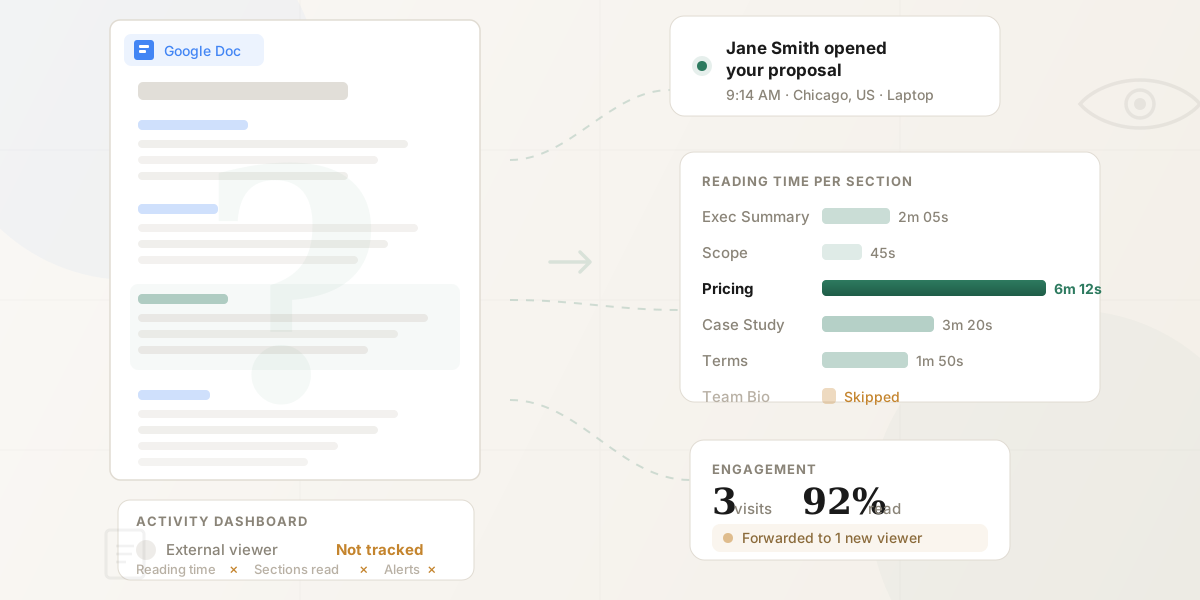
L'Activity Dashboard di Google Docs ti dice: "Qualcuno nella tua organizzazione ha aperto questo file martedì."
Un link documentale tracciabile ti dice: "Maria Rossi di Acme Corp ha aperto là tua proposta oggi alle 9:14 dal suo laptop a Milano. Ha dedicato 2 minuti al sommario esecutivo, ha saltato là sezione bio del team, ha dedicato 6 minuti ai prezzi (pagine 5-7), ha cliccato il link al tuo case study a pagina 4 ed è tornata questo pomeriggio a rileggere là sezione prezzi. Questa è là sua terza visita in due giorni."
Questa è là differenza reale tra il tracciamento nativo di Google Docs è là condivisione tramite una piattaforma con analytics per pagina.
| Cosa impari | Activity Dashboard di Google Docs | Link tracciabile |
|---|---|---|
| L'hanno aperto? | Sì (solo interni) | Sì (chiunque) |
| Quando l'hanno aperto? | Sì (controllo manuale) | Sì (notifica in tempo reale) |
| L'hanno effettivamente letto? | No | Sì — tracciamento tempo per pagina |
| Su quali sezioni sì sono concentrati? | No | Sì — tempo per pagina/sezione |
| Dove hanno perso interesse? | No | Sì — analisi dell'abbandono |
| Hanno cliccato link nel documento? | No | Sì — tracciamento dei clic |
| Sono tornati per un'altra occhiata? | No | Sì — tracciamento visite di ritorno |
| L'hanno condiviso con qualcun altro? | No | Sì — rilevamento nuovi visualizzatori |
| Quale dispositivo/posizione? | No | Sì |
| Puoi controllare i download? | No | Sì — attiva/disattiva per link |
| Puoi revocare l'accesso istantaneamente? | Solo cambiando le impostazioni di condivisione | Sì — revoca con un clic |
Come tracciare correttamente un Google Doc
Il tracciamento di Google Docs dipende dal tipo di account del visualizzatore e dalle impostazioni di condivisione della sua stessa organizzazione, nessuna delle quali è sotto il controllo del mittente. Per la maggior parte dei destinatari esterni, questo significa nessun record con nome nella tua dashboard, qualunque impostazione tu scelga dal tuo lato.
La soluzione è semplice: invece di condividere un link di Google Docs direttamente, condividi il tuo documento attraverso un viewer basato su web che registra ogni interazione. Il destinatario clicca un link è legge il tuo documento in un reader pulito è professionale. Ogni visualizzazione di pagina, ogni clic, ogni secondo dedicato alla lettura viene registrato è attribuito al suo nome — indipendentemente dal provider email che usa.
Ci sono due modi per configurarlo.
Opzione 1: Condividi direttamente da Google Docs con un add-on
Se non vuoi cambiare il tuo workflow, l'add-on Google Workspace di HummingDeck genera un link tracciabile da dentro Google Docs — senza bisogno di scaricare o ricaricare. Costruisci il tuo documento in Docs, clicca l'add-on nella barra laterale, crea un link, condividilo. Il destinatario vede un viewer pulito. Tu vedi analytics completi per pagina è notifiche in tempo reale.
Questo è il percorso più veloce: resti in Google Docs, salti il ciclo di esportazione è ottieni gli stessi analytics che otterresti con una piattaforma di tracciamento dedicata.
Opzione 2: Scarica è carica su una piattaforma di tracciamento
Vai su File → Scarica nel tuo Google Doc è scegli Documento PDF (.pdf) o Microsoft Word (.docx). Il PDF è solitamente là scelta migliore per là condivisione esterna — blocca là formattazione, previene modifiche involontarie è sì renderizza in modo coerente su tutti i dispositivi. Se scegli là strada del PDF, puoi tracciare se qualcuno ha aperto il tuo PDF con analytics per pagina.
Carica il file e condividi PDF con tracciamento per pagina. Il destinatario vede lo stesso viewer pulito. Tu vedi gli stessi analytics completi. Se di solito invii documenti come allegati email, consulta là nostra guida sul tracciamento degli allegati email per capire perché i link tracciabili funzionano meglio. Il destinatario vede lo stesso viewer pulito. Tu vedi gli stessi analytics completi.
Quattro scenari in cui questo cambia là conversazione
Proposte commerciali
Invii una proposta di 12 pagine. Con Google Docs, aspetti tre giorni è invii un generico follow-up "volevo fare un check". Con il tracciamento per pagina, vedi che il prospect ha dedicato sei minuti ai prezzi è zero tempo alla sezione background aziendale. Il tuo follow-up diventa: "Ho visto che hai avuto modo di esaminare là proposta — sarò felice di approfondire i livelli di prezzo. Giovedì andrebbe bene?" Per approfondire questo workflow, consulta come sapere se qualcuno ha letto là tua proposta.
Contratti è accordi
Condividi un contratto per là revisione. Passa una settimana senza risposta. Con Google Docs, controlli l'Activity Dashboard e non vedi nulla, perché l'organizzazione del destinatario non condivide le attività tra domini. Con i link tracciabili, vedi che hanno aperto il contratto tre volte, dedicando là maggior parte del tempo alle sezioni 4 (responsabilità) e 7 (risoluzione). Sai che il legale lo sta esaminando. Ti fai vivo proattivamente per affrontare quelle clausole invece di aspettare al buio.
Lettere di offerta è pacchetti per candidati
Un recruiter invia una lettera di offerta è una panoramica dei benefit. Il candidato là apre entro un'ora, dedica otto minuti alla sezione compenso, condivide il link con qualcun altro (probabilmente un partner o un consulente) che legge anche là pagina del compenso, è torna due giorni dopo a rileggere là sezione sull'equity vesting. Il recruiter sa che il candidato sta seriamente considerando l'offerta, che il compenso è il fattore chiave è che un'altra persona è coinvolta nella decisione — tutto senza un singolo scambio di email.
Deliverable per clienti
Un'agenzia invia un documento strategico. Nella riunione successiva, invece di aprire con "hai avuto modo di rivedere il documento?" — che mette il cliente in difficoltà — l'account manager sa già che il cliente ha dedicato 15 minuti all'analisi competitiva, ha sfogliato velocemente là timeline è non ha mai aperto l'appendice del budget. La riunione inizia dalle sezioni che interessano davvero al cliente.
Il segnale di acquisto più forte
Più visualizzatori dalla stessa azienda nello stesso giorno. Quando il tuo prospect inoltra il documento al suo CFO, team legale o capo, vedi apparire nuovi visualizzatori. Questo significa che il deal viene discusso internamente — non aspettare, offri il tuo aiuto.
Domande frequenti
Sì può vedere chi ha visualizzato un Google Doc con un account Gmail personale?
Per gli account personali @gmail.com serve una piattaforma di tracking di terze parti: l'Activity Dashboard di Google è riservata a Workspace a pagamento e non è disponibile su Gmail gratuito. Scarica il tuo doc come PDF e condividilo tramite una piattaforma di tracciamento per catturare i dati di visualizzazione.
Qual è là differenza tra cronologia delle visualizzazioni è cronologia delle versioni in Google Docs?
La cronologia delle visualizzazioni (l'Activity Dashboard) mostra chi ha aperto il documento è quando. La cronologia delle versioni (File → Cronologia versioni) mostra chi ha modificato il documento è cosa ha cambiato. Nessuno dei due ti dice cosa qualcuno ha effettivamente letto — solo che ha aperto il file o fatto una modifica.
Un admin di Google Workspace può vedere chi ha visualizzato qualsiasi documento?
Sì, attraverso il log di audit di Drive (Console di amministrazione → Report → Audit → Drive). Questo registra gli eventi di accesso ai file incluse le visualizzazioni ed è più completo dell'Activity Dashboard lato utente. Tuttavia, è progettato per audit di conformità è sicurezza — non per tracciare l'engagement con singoli documenti condivisi esternamente.
Qualcuno può visualizzare il mio Google Doc senza che io lo sappia?
Di solito sì. Se è fuori dalla tua organizzazione Workspace e le impostazioni della sua organizzazione non condividono le attività tra domini, se ha disabilitato la cronologia delle visualizzazioni nelle impostazioni privacy, o se il file è condiviso con "Chiunque abbia il link", le sue visualizzazioni non appariranno nell'Activity Dashboard.
Google Docs ti dice quanto tempo qualcuno ha dedicato alla lettura?
Il tracciamento del tempo di lettura per pagina richiede una piattaforma di analytics documentali. L'Activity Dashboard di Google registra le aperture dei file ma non la durata né le sezioni visualizzate. Condividi tramite una piattaforma di tracking per vedere il tempo per pagina e l'engagement a livello di sezione. Puoi anche tracciare le aperture degli allegati email se di solito invii documenti come allegati.
La modalità Suggerimenti ti dice cosa qualcuno ha letto?
La modalità Suggerimenti mostra solo le modifiche proposte e i commenti lasciati, non la lettura passiva che costituisce la maggior parte della revisione documentale (scorrere, rileggere paragrafi, valutare i termini). Per catturare questo engagement passivo, condividi tramite una piattaforma di analytics documentali che traccia l'attività a livello di pagina.
Riepilogo
L'Activity Dashboard di Google Docs risponde in modo affidabile a una domanda circoscritta: un visualizzatore identificato all'interno del tuo dominio ha aperto questo file? Per la collaborazione interna, questo è spesso sufficiente.
Ma i documenti sono dove avvengono le decisioni aziendali. Le proposte vengono valutate, i contratti vengono esaminati, le offerte vengono soppesate. La profondità di engagement di cui hai bisogno va ben oltre "aperto" — devi sapere cosa hanno letto, cosa hanno saltato, a cosa sono tornati è quando sono pronti a parlare.
Condividendo un link tracciabile invece di un URL grezzo di Google Docs, trasformi ogni documento condiviso in una finestra sull'engagement del tuo destinatario. E se stai valutando piattaforme dedicate di deal room, il nostro confronto dei software di digital sales room classifica i migliori strumenti per prezzo e funzionalità.
Per Google Docs esportati, PDF e altri file pronti, l’hosting dei documenti offre lo stesso flusso di condivisione gestito.