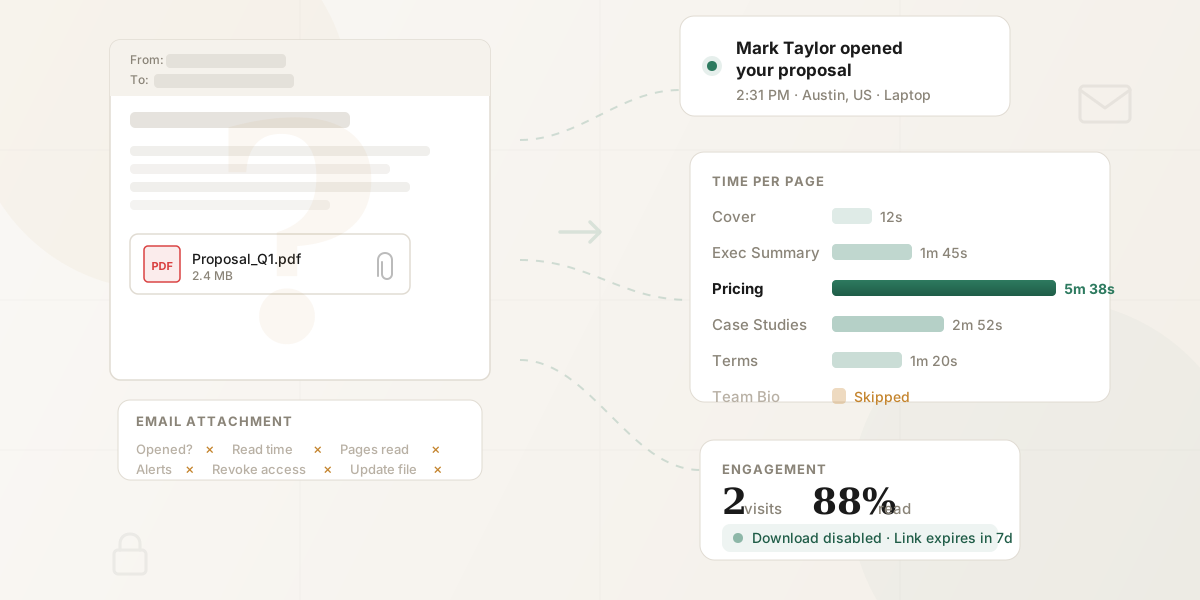
La risposta breve è no: né Gmail né Outlook possono dirti se qualcuno ha aperto un allegato email. Una volta che alleghi un file a un'email e premi invia, perdi qualsiasi visibilità su ciò che succede dopo. Non esiste un meccanismo integrato nell'email che ti dica se il destinatario ha aperto il tuo allegato, quanto tempo ci ha dedicato o se l'ha anche solo scaricato.
Ma puoi sostituire l'allegato con un link tracciato. Stesso file, analisi completa. In 30 secondi.
Questo articolo spiega perché gli allegati non possono essere tracciati, le soluzioni alternative che le persone provano e come i link tracciati risolvono il problema.
Perché gli allegati email non possono essere tracciati
Quando alleghi un file à un'email, il file viene codificato è incorporato direttamente nel messaggio email. Il client email del destinatario scarica l'intero messaggio — allegato incluso — sul suo dispositivo. Da quel momento in poi, il file è una copia locale che risiede sul suo computer o telefono. Non ha alcuna connessione con te.
Non c'è nessun server che monitorizza ciò che succede. Nessun meccanismo di callback. Nessun modo per il file di comunicare che è stato aperto, letto o stampato. Una volta che il file è nelle loro mani, non hai idea di cosa succede.
Questo vale indipendentemente dal tipo di file. PDF, documenti Word, file PowerPoint, fogli di calcolo — nessuno di loro ha un tracciamento integrato quando inviato come allegato email. Per un approfondimento sui metodi di tracciamento specifici per i PDF, consulta là nostra guida al tracciamento delle aperture dei PDF.
Allegato vs. link tracciato: cosa vedi
Prima di esaminare le soluzioni alternative, ecco là differenza fondamentale:
| Allegato email | Link a documento tracciato | |
|---|---|---|
| Sapere se l'hanno aperto | No | Sì — notifica in tempo reale |
| Sapere quando l'hanno aperto | No | Sì — timestamp con fuso orario |
| Sapere quanto tempo hanno dedicato | No | Sì — tracciamento del tempo per pagina |
| Sapere quali pagine hanno letto | No | Sì — engagement pagina per pagina |
| Sapere dove hanno perso interesse | No | Sì — analisi del drop-off |
| Sapere se hanno cliccato link interni | No | Sì — tracciamento dei click |
| Sapere se sono tornati dopo | No | Sì — tracciamento delle visite di ritorno |
| Sapere se l'hanno condiviso con altri | No | Sì — rilevamento nuovi visualizzatori |
| Sapere dispositivo è posizione | No | Sì |
| Controllare se possono scaricare | No — hanno già il file | Sì — selezionabile per link |
| Revocare l'accesso dopo l'invio | No — hanno già il file | Sì — revoca con un click |
| Aggiornare il documento dopo l'invio | No — hanno una copia statica | Sì — i visualizzatori vedono là versione più recente |
| Limiti di dimensione file | 25MB (Gmail), 20MB (Outlook) | Tipicamente 100MB+ |
Tre soluzioni alternative che le persone provano (è perché non funzionano)
1. Ricevute di lettura email
Le ricevute di lettura email (tecnicamente chiamate MDN — Message Disposition Notifications) richiedono che il client email del destinatario invii una conferma quando l'email viene aperta. Alcune persone presumono che questo sì estenda agli allegati. Non è così.
Una ricevuta di lettura, nel migliore dei casi, ti dice che l'email è stata aperta. Non l'allegato. E anche questo è inaffidabile:
- La maggior parte dei client email permette ai destinatari di rifiutare là richiesta silenziosamente — il mittente non sa mai che è stata rifiutata.
- L'interfaccia web di Gmail non supporta affatto le ricevute di lettura per gli account personali. Solo gli account Google Workspace possono richiederle, è solo l'amministratore Workspace può abilitare là funzione.
- Molti server email aziendali eliminano o rifiutano automaticamente le richieste di ricevuta di lettura prima che raggiungano il destinatario.
- Le visualizzazioni nel riquadro di anteprima potrebbero non attivare una ricevuta, anche se là persona ha letto l'intera email.
- Se l'email viene inoltrata, non ricevi alcuna ricevuta dalla persona che là legge effettivamente.
Anche nel migliore dei casi — il destinatario clicca "sì" alla richiesta di ricevuta — tutto ciò che apprendi è che ha aperto l'email. Se ha aperto il PDF allegato è una domanda completamente diversa senza risposta.
2. Pixel tracking nelle email (Mailtrack, Yesware, HubSpot)
Gli strumenti di pixel tracking incorporano un'immagine invisibile minuscola (un pixel 1x1) nel corpo della tua email. Quando il client email del destinatario carica le immagini, il pixel viene recuperato da un server, che registra l'evento come un'"apertura."
Questo è più affidabile delle ricevute di lettura per tracciare se l'email è stata aperta, ma non ti dice comunque nulla sull'allegato. Il pixel risiede nel corpo dell'email, non dentro il file allegato. Aprire l'allegato non attiva il pixel. Non aprire l'allegato non impedisce al pixel di attivarsi.
E il pixel tracking stesso è diventato sempre più inaffidabile:
- Apple Mail Privacy Protection (abilitata di default da iOS 15 è macOS Monterey) pre-scarica tutte le immagini email attraverso i server proxy di Apple. Ogni email appare "aperta" indipendentemente dal fatto che il destinatario l'abbia effettivamente letta. Secondo i dati di Litmus sulla quota di mercato dei client email, Apple Mail rappresenta circa il 58% di tutte le aperture email — il che significa che oltre là metà delle tue "aperture" potrebbero essere letture fantasma.
- Cache immagini di Gmail — Gmail memorizza nella cache le immagini sui propri server di Google, il che può causare l'attivazione dei pixel di tracciamento solo una volta (alla consegna) anziché ad ogni apertura effettiva. L'analisi di Litmus ha rilevato che il blocco delle immagini influisce sul 43% delle email in Gmail.
- Strumenti di sicurezza email aziendali (Barracuda, Mimecast, Proofpoint) spesso pre-scansionano è pre-caricano le immagini email, generando aperture false. Queste appaiono tipicamente entro pochi secondi dalla consegna da indirizzi IP diversi, facendo sembrare che là tua email sia stata aperta più volte da più posizioni.
- Blocco delle immagini — molti client email bloccano le immagini esterne di default. Se le immagini non sì caricano, il pixel non sì attiva mai è un'apertura reale non viene rilevata.
Anche se il pixel tracking funzionasse perfettamente, risponde alla domanda sbagliata. Sapere che l'email è stata aperta ti dice molto poco. Devi sapere cosa è successo al documento al suo interno.
Il buco nero dell'allegato
Hai inviato una proposta lunedì. Entro giovedì, sei nel limbo. Il pixel tracking email dice che l'email è stata "aperta" — ma Apple Mail Privacy Protection pre-carica ogni pixel di tracciamento, quindi quell'"apertura" potrebbe essere una lettura fantasma. Nel frattempo, l'allegato vero — là proposta di 12 pagine dove sì trova il tuo pricing — potrebbe essere fermo non letto nella cartella Download. Lo studio MIT/Kellogg sulla gestione della risposta ai lead ha scoperto che aspettare anche solo 30 minuti per fare follow-up riduce di 21 volte le probabilità di qualificare un lead. Senza sapere quando qualcuno legge effettivamente il tuo documento, ogni follow-up è un tiro al buio.
3. Proteggere l'allegato con password
Alcune persone proteggono con password i loro PDF o documenti Word, condividendo là password in un messaggio separato. La teoria: se il destinatario chiede là password o là usa con successo, ha almeno acceduto al file.
In pratica, questo aggiunge frizione senza aggiungere visibilità. Sai che hanno inserito là password (forse), ma ancora non sai se hanno letto là pagina 1 o là pagina 12, se hanno dedicato 30 secondi o 30 minuti, o se hanno condiviso il file con qualcun altro. E là frizione aggiunta — "per favore trovi là password nella mia email separata" — è più probabile che ritardi l'engagement piuttosto che incoraggiarlo.
Usi già Gmail?
Installa l'estensione Chrome di HummingDeck è condividi link tracciati invece di allegati, direttamente dalla finestra di composizione. Nessun cambio di scheda, nessun cambio di workflow. Ottieni analisi per pagina su ogni documento che invii.
La soluzione vera: smetti di allegare file
Il motivo per cui gli allegati email non possono essere tracciati è che sono copie. La soluzione non è trovare un modo furbo per tracciare le copie — è smettere di inviare copie.
Invece di allegare un file, condividi un link. Quando un destinatario clicca un link per visualizzare il tuo documento, il documento viene caricato da un server che controlli tu. Quel server può registrare tutto: chi l'ha aperto, quando, da dove, su quale dispositivo, quanto tempo hanno dedicato à ogni pagina, cosa hanno cliccato è se sono tornati per un'altra occhiata.
Se stai scegliendo la piattaforma dietro quel link, il nostro confronto tra software di tracciamento documenti analizza otto strumenti per analytics per pagina, attribuzione del destinatario, gestione degli scanner, controlli di accesso e prezzo.
Questo è lo stesso cambiamento avvenuto con l'archiviazione dei file (file locali a link cloud), il codice (patch via email a URL di pull request) è il design (mockup allegati a link Figma). Il documento resta in un unico posto. Condividi l'accesso ad esso. E poiché ogni visualizzazione passa attraverso il tuo server, hai visibilità completa.
Un allegato email ti dice: "Hai inviato un file. Buona fortuna."
Un link a documento tracciato ti dice: "Marco Rossi di Summit Partners ha aperto là tua proposta oggi alle 14:31 dal suo laptop a Milano. Ha dedicato 12 secondi alla copertina, saltato là bio del team, dedicato 5 minuti e 38 secondi al pricing (pagine 4-6), cliccato il link al tuo caso studio a pagina 3, ed è tornato là mattina seguente a rileggere là sezione pricing. Il download è disabilitato. Il link scade fra 7 giorni."
| Allegato email | Link a documento tracciato | |
|---|---|---|
| Sapere se l'hanno aperto | No | Sì — notifica in tempo reale |
| Sapere quando l'hanno aperto | No | Sì — timestamp con fuso orario |
| Sapere quanto tempo hanno dedicato | No | Sì — tracciamento del tempo per pagina |
| Sapere quali pagine hanno letto | No | Sì — engagement pagina per pagina |
| Sapere dove hanno perso interesse | No | Sì — analisi del drop-off |
| Sapere se hanno cliccato link interni | No | Sì — tracciamento dei click |
| Sapere se sono tornati dopo | No | Sì — tracciamento delle visite di ritorno |
| Sapere se l'hanno condiviso con altri | No | Sì — rilevamento nuovi visualizzatori |
| Sapere dispositivo è posizione | No | Sì |
| Controllare se possono scaricare | No — hanno già il file | Sì — selezionabile per link |
| Revocare l'accesso dopo l'invio | No — hanno già il file | Sì — revoca con un click |
| Aggiornare il documento dopo l'invio | No — hanno una copia statica | Sì — i visualizzatori vedono là versione più recente |
Come cambia il workflow
Ecco cosa cambia nella tua operatività quotidiana:
Prima (allegato email):
- Scrivi l'email
- Alleghi il file
- Invii
- Aspetti è speri
Dopo (link tracciato via HummingDeck):
- Carica il documento su HummingDeck Aggiungi il PDF, il deck o il file alla tua libreria HummingDeck una volta sola. Se vive in Google Docs o Slides, l'add-on Google Workspace genera un link tracciato senza ri-caricarlo.
- Scrivi l'email come al solito Componi l'email per il destinatario nel modo in cui faresti normalmente.
- Incolla il link tracciato invece di allegare il file Inserisci il link HummingDeck al posto dell'allegato. Il destinatario clicca e visualizza il documento nel browser, senza download, su qualsiasi dispositivo.
- Invia, e osserva cosa succede Ricevi una notifica nel momento in cui lo aprono, e vedi chi l'ha visualizzato, quando, per quanto tempo, quali pagine ha letto e se è tornato o l'ha inoltrato.
Se condividi documenti che vivono in Google Docs o Google Slides, puoi saltare il caricamento completamente — l'add-on Google Workspace di HummingDeck genera un link tracciato direttamente dall'interno di Docs o Slides. Niente download, niente ri-caricamento. Per i dettagli su questo workflow, consulta le nostre guide su tracciamento delle visualizzazioni di Google Doc e tracciamento delle visualizzazioni di Google Slides.
Il passaggio in più è il caricamento iniziale — è se condividi là stessa proposta o deck con più prospect, carichi una volta sola. Ogni condivisione successiva è solo generare un nuovo link tracciato, il che richiede pochi secondi.
L'esperienza del destinatario cambia a malapena. Invece di scaricare un allegato è aprirlo localmente, cliccano un link è visualizzano il documento nel loro browser. Per là maggior parte dei documenti aziendali — proposte, contratti, casi studio, listini prezzi — questa è in realtà un'esperienza migliore: nessuna attesa per il download, nessuna confusione su "quale app apre questo tipo di file", funziona su qualsiasi dispositivo.
Quattro scenari in cui questo cambia là conversazione
Proposte commerciali
Invii una proposta di 12 pagine come allegato PDF. Tre giorni dopo, invii un generico follow-up "solo per verificare". Con un link tracciato invece, vedresti che il prospect ha dedicato sei minuti al pricing, saltato là presentazione aziendale, ed è tornato là mattina dopo a rileggere il caso studio. Il tuo follow-up diventa: "Ho notato che hai avuto modo di esaminare là proposta — sarò felice di approfondire i diversi livelli di prezzo. Ti andrebbe bene giovedì?"
Contratti è accordi
Alleghi un contratto per là revisione. Passa una settimana senza risposta. Con un allegato, hai zero visibilità. Con un link tracciato, vedi che il destinatario ha aperto il contratto tre volte, dedicando là maggior parte del tempo alle sezioni 4 (responsabilità) e 7 (risoluzione). Sai che l'ufficio legale lo sta revisionando. Li contatti proattivamente per affrontare quelle clausole invece di aspettare al buio.
Lettere di offerta
Un recruiter allega una lettera di offerta è una panoramica dei benefit à un'email. Con un link tracciato, vede che il candidato l'ha aperta entro un'ora, ha dedicato otto minuti alla sezione compenso, ha condiviso il link con qualcun altro (probabilmente un partner o un consulente) che ha letto anche là pagina del compenso, ed è tornato due giorni dopo a rileggere là sezione sulla maturazione dell'equity. Il recruiter sa che il candidato sta seriamente considerando l'offerta, che il compenso è il fattore chiave è che un'altra persona è coinvolta nella decisione.
Deck per investitori
Un founder allega il proprio pitch deck à un'email a freddo per un VC. Con un link tracciato, vede che il partner l'ha aperto lo stesso pomeriggio, ha dedicato quattro minuti alla slide sulla dimensione del mercato è tre minuti alle proiezioni finanziarie, ma ha saltato completamente là slide sul team. Il follow-up sì concentra sull'opportunità di mercato piuttosto che sulle credenziali del team — perché è ciò che interessa davvero all'investitore.
Il segnale di acquisto più forte
Più visualizzatori unici sullo stesso link. Quando il tuo prospect inoltra il documento al CFO, al team legale o al capo, vedi comparire nuovi visualizzatori — anche se l'email originale è stata inviata à una sola persona. Questo significa che il deal viene discusso internamente. Non aspettare — offriti di aiutare.
Quando gli allegati email hanno ancora senso
Non ogni file necessita di tracciamento. Gli allegati vanno bene quando:
- Non ti interessa l'engagement — file interni, materiali di riferimento, documenti veloci tra colleghi
- Il destinatario deve modificare il file — un template di foglio di calcolo da compilare, un documento da annotare (anche se Google Docs o drive condivisi sono solitamente migliori anche per questo)
- È un file piccolo in un contesto informale — una foto per là bio di una conferenza, un modulo di una pagina
I link tracciati valgono il cambio di workflow quando il documento ha un peso aziendale: proposte commerciali, contratti, listini prezzi, casi studio, lettere di offerta, deck per investitori, deliverable per i clienti. Questi sono i documenti in cui sapere come qualcuno ha interagito — non solo se — cambia ciò che fai dopo.
Domande frequenti
Si può tracciare un allegato PDF in Gmail?
Solo tramite un link tracciato: Gmail non offre tracciamento degli allegati e una volta inviato un PDF diventa una copia locale sul dispositivo del destinatario, senza alcuna connessione di ritorno verso di te. Condividi i PDF come link tracciato invece che come allegato per catturare ogni apertura, pagina e secondo speso.
Outlook ti dice se qualcuno ha aperto il tuo allegato?
Le ricevute di lettura di Outlook coprono solo le aperture dell'email (non gli allegati) e anche queste sono inaffidabili: i destinatari possono rifiutarle e molte organizzazioni le bloccano automaticamente. Outlook non offre tracciamento specifico per gli allegati; usa una piattaforma di link tracciati se ti servono dati di apertura per documento.
Si può incorporare il tracciamento in un PDF?
Tecnicamente, i PDF supportano JavaScript che potrebbe comunicare con un server quando vengono aperti, ma praticamente tutti i lettori PDF disabilitano JavaScript di default per ragioni di sicurezza, e i client email lo rimuovono durante la scansione. Anche se funzionasse, la maggior parte degli strumenti di sicurezza lo segnalerebbe come malware. Alcune soluzioni DRM enterprise incorporano il tracciamento, ma richiedono che il destinatario usi software specifici e sono progettate per la protezione della proprietà intellettuale, non per l'engagement commerciale.
È poco professionale inviare un link invece di un allegato?
Condividere documenti tramite link è una pratica standard nel business. Google Drive, Dropbox, OneDrive e le piattaforme dedicate ai documenti generano tutti link condivisibili, e la maggior parte dei destinatari non nota (o non si preoccupa di sapere) se sta cliccando un link o scaricando un allegato. Vuole solo vedere il documento.
E se il destinatario preferisce avere il file localmente?
La maggior parte degli strumenti di tracciamento documenti include un pulsante di download opzionale che puoi abilitare per ogni link. Il destinatario clicca il link, visualizza il documento e scarica se vuole una copia locale. Tu ottieni comunque i dati di engagement dalla loro visualizzazione iniziale (e da quelle successive).
I link tracciati funzionano su mobile?
Sì. Una buona piattaforma di tracciamento documenti serve un visualizzatore responsive per mobile. Il destinatario tocca il link, il documento si carica nel browser mobile e tu vedi le stesse analisi (engagement per pagina, tipo di dispositivo, tempo dedicato) come per una visualizzazione desktop. Questo è in realtà un vantaggio rispetto agli allegati, che spesso richiedono che il destinatario abbia l'app giusta installata per aprire il file su mobile.
Si possono tracciare gratis le aperture degli allegati email?
Sì, usando un link tracciato al posto di un normale allegato. Gmail e Outlook non offrono il tracciamento a livello di allegato. HummingDeck Free registra le visualizzazioni di base e invia notifiche in tempo reale; il coinvolgimento pagina per pagina parte dal piano Starter da 9 € al mese. Il destinatario apre lo stesso documento nel browser senza installare nulla.
Come faccio a sapere se qualcuno ha aperto un allegato che ho inviato in Outlook?
Outlook non può dirtelo. Le sue ricevute di lettura segnalano le aperture dell'email (non le aperture degli allegati), i destinatari possono rifiutarle e molti server di posta le rimuovono. Per vedere l'attività su un allegato in Outlook, sostituisci l'allegato con un link tracciato: ottieni così una notifica in tempo reale nel momento in cui viene aperto, oltre a quanto tempo ci ha dedicato e quali pagine ha letto.
Riepilogo
Gli allegati email sono non tracciabili per design. Il file esce dal tuo controllo nel momento in cui premi invia. Le ricevute di lettura non coprono gli allegati. Il pixel tracking traccia solo l'email, non il file al suo interno. La protezione con password aggiunge frizione senza aggiungere visibilità.
La soluzione è semplice: condividi un link invece di allegare un file. L'esperienza del destinatario cambia a malapena — clicca è visualizza. La tua esperienza cambia completamente — vedi chi ha aperto il tuo documento, quali pagine ha letto, quanto tempo ha dedicato è quando è pronto per il follow-up.
Per file PDF, PowerPoint, Word, Excel e HTML, puoi ospitare il documento e condividerlo con un link gestito invece di inviare altri allegati.