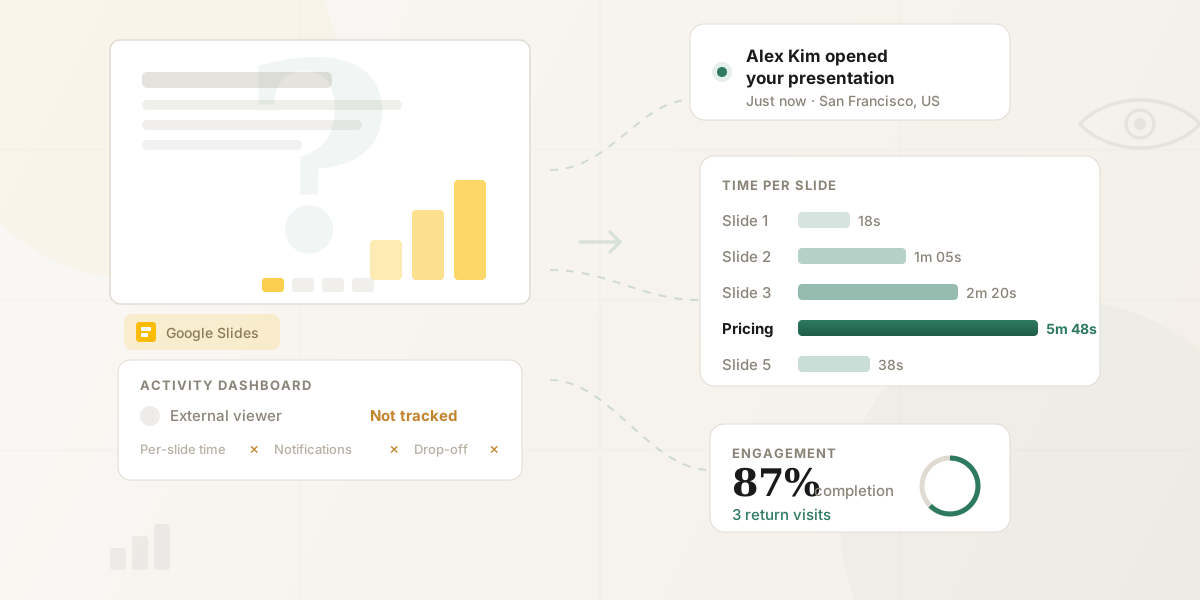
Hai condiviso una presentazione Google Slides con un prospect è ora ti stai chiedendo: l'hanno aperta? Su quali slide hanno dedicato tempo? Hanno sfogliato velocemente là sezione prezzi o l'hanno studiata attentamente?
Google Slides ha un Activity Dashboard integrato, ma identifica in modo affidabile solo i visualizzatori all'interno della tua organizzazione Google Workspace, l'unico pubblico che probabilmente ti interessa meno. Questa guida copre il metodo nativo, le sue cinque limitazioni critiche è come ottenere analytics completi di engagement per slide sulle presentazioni condivise esternamente.
Poco tempo?
La dashboard Attività di Google identifica in modo affidabile solo gli utenti all'interno del tuo dominio Workspace; gli utenti esterni raramente compaiono con il loro nome. Per tracciare i visualizzatori esterni con analisi per slide, usa l'add-on HummingDeck per Google Slides. Vedi il confronto completo →
Il metodo integrato: Activity Dashboard di Google Slides
Google Workspace include un Activity Dashboard che mostra chi ha visualizzato il tuo file. Per accedervi:
- Apri là tua presentazione Google Slides.
- Clicca Strumenti nel menu in alto.
- Seleziona Dashboard attività.
- Clicca là scheda Visualizzatori per vedere chi ha visualizzato il file è quando.
In alternativa, clicca là piccola icona della linea di tendenza nell'angolo in alto a destra della tua presentazione per aprire là stessa dashboard.
La scheda Visualizzatori mostra il nome di ogni persona è l'ora dell'ultimo accesso. La scheda Tendenza dei visualizzatori mostra le visualizzazioni uniche giornaliere in un periodo selezionato. La scheda Cronologia di condivisione registra quando il file è stato condiviso è con chi.
Cosa ti dice effettivamente
La dashboard ti dà un elenco diretto: chi ha aperto il file è quando l'ha aperto l'ultima volta. Per là collaborazione interna — confermare che il tuo team ha esaminato un deck prima di una riunione — funziona bene.
Puoi anche usare là scheda Condiviso con per vedere chi ha accesso è inviare un promemoria direttamente se qualcuno non ha ancora visualizzato il file.
Cinque limitazioni che contano per là condivisione esterna
L'Activity Dashboard funziona per là collaborazione interna. Quando condividi Google Slides con persone fuori dalla tua organizzazione — prospect, clienti, investitori, partner — crolla in modi importanti.
1. Raramente identifica con il nome i visualizzatori fuori dal tuo dominio Google Workspace
Questa è la limitazione più grande. L'Activity Dashboard identifica in modo affidabile solo le persone all'interno del tuo dominio Google Workspace; un visualizzatore di un'azienda diversa compare con il suo nome solo se la sua organizzazione ha attivato la condivisione tra domini, cosa che la maggior parte lascia disattivata. Gli utenti Gmail personali e chiunque non sia nel tuo piano Workspace non sono coperti affatto, quindi le loro visualizzazioni o non appaiono o si mostrano come anonime.
Per i team commerciali che condividono deck con i prospect, il visualizzatore che più ti interessa è invisibile.
2. Gli account Gmail personali non possono accedervi
Se stai usando un account personale @gmail.com anziché un account business Google Workspace, l'Activity Dashboard non è disponibile affatto. Non vedrai l'opzione sotto Strumenti.
3. I visualizzatori possono scegliere di non essere tracciati
Qualsiasi utente Google Workspace può disabilitare là propria cronologia delle visualizzazioni nelle impostazioni privacy. Quando lo fa, appare un trattino accanto al nome al posto di un timestamp. Sai che ha accesso — solo non puoi dire se l'ha usato.
Per verificare tu stesso: apri l'Activity Dashboard, clicca Impostazioni privacy, è attiva/disattiva l'impostazione Account (tutti i file) o l'impostazione Documento (solo il file corrente).
4. La condivisione "Chiunque abbia il link" disabilita il tracciamento
Se hai condiviso là tua presentazione con "Chiunque abbia il link" — comune quando invii un deck esternamente — l'Activity Dashboard non può identificare i singoli visualizzatori. Potresti vedere che qualcuno l'ha visualizzata, ma non saprai chi.
5. Nessuna profondità di engagement
Anche quando l'Activity Dashboard funziona perfettamente, ti dice solo che qualcuno ha aperto il file. Se hai bisogno di un tracciamento più approfondito di quello offerto da Google, il nostro confronto tra software di tracciamento proposte copre gli strumenti che colmano questa lacuna. L'Activity Dashboard non ti dice:
- Quanto tempo hanno dedicato alla visualizzazione della presentazione
- Quali slide hanno guardato
- Quali slide hanno saltato
- Se sono tornati per una seconda occhiata
- Quali link o elementi hanno cliccato all'interno del deck
- Da quale dispositivo o posizione hanno visualizzato
Sapere che un prospect ha aperto il tuo deck è utile. Sapere che ha dedicato quattro minuti alla slide dei prezzi ed è tornato a rileggere il case study là mattina dopo è intelligence azionabile.
Il gap del follow-up è costoso
Lo studio del MIT/Kellogg sulla gestione della risposta ai lead ha scoperto che rispondere entro 5 minuti dall'engagement di un prospect ti rende 21 volte più propenso a qualificare il lead. Senza visibilità in tempo reale su quando qualcuno visualizza il tuo deck, stai tirando à indovinare sul timing — è perdendo deal a favore di competitor più veloci.
Perché questo gap conta per vendite, raccolta fondi è lavoro con i clienti
Quando condividi una presentazione Google Slides in un contesto aziendale, là stai condividendo quasi sempre con qualcuno fuori dalla tua organizzazione — precisamente lo scenario in cui l'Activity Dashboard fallisce.
Considera il workflow tipico: costruisci un deck commerciale in Google Slides, lo esporti o condividi un link con un prospect è aspetti. Senza dati di engagement, le tue opzioni di follow-up sono:
- Aspetta è spera. Invia un'email "volevo fare un check" dopo qualche giorno.
- Tira à indovinare sul timing. Chiama martedì perché sembra ragionevole.
- Chiedi direttamente. "Hai avuto modo di esaminare il deck?" — che mette il prospect in difficoltà.
Nessuna di queste è informata da ciò che è effettivamente successo con là tua presentazione.
Ora immagina di sapere questo: il tuo prospect ha aperto il deck 20 minuti dopo che l'hai inviato, ha dedicato tre minuti alla panoramica del prodotto, sei minuti ai prezzi, ha saltato completamente là slide del team ed è tornato il giorno dopo a rileggere là sezione prezzi. Questo cambia tutto su come è quando fai follow-up — è cosa dici quando lo fai.
Secondo ricerche compilate da Invesp, il 48% dei commerciali non tenta nemmeno un singolo follow-up — eppure il 60% dei clienti dice "no" quattro volte prima di dire "sì". Tempificare quei follow-up basandosi sull'engagement reale anziché su programmi arbitrari è ciò che separa l'outreach efficace dal rumore.
Come ottenere analytics completi su una presentazione Google Slides
L'approccio è semplice: invece di condividere un link di Google Slides direttamente, condividi là tua presentazione tramite un link tracciabile che registra ogni interazione. Ci sono due modi per farlo.
Opzione 1: Condividi direttamente da Google Slides con l'add-on HummingDeck
Se preferisci non interrompere il tuo workflow, l'add-on Google Workspace di HummingDeck crea link di condivisione tracciabili direttamente da dentro Google Slides — senza bisogno di esportare in PDF. Costruisci il deck in Slides, clicca l'add-on nella barra laterale, genera un link è condividilo. Il tuo destinatario vede un viewer pulito è professionale. Tu vedi analytics completi di engagement per slide.
Questo è il percorso più veloce: resti in Google Slides, eviti il ciclo scarica-carica è ottieni gli stessi analytics che otterresti con una piattaforma di tracciamento dedicata.
Se crei proposte in Google Slides è vuoi capire là differenza tra strumenti di tracciamento è piattaforme di gestione proposte, leggi là nostra guida tracciamento vs. gestione proposte.
Opzione 2: Scarica il tuo deck è caricalo su una piattaforma di tracciamento
Vai su File → Scarica è scegli Documento PDF (.pdf) o Microsoft PowerPoint (.pptx). Il PDF è solitamente là scelta migliore — preserva il tuo layout esattamente è sì carica più velocemente per i destinatari. Se scegli là strada del PDF, consulta là nostra guida su come sapere se qualcuno ha aperto il tuo PDF.
Carica il file su una piattaforma di tracciamento documenti e condividi presentazioni con analytics per slide. Il destinatario vede il tuo deck in un viewer pulito. Tu vedi analytics completi.
Con un link tracciabile, ottieni:
- Chi l'ha visualizzato — per nome ed email, indipendentemente dal fatto che usino Google Workspace
- Quando l'hanno visualizzato — notifiche in tempo reale nel momento in cui qualcuno apre il tuo deck
- Quanto tempo hanno dedicato per slide — vedi quali sezioni hanno catturato l'attenzione è quali sono state saltate
- Tasso di completamento — hanno visualizzato tutte le 15 slide o sì sono fermati alla slide 3?
- Punti di abbandono — esattamente dove i visualizzatori perdono interesse
- Visite di ritorno — quando qualcuno torna per una seconda o terza occhiata
- Dispositivo è posizione — desktop o mobile, è da dove stanno visualizzando
- Clic sui link — se le tue slide contengono hyperlink, vedi quali sono stati cliccati
Confronto delle opzioni fianco a fianco
| Funzionalità | Activity Dashboard di Google Slides | Link tracciabile (es. HummingDeck) |
|---|---|---|
| Vedere chi ha visualizzato il tuo deck | Solo all'interno della tua org Workspace | Chiunque, indipendentemente dal provider email |
| Funziona con destinatari esterni | No | Sì |
| Notifiche di apertura in tempo reale | No | Sì, con nome del visualizzatore è contesto |
| Tempo dedicato per slide | No | Sì |
| Analisi dell'abbandono (dove i visualizzatori sì fermano) | No | Sì |
| Tasso di completamento | No | Sì |
| Tracciamento dei clic sui link nelle slide | No | Sì |
| Tracciamento visite di ritorno | No | Sì |
| Dati su dispositivo è posizione | No | Sì |
| Funziona con Gmail personale | No | Sì |
| Il visualizzatore può scegliere di non essere tracciato | Sì | No |
| Controllo dei download | No (il visualizzatore può sempre scaricare) | Sì (attiva/disattiva per link) |
| Scadenza del link | No | Sì |
| Revocare l'accesso | Rimuovere dalle impostazioni di condivisione | Revoca con un clic |
E Google Analytics sulle presentazioni pubblicate?
Google Slides ha una funzionalità "Pubblica sul web" (File → Condividi → Pubblica sul web) che crea un URL pubblico. Alcune guide suggeriscono di abbinarla a Google Analytics incorporando là presentazione pubblicata in una pagina web tracciata.
Questo funziona tecnicamente per dati aggregati di traffico, ma ha svantaggi critici per l'uso commerciale: le presentazioni pubblicate sono completamente pubbliche senza controllo degli accessi, i visualizzatori sono anonimi (GA4 mostra sessioni, non contatti con nome) è là presentazione sì aggiorna automaticamente quando modifichi il file sorgente. Per deck commerciali, proposte è presentazioni per investitori, questo non fornisce il tracciamento a livello individuale di cui hai bisogno.
Domande frequenti
Sì può vedere chi ha visualizzato una presentazione Google Slides senza Google Workspace?
Per gli account Gmail personali serve una piattaforma di tracking di terze parti: l'Activity Dashboard di Google richiede un piano Workspace a pagamento (Business Standard o superiore) e non è disponibile su Gmail gratuito. Condividi la tua presentazione tramite uno strumento di tracciamento.
Google Slides mostra quanto tempo qualcuno ha dedicato à ogni slide?
Il tracciamento del tempo per slide richiede una piattaforma di analytics documentali. L'Activity Dashboard di Google registra le aperture del file e gli orari, ma non quali slide hanno ricevuto attenzione né per quanto. Per vedere l'engagement per slide, condividi tramite una piattaforma di tracking che registra entrambi.
Qualcuno può visualizzare il mio Google Slides senza che io lo sappia?
Di solito sì. Se ha disabilitato la cronologia delle visualizzazioni nelle impostazioni privacy, se è fuori dalla tua organizzazione Google Workspace e le impostazioni della sua organizzazione non condividono le attività tra domini, o se il file è condiviso con "Chiunque abbia il link", le sue visualizzazioni non saranno tracciate nell'Activity Dashboard.
Google Slides ti notifica quando qualcuno visualizza là tua presentazione?
Le notifiche di visualizzazione in tempo reale richiedono una piattaforma di tracking: Google Slides non invia alcun avviso, quindi dovresti aggiornare manualmente l'Activity Dashboard per individuare le visualizzazioni. Condividi tramite una piattaforma con avvisi istantanei per evitare il controllo manuale.
Qual è il modo migliore per condividere un deck Google Slides con un prospect?
Per là condivisione interna, un link standard di Google Slides funziona bene. Per là condivisione esterna dove vuoi analytics di engagement — deck commerciali, proposte, presentazioni per investitori — condividi tramite un link tracciabile. Saprai esattamente quando il prospect lo apre, quali slide catturano là sua attenzione è quando è pronto per un follow-up. Per un'analisi dettagliata di come diverse piattaforme gestiscono tutto ciò, consulta là nostra guida alle alternative a DocSend. Per altri modi di condividere presentazioni online, confrontiamo tutti i metodi fianco a fianco.
Riepilogo
L'Activity Dashboard di Google Slides è uno strumento ragionevole per verificare se i colleghi all'interno della tua organizzazione hanno esaminato una presentazione condivisa. Per qualsiasi cosa esterna — proposte commerciali, pitch deck, presentazioni per clienti, materiali per investitori — non fornisce là visibilità di cui hai bisogno.
La combinazione di tracciamento solo per l'organizzazione, opt-out del visualizzatore è zero profondità di engagement significa che stai inviando presentazioni in una scatola nera. Condividendo tramite un link tracciabile, trasformi ogni deck condiviso in una fonte di dati azionabili: chi è coinvolto, cosa gli interessa è quando è il momento di fare follow-up.
Lo stesso approccio funziona per Google Docs. Se condividi proposte, contratti o documenti di una pagina tramite Docs, consulta là nostra guida al tracciamento di Google Docs. Puoi anche tracciare chi ha visualizzato il tuo Google Doc con lo stesso add-on.