
Aktualisiert am 28. September 2026: Claude Design unterstützt jetzt Freigabelinks für Personen außerhalb deiner Organisation und Einladungen per E-Mail.
Du kannst ein Claude Design direkt in Claude teilen, auch mit Kunden außerhalb deiner Organisation. Schick ihnen einen Link oder lade sie per E-Mail ein.
Zum Öffnen brauchen sie trotzdem ein Claude-Konto. Wenn dein Kunde Claude nicht nutzt, muss er sich erst registrieren, bevor er sich deine Arbeit ansehen kann.
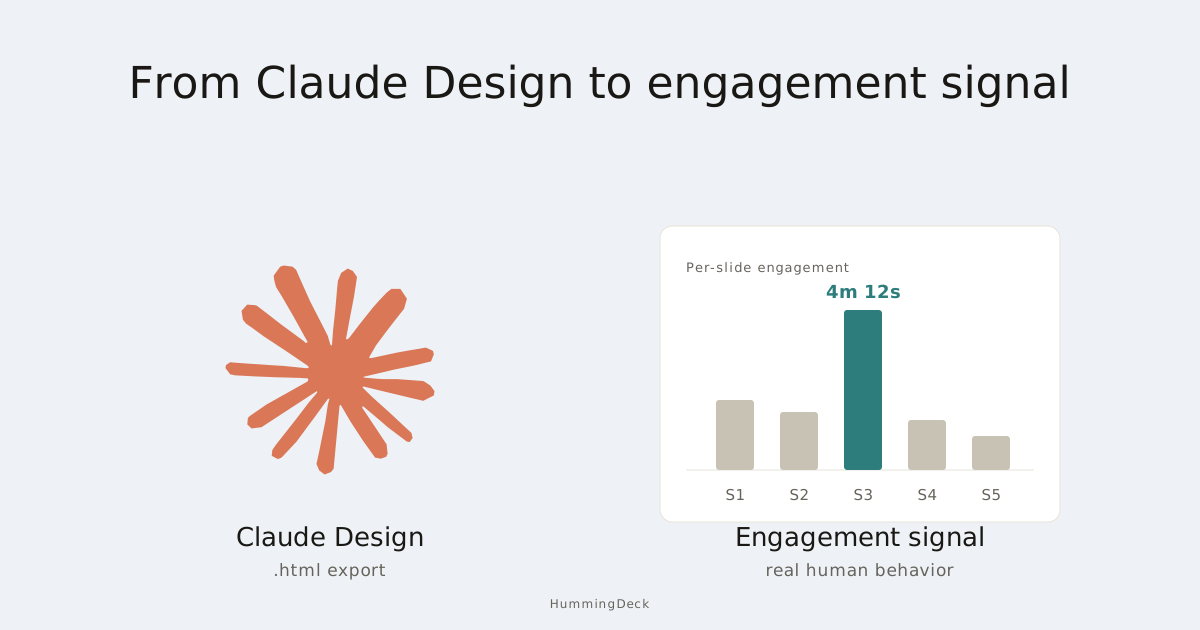
Möchtest du ihm das ersparen, exportiere das Design und teile die Datei über einen Dienst, der ohne Anmeldung funktioniert. Mit einem getrackten Link siehst du außerdem, wann er die Datei öffnet und wie lange er sie liest.
So teilst du ein Claude Design mit anderen
Wenn die Person bereits Claude nutzt:
- Öffne das Design in Claude im Browser oder auf dem Desktop und klicke auf Share.
- Wähle Anyone with the link, sofern verfügbar, oder lade die Person per E-Mail ein.
- Kopiere den Link und verschicke ihn. Wen du per E-Mail eingeladen hast, bekommt die Einladung direkt von Claude.
Mit Pro und Max kannst du den Link direkt teilen. Bei Team und Enterprise muss ein Organisationsinhaber die externe Freigabe allgemein oder für dieses Design erlauben. Falls du die Option nicht nutzen kannst, bitte ihn, die Freigabeeinstellungen zu prüfen.
Für eine private Freigabe kannst du einzelne Personen per E-Mail einladen. Wähle bei Team oder Enterprise Only people invited, bei Pro oder Max Only you.
E-Mail-Einladungen sind bei allen vier kostenpflichtigen Plänen in der Betaphase. Pro Design kannst du bis zu 50 Personen außerhalb deiner Organisation einladen und ihnen Can view, Commenter oder Can edit zuweisen. Du kannst die Berechtigung später ändern oder entziehen.
Hat dein Kunde kein Claude-Konto, muss er mit der eingeladenen Adresse erst eines anlegen, bevor er das Design öffnen kann. Claude zeigt dir nicht an, ob er schon eines hat.
Ist deine Einladung nicht angekommen, weil noch kein Konto existierte, rät Anthropic: Die Person legt ein Konto an, dann entfernst du die Einladung und lädst sie erneut ein. Einladungs-E-Mails sind auf Englisch.
Bei Team und Enterprise verwaltet der Inhaber E-Mail-Einladungen getrennt von Freigabelinks. Bei Team sind sie standardmäßig aktiviert, bei Enterprise deaktiviert.
Willst du auch das Wissen und die Anweisungen des Projekts teilen, lies unseren Leitfaden zum Teilen eines Claude-Projekts. Für Projekte gelten andere Freigaberegeln als für Designs.
Wenn dein Empfänger Claude nicht nutzt
HummingDeck ist unser Produkt. Du lädst die Datei hoch und erhältst einen Link, den dein Kunde ohne Konto öffnen kann. Danach siehst du, wann er zurückkommt und wie lange er liest.
| Was du brauchst | Claude Design | HummingDeck |
|---|---|---|
| Außerhalb deiner Organisation teilen | Ja, wenn die Freigabe erlaubt ist | Ja |
| Festlegen, wer öffnen darf | Ja, E-Mail-Einladungen in der Betaphase | Ja, eingeschränkte Links mit Pro und Business |
| Ohne Konto lesen | Claude-Konto erforderlich | Ja |
| Einer Person den Zugriff entziehen | Ja, Einladung entfernen | Ja, E-Mail-Adresse aus der Freigabeliste entfernen |
| Sehen, wann ein Kunde geöffnet hat und wie lange er blieb | Keine solchen Berichte dokumentiert | Ja |
| Lesezeit pro Seite oder Abschnitt sehen | Keine solchen Berichte dokumentiert | Ja, ab Starter; HTML-Details hängen von der Datei ab |
In Claude sperrst du jemanden nur aus, wenn das Design nicht zusätzlich mit Anyone with the link geteilt ist. Bei HummingDeck verhindert das Entfernen einer E-Mail-Adresse, dass diese Person den geschützten Link erneut öffnet. Bereits geöffnete oder heruntergeladene Inhalte verschwinden dadurch nicht.
Claude kann anzeigen, welche Teammitglieder ein Design gerade geöffnet haben. Die Berichte für das eigenständige Claude Design zählen aktive Nutzer; die Admin API zählt erstellte Artefakte.
Anthropics Dokumentation beschreibt keinen Bericht darüber, wann ein externer Kunde dein Design geöffnet oder wie lange er es gelesen hat. Dafür brauchst du einen getrackten Link.
Und die Publish-Schaltfläche?
Mit Publish lässt sich ein Artefakt ohne Anmeldung öffnen, aber nur ein älteres, das vor dem 16. September 2026 in einem Chat erstellt wurde. Alles, was du jetzt erstellst, auch Designs aus Claude Design und Präsentationen aus Claude Slides, lässt sich nur mit einem Claude-Konto öffnen.
Wenn du nur eine öffentliche Webseite brauchst, sieh dir die Hosting-Optionen für einzelne HTML-Dateien an. Für Zugriffskontrolle und Besuchsdaten folge diesen Schritten.
Schritt 1: Design oder Präsentation exportieren
Klicke in Claude Design oben rechts auf Export und wähle Export as standalone HTML. Für ein Dokument kannst du auch PDF wählen. Beides steht in Anthropics Export-Anleitung.
Für Präsentationen nutze Claude Slides und exportiere nach PowerPoint oder PDF. Anthropics Artefakt-Anleitung und Admin-Anleitung beschreiben diese Formate.
Speichere die Datei. Falls es HTML ist, öffne sie im Browser und teste Links und Schaltflächen außerhalb von Claude.
Schritt 2: Auf HummingDeck hochladen
Lade die .html-, .pdf- oder .pptx-Datei auf HummingDeck hoch. Öffne nach der Verarbeitung die Vorschau und prüfe das Layout, die Schaltflächen und die Anzahl der Seiten oder Abschnitte.
Links zu anderen Websites öffnen sich in der Vorschau einer HTML-Datei nicht. Die hast du schon beim Browser-Test in Schritt 1 geprüft.
Wenn deine HTML-Datei noch Arbeit braucht, lies unsere Anleitung zum Teilen von HTML mit Kunden.
Schritt 3: Festlegen, wer den Link öffnen darf
Erstelle einen Freigabelink für die Datei. Mit Pro oder Business stellst du Zugriff auf Eingeschränkt und trägst unter Zulässige E-Mail-Adressen die Personen ein, die das Dokument öffnen dürfen.
Öffnet dein Kunde den Link, gibt er seine E-Mail-Adresse ein. Steht sie auf deiner Liste, schickt HummingDeck ihm einen Zugangslink per E-Mail, und er kommt ohne eigenes Konto hinein.
Ab Starter kannst du ein Ablaufdatum festlegen und entscheiden, ob PDF- oder PowerPoint-Dateien heruntergeladen werden dürfen. Einzelheiten zu den Plänen stehen auf der Preisseite.
Soll jeder mit der URL den Link öffnen können, lass Zugriff auf Jeder mit dem Link eingestellt.
Schritt 4: Link verschicken und Besuche ansehen
Verschicke den Link per E-Mail und schau dir danach die Besuche im Dashboard an. Ab Starter siehst du die Lesezeit pro PDF-Seite oder PowerPoint-Folie.
Bei HTML hängt die Genauigkeit davon ab, welche Abschnitte HummingDeck erkennt. Wird das Design als eine Seite behandelt, siehst du nur die Zeit für diese ganze Seite.
Kehrt ein Kunde mehrfach zum Preisabschnitt zurück, kannst du für das nächste Gespräch eine Aufschlüsselung der Kosten bereithalten.
Mehr eindeutige Betrachter können bedeuten, dass jemand den Link weitergegeben hat. Dieselbe Person kann mit einem zweiten Browser oder Gerät aber ebenfalls als weiterer Betrachter zählen. So liest du Präsentationsanalysen und erkennst automatisierte Besuche.
Häufige Fragen
Kann ich Claude Design mit Personen außerhalb meiner Anthropic-Organisation teilen?
Ja. Mit Pro oder Max wählst du Anyone with the link oder lädst die Person per E-Mail ein. Bei Team und Enterprise muss ein Inhaber das Teilen per Link außerhalb deiner Organisation erlauben. In jedem Fall braucht jeder Betrachter ein Claude-Konto. Wenn sich jemand nicht anmelden will, exportiere die Datei und teile sie über einen anderen Dienst.
Können Nutzer von Pro oder Max Claude Design teilen?
Ja. Bei beiden Plänen kannst du einen Link verschicken oder jemanden per E-Mail einladen. Zum Öffnen braucht die Person weiterhin ein Claude-Konto. Wenn du keine Anmeldung verlangen möchtest, exportiere das Design und teile es etwa über HummingDeck.
Wie beschränke ich den Zugriff auf einen Claude-Design-Link?
Lade einzelne Personen per E-Mail ein und wähle Can view, Commenter oder Can edit. Stelle bei Team oder Enterprise Only people invited, bei Pro oder Max Only you ein. Die Eingeladenen brauchen Claude-Konten mit den entsprechenden E-Mail-Adressen. Mit HummingDeck Pro und Business kannst du stattdessen erlaubte E-Mail-Adressen hinterlegen und den Zugang per E-Mail bestätigen lassen, ohne dass Empfänger ein Konto anlegen.
Kann ich sehen, wer mein Claude Design angesehen hat?
Claude zeigt, wer Zugriff hat und welche Teammitglieder ein Design gerade geöffnet haben. In der Dokumentation findest du keine Berichte darüber, wann externe Kunden die Datei geöffnet oder wie lange sie gelesen haben. Dafür exportierst du die Datei und teilst sie über einen Dienst mit Leseranalysen wie HummingDeck.
Wie verschicke ich ein Claude Design am besten an Kunden oder Investoren?
Exportiere das Design aus Claude als eigenständige HTML-Datei oder PDF, lade es zu einem Dienst für getracktes Teilen wie HummingDeck hoch und schick deinem Kunden den Freigabelink. Mit Pro oder Business beschränkst du den Link auf seine E-Mail-Adresse und weißt so, wer ihn geöffnet hat. Du siehst, wann der Link geöffnet wurde und wie viele eindeutige Betrachter er hatte, ab Starter auch die Zeit pro Seite oder Abschnitt.
Brauchen Empfänger ein Claude-Konto, um ein geteiltes Design zu öffnen?
Ja, sowohl bei Freigabelinks als auch bei E-Mail-Einladungen. Claudes Publish-Option funktioniert ohne Konto, aber nur für Chat-Artefakte, die vor dem 16. September 2026 erstellt wurden, und nicht für Claude Design oder Claude Slides. Wenn dein Kunde sich nicht registrieren möchte, exportiere die Datei und teile sie über einen anderen Dienst.
- Claude-Projekte teilen: Wissensbasis, Anweisungen und Chats freigeben.
- Eine einzelne HTML-Datei hosten: Hosting-Optionen für exportierte Designs.
- Eine HTML-Datei mit Kunden teilen: die Datei vor dem Versand prüfen.
- Eine Präsentation online teilen: PowerPoint- und Google-Slides-Dateien versenden.
- Warum deine Präsentationsanalysen falschliegen: Besuche einordnen und Bots herausfiltern.