Wysłałeś ofertę, umowę lub propozycję jako dokument Google Docs. Odbiorca nie odpowiedział. Pytanie nie brzmi "czy to otworzył?" — ale "czy to faktycznie przeczytał?"
Google Docs ma wbudowany Panel aktywności, który pokazuje podstawowe informacje o wyświetleniach. Ale dla dokumentów, przy których śledzenie ma największe znaczenie — wszystko udostępniane zewnętrznie prospektom, klientom czy kandydatom — ma fundamentalne ograniczenia. Ten przewodnik opisuje, co Google Docs może, a czego nie może Ci powiedzieć, oraz jak uzyskać dane o zaangażowaniu, których faktycznie potrzebujesz.
Mało czasu?
Panel aktywności Google śledzi tylko wewnętrznych użytkowników Workspace. Aby śledzić zewnętrznych czytelników z analizą per strona, użyj dodatku HummingDeck do Google Docs. Zobacz pełne porównanie →
Co pokazuje Panel aktywności (i jak go znaleźć)
Otwórz dokument Google Docs, kliknij Narzędzia → Panel aktywności (lub kliknij ikonę wykresu w prawym górnym rogu paska narzędzi). Zobaczysz:
- Przeglądający → Wszyscy przeglądający: Kto otworzył plik i kiedy ostatnio uzyskał do niego dostęp.
- Przeglądający → Udostępniono: Wszyscy z jawnym dostępem, plus opcja wysłania przypomnienia e-mail do osób, które nie otworzyły dokumentu.
- Trend wyświetleń: Dzienny wykres unikalnych wyświetleń w czasie.
- Historia udostępniania: Dziennik tego, kiedy i komu dokument został udostępniony.
Wymaga to płatnego planu Google Workspace (Business Standard lub wyższego), dostępu do edycji dokumentu, a plik musi należeć do kogoś w Twojej domenie Workspace. Osobiste konta @gmail.com nie mają dostępu. Szczegółowy opis kroków Panelu aktywności znajdziesz w naszym przewodniku śledzenia Google Slides — proces jest identyczny dla Docs, Sheets i Slides. Możesz również śledzić zewnętrznych odbiorców Google Slides za pomocą dodatku HummingDeck.
Problem: dokumenty potrzebują głębszego śledzenia niż prezentacje
Prezentacja slajdowa to wizualne podsumowanie. Dokument to miejsce, gdzie znajdują się szczegóły — rozbicie cennika na stronie 6, klauzula odpowiedzialności w sekcji 4, zakaz konkurencji ukryty na stronie 11. Gdy ktoś przegląda dokument, to gdzie spędza czas, jest znacznie ważniejsze niż to, czy otworzył plik.
Tu właśnie śledzenie Google Docs zawodzi — nie tylko z powodu ograniczeń platformy (choć te są realne), ale dlatego, że typ widoczności potrzebny dla dokumentów jest zasadniczo inny od prostego sygnału otworzył/nie otworzył.
Nie odróżnisz czytania od otworzenia
Panel aktywności traktuje "otworzył plik" i "przeczytał dokument" jako to samo zdarzenie. A nie są tym samym. Prospekt mógł otworzyć Twoją 15-stronicową ofertę, zerknąć na pierwszy akapit i zamknąć kartę. Panel pokazałby ten sam wynik, jakby spędził 20 minut na dokładnym przeglądaniu każdej sekcji.
Przy krótkiej wewnętrznej notatce ta różnica nie ma znaczenia. Przy umowie, szczegółowej ofercie czy liście intencyjnym to różnica między "jeszcze się nie zaangażował" a "gotowy na rozmowę follow-up."
Aktywność edycyjna tworzy fałszywe poczucie widoczności
Tryb sugestii i Historia wersji Google Docs to doskonałe narzędzia współpracy. Możesz zobaczyć, kto dokonał edycji, kto zostawił komentarze, kto zaakceptował lub odrzucił sugestie. To tworzy złudzenie wiedzenia, jak ktoś wchodził w interakcję z Twoim dokumentem.
Ale edytowanie i czytanie to różne czynności. Klient mógł otworzyć Twoją umowę, przewinąć bezpośrednio do bloku podpisu i podpisać bez czytania klauzuli odszkodowawczej. Historia wersji nie pokazałaby nic niezwykłego. Ktoś przeglądający ofertę mógł przeczytać sekcję analizy konkurencji trzy razy, bo porównywał Cię z innym dostawcą. Nigdy byś się o tym nie dowiedział.
Dokumenty, przy których śledzenie ma największe znaczenie — umowy, oferty, porozumienia — to dokładnie te, które odbiorcy przeglądają bez dokonywania zmian. Czytają, myślą, omawiają wewnętrznie. Nic z tego nie pojawia się w historii wersji.
Luka w czytaniu jest niewidoczna
Według badań zebranych przez Invesp, 48% handlowców nigdy nie podejmuje nawet próby follow-upu — a 60% klientów mówi "nie" cztery razy, zanim powie "tak". Ale bez wiedzy, co Twój prospekt faktycznie przeczytał w Twojej ofercie, każdy follow-up to strzał w ciemno. Czy studiował cennik przez sześć minut, czy go całkowicie pominął? Panel aktywności nie jest w stanie Ci tego powiedzieć.
Zewnętrzni odbiorcy są niewidoczni
Panel aktywności niezawodnie śledzi wyświetlenia tylko w obrębie Twojej własnej organizacji Google Workspace. Udostępnij ofertę prospektowi w innej firmie, a jego wyświetlenia albo się nie pojawiają, albo pokazują się jako anonimowe wzrosty na wykresie Trendu wyświetleń. Udostępnij z opcją "Każdy, kto ma link" — najczęstsze ustawienie przy udostępnianiu zewnętrznym — a poszczególnych wyświetlających nie da się w ogóle zidentyfikować.
Osoba, którą najbardziej potrzebujesz śledzić — zewnętrzny odbiorca decydujący, czy kupić, podpisać czy zaakceptować — to ta, której Google Docs nie widzi.
Brak powiadomień
Google Docs nie informuje Cię, gdy ktoś otwiera Twój dokument. Musisz ręcznie sprawdzać Panel aktywności. Jeśli prospekt otwiera Twoją ofertę o 9 rano, a Ty sprawdzasz dopiero po południu, przegapiłeś moment, w którym był aktywnie zaangażowany.
Badanie MIT/Kellogg Lead Response Management wykazało, że odpowiedź w ciągu 5 minut od zaangażowania sprawia, że masz 21-krotnie większe szanse na zakwalifikowanie leada. Bez alertów w czasie rzeczywistym nie możesz wykorzystać tego okna.
Jak naprawdę wygląda śledzenie dokumentów
Porównaj, co mówi Ci Google Docs, z tym, co jest możliwe dzięki dedykowanemu linkowi śledzącemu:
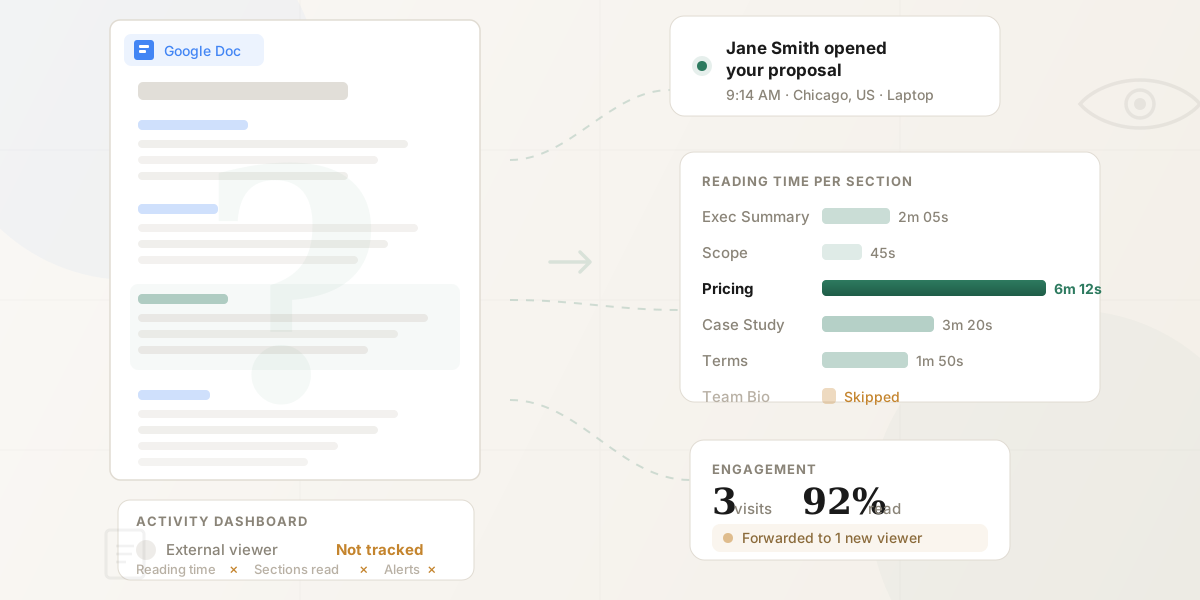
Panel aktywności Google Docs mówi: "Ktoś w Twojej organizacji otworzył ten plik we wtorek."
Śledzony link do dokumentu mówi: "Anna Kowalska z Acme Corp otworzyła Twoją ofertę dzisiaj o 9:14 z laptopa w Warszawie. Spędziła 2 minuty na podsumowaniu, pominęła sekcję o zespole, spędziła 6 minut na cenniku (strony 5–7), kliknęła link do case study na stronie 4 i wróciła tego popołudnia, żeby ponownie przeczytać sekcję cennikową. To jej trzecia wizyta w ciągu dwóch dni."
To jest faktyczna różnica między natywnym śledzeniem Google Docs a udostępnianiem przez platformę z analityką na poziomie strony.
| Co się dowiadujesz | Panel aktywności Google Docs | Śledzony link |
|---|---|---|
| Czy otworzyli? | Tak (tylko wewnętrznie) | Tak (każdy) |
| Kiedy otworzyli? | Tak (ręczne sprawdzanie) | Tak (powiadomienie w czasie rzeczywistym) |
| Czy faktycznie przeczytali? | Nie | Tak — śledzenie czasu na stronie |
| Na których sekcjach się skupili? | Nie | Tak — czas na stronę/sekcję |
| Gdzie stracili zainteresowanie? | Nie | Tak — analiza porzuceń |
| Czy kliknęli linki w dokumencie? | Nie | Tak — śledzenie kliknięć |
| Czy wrócili, żeby przejrzeć ponownie? | Nie | Tak — śledzenie powrotnych wizyt |
| Czy udostępnili komuś innemu? | Nie | Tak — wykrywanie nowych przeglądających |
| Jakie urządzenie/lokalizacja? | Nie | Tak |
| Czy możesz kontrolować pobieranie? | Nie | Tak — przełącznik per link |
| Czy możesz natychmiast cofnąć dostęp? | Tylko przez zmianę ustawień udostępniania | Tak — jednym kliknięciem |
Jak prawidłowo śledzić dokument Google Docs
Ograniczenia śledzenia Google Docs to nie bug, który obejdziesz ustawieniami — to architektura. Panel aktywności widzi tylko to, co dzieje się wewnątrz przeglądarki Google, w obrębie Twojej własnej domeny Workspace. Zewnętrzni odbiorcy otwierają plik w kontekście, którego Google nie może instrumentować.
Rozwiązanie jest proste: zamiast udostępniać link do Google Docs bezpośrednio, udostępnij dokument przez webową przeglądarkę dokumentów, która rejestruje każdą interakcję. Odbiorca klika link i czyta Twój dokument w czystym, profesjonalnym czytniku. Każde wyświetlenie strony, każde kliknięcie, każda sekunda spędzona na czytaniu jest rejestrowana i przypisana do niego po imieniu — niezależnie od tego, jakiego dostawcy e-mail używa.
Są dwa sposoby, by to skonfigurować.
Opcja 1: Udostępnij bezpośrednio z Google Docs za pomocą dodatku
Jeśli nie chcesz zmieniać swojego workflow, dodatek HummingDeck do Google Workspace generuje śledzony link bezpośrednio z Google Docs — bez pobierania czy ponownego wgrywania pliku. Tworzysz dokument w Docs, klikasz dodatek w panelu bocznym, tworzysz link, udostępniasz go. Odbiorca widzi czysty czytnik. Ty widzisz pełną analitykę na poziomie strony i powiadomienia w czasie rzeczywistym.
To najszybsza droga: zostajesz w Google Docs, pomijasz cykl eksportu i dostajesz tę samą analitykę, co z dedykowaną platformą śledzącą.
Opcja 2: Pobierz i wgraj na platformę śledzącą
Przejdź do Plik → Pobierz w Google Docs i wybierz Dokument PDF (.pdf) lub Microsoft Word (.docx). PDF jest zazwyczaj lepszym wyborem do udostępniania zewnętrznego — zachowuje formatowanie, zapobiega niezamierzonym edycjom i renderuje się spójnie na wszystkich urządzeniach. Jeśli wybierzesz ścieżkę PDF, możesz sprawdzić, czy ktoś otworzył Twój PDF z analityką na poziomie strony.
Wgraj plik i udostępniaj PDF-y ze śledzeniem na poziomie strony. Odbiorca widzi ten sam czysty czytnik. Ty widzisz tę samą pełną analitykę. Jeśli zazwyczaj wysyłasz dokumenty jako załączniki e-mail, zapoznaj się z naszym przewodnikiem po śledzeniu załączników e-mail, aby dowiedzieć się, dlaczego śledzone linki działają lepiej. Odbiorca widzi ten sam czysty czytnik. Ty widzisz tę samą pełną analitykę.
Cztery scenariusze, w których to zmienia rozmowę
Oferty handlowe
Wysyłasz 12-stronicową ofertę. Z Google Docs czekasz trzy dni i wysyłasz generyczny follow-up "sprawdzam, czy miałeś okazję...". Ze śledzeniem na poziomie strony widzisz, że prospekt spędził sześć minut na cenniku i zero czasu na sekcji o firmie. Twój follow-up staje się: "Widziałem, że miałeś okazję przejrzeć ofertę — chętnie omówię szczegóły progów cenowych. Czy czwartek by pasował?" Więcej o tym workflow znajdziesz w artykule jak sprawdzić, czy ktoś przeczytał Twoją ofertę.
Umowy i porozumienia
Udostępniasz umowę do przeglądu. Mija tydzień bez odpowiedzi. Z Google Docs sprawdzasz Panel aktywności i nie widzisz nic — odbiorca jest zewnętrzny. Ze śledzonymi linkami widzisz, że otworzyli umowę trzy razy, spędzając większość czasu na sekcjach 4 (odpowiedzialność) i 7 (rozwiązanie umowy). Wiesz, że dział prawny ją analizuje. Kontaktujesz się proaktywnie, żeby odnieść się do tych klauzul, zamiast czekać w ciemności.
Listy intencyjne i pakiety dla kandydatów
Rekruter wysyła list intencyjny i przegląd benefitów. Kandydat otwiera go w ciągu godziny, spędza osiem minut na sekcji o wynagrodzeniu, udostępnia link komuś innemu (prawdopodobnie partnerowi lub doradcy), kto również czyta stronę o wynagrodzeniu, i wraca dwa dni później, żeby ponownie przeczytać sekcję o vestingu akcji. Rekruter wie, że kandydat poważnie rozważa ofertę, że wynagrodzenie jest kluczowym czynnikiem i że inna osoba jest zaangażowana w decyzję — wszystko to bez jednej wymiany e-maili.
Materiały dla klientów
Agencja wysyła dokument strategiczny. Na następnym spotkaniu, zamiast otwierać pytaniem "czy miałeś okazję przejrzeć dokument?" — co stawia klienta w niezręcznej sytuacji — account manager już wie, że klient spędził 15 minut na analizie konkurencji, pobieżnie przejrzał harmonogram i nigdy nie otworzył załącznika budżetowego. Spotkanie zaczyna się od sekcji, które faktycznie interesują klienta.
Najsilniejszy sygnał zakupowy
Wielu przeglądających z tej samej firmy tego samego dnia. Gdy Twój prospekt przekazuje dokument do CFO, zespołu prawnego lub szefa, widzisz nowych przeglądających. To oznacza, że transakcja jest omawiana wewnętrznie — nie czekaj, zaproponuj pomoc.
Najczęściej zadawane pytania
Czy mogę zobaczyć, kto przeglądał Google Docs z osobistego konta Gmail?
Osobiste konta @gmail.com potrzebują zewnętrznej platformy śledzącej: Panel aktywności Google jest dostępny wyłącznie w płatnym Workspace i nie działa w darmowym Gmailu. Pobierz dokument jako PDF i udostępnij go przez platformę śledzącą, by zarejestrować dane oglądających.
Jaka jest różnica między historią wyświetleń a historią wersji w Google Docs?
Historia wyświetleń (Panel aktywności) pokazuje, kto otworzył dokument i kiedy. Historia wersji (Plik → Historia wersji) pokazuje, kto zmienił dokument i co zmienił. Żadna z nich nie mówi Ci, co ktoś faktycznie przeczytał — jedynie że otworzył plik lub dokonał edycji.
Czy administrator Google Workspace może zobaczyć, kto przeglądał dowolny dokument?
Tak, przez dziennik audytu Dysku (Konsola administracyjna → Raporty → Audyt → Dysk). Rejestruje on zdarzenia dostępu do plików, w tym wyświetlenia, i jest bardziej kompleksowy niż Panel aktywności dla użytkowników. Jednak jest zaprojektowany do audytu zgodności i bezpieczeństwa — nie do śledzenia zaangażowania w poszczególne dokumenty udostępniane zewnętrznie.
Czy ktoś może przeglądać mój Google Docs bez mojej wiedzy?
Tak. Jeśli jest poza Twoją organizacją Workspace, jeśli wyłączył historię wyświetleń w ustawieniach prywatności, lub jeśli plik jest udostępniony z opcją "Każdy, kto ma link" — jego wyświetlenia nie pojawią się w Panelu aktywności.
Czy Google Docs pokazuje, ile czasu ktoś spędził na czytaniu?
Śledzenie czasu czytania per strona wymaga platformy do analityki dokumentów. Panel aktywności Google rejestruje otwarcia pliku, ale nie czas trwania ani które sekcje były przeglądane. Udostępniaj przez platformę śledzącą, by zobaczyć czas spędzony na stronie i zaangażowanie na poziomie sekcji. Możesz również śledzić otwarcia załączników e-mail, jeśli zazwyczaj wysyłasz dokumenty jako załączniki.
Czy tryb sugestii pokazuje, co ktoś przeczytał?
Tryb sugestii pokazuje wyłącznie edycje zaproponowane przez daną osobę i pozostawione komentarze, nie zaś pasywne czytanie, które stanowi większość przeglądu dokumentu (przewijanie, ponowne czytanie akapitów, rozważanie warunków). Aby uchwycić pasywne zaangażowanie, udostępniaj przez platformę do analityki dokumentów rejestrującą aktywność na poziomie strony.
Podsumowanie
Panel aktywności Google Docs odpowiada na wąskie pytanie: czy ktoś w Twojej organizacji otworzył ten plik? Do współpracy wewnętrznej to często wystarczy.
Ale dokumenty to miejsce, gdzie zapadają decyzje biznesowe. Oferty są oceniane, umowy analizowane, propozycje rozważane. Głębokość zaangażowania, jakiej potrzebujesz, wykracza daleko poza "otworzył" — musisz wiedzieć, co przeczytali, co pominęli, do czego wrócili i kiedy są gotowi do rozmowy.
Udostępniając śledzony link zamiast zwykłego URL Google Docs, zamieniasz każdy udostępniony dokument w okno na zaangażowanie odbiorcy. A jeśli rozważasz dedykowane platformy deal room, nasze porównanie oprogramowania digital sales room zestawia najlepsze narzędzia według ceny i funkcji.
Wyeksportowane Google Docs, pliki PDF i inne gotowe materiały możesz wysłać przez ten sam zarządzany proces hostingu dokumentów.