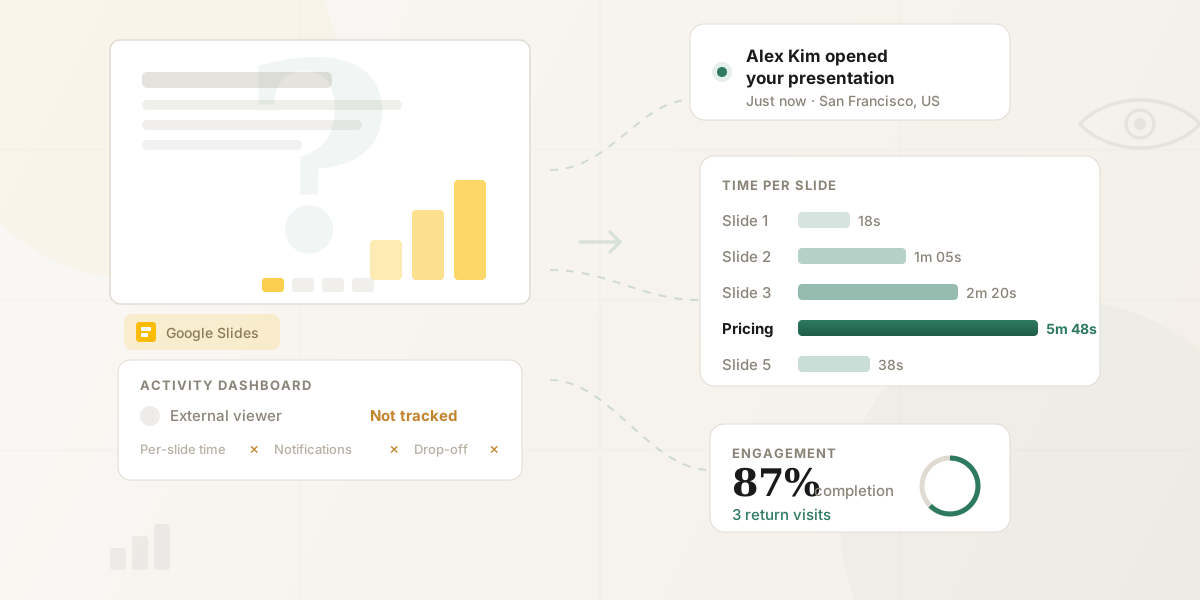
Googleスライドのプレゼンテーションを見込み客に共有したら、知りたいのは開いたかどうかだけではありません。どのスライドを読み、料金ページを流し見したのか、じっくり確認したのかまで把握したいはずです。
Googleスライドにはアクティビティダッシュボードがありますが、確実に名前を追跡できるのは自社のGoogle Workspace組織内の閲覧者だけです。つまり、営業で最も知りたい社外の閲覧者の名前は表示されないことがほとんどです。この記事では、標準機能の使い方、外部共有で問題になる5つの制約、スライド別のエンゲージメントを確認する方法を解説します。
お急ぎの方へ
Googleのアクティビティダッシュボードで確実に名前が表示されるのは、自社のWorkspaceドメイン内の閲覧者だけです。それ以外の閲覧者が名前で表示されることはまれです。外部閲覧者とスライド別の閲覧状況を確認するには、HummingDeckのGoogle Slidesアドオンを利用できます。機能を比較する →
標準機能:Googleスライドのアクティビティダッシュボード
Google Workspaceには、ファイルの閲覧者を表示するアクティビティダッシュボードがあります。開き方は次のとおりです。
- Googleスライドのプレゼンテーションを開きます。
- 上部メニューのツールをクリックします。
- アクティビティダッシュボードを選択します。
- 閲覧者タブをクリックして、誰がいつファイルを閲覧したかを確認します。
または、プレゼンテーション右上の小さなトレンドラインアイコンをクリックしても、同じダッシュボードを開けます。
閲覧者タブには各ユーザーの名前と最終アクセス日時が表示されます。閲覧者のトレンドタブでは、選択した期間のユニーク閲覧数の日次推移が確認できます。共有履歴タブでは、ファイルがいつ誰と共有されたかの記録が確認できます。
実際にわかること
ダッシュボードに表示されるのは、誰がファイルを開き、最後に開いたのはいつかという一覧です。会議前にチームが資料を確認したかを調べるなど、社内での共同作業には十分です。
共有先タブで誰がアクセス権を持っているかを確認し、まだ閲覧していない人にリマインダーを直接送信することもできます。
外部共有で問題になる5つの制約
アクティビティダッシュボードは社内での共同作業には使えます。しかし、Googleスライドを見込み客、クライアント、投資家、パートナーなど社外の相手に共有すると、次の制約が生じます。
1. 自社のGoogle Workspaceドメイン外の閲覧者は名前が表示されないことがほとんど
これが最大の制約です。アクティビティダッシュボードが確実に名前を表示するのは、自社のGoogle Workspaceドメイン内のユーザーだけです。別の会社の人が名前で表示されるのは、相手の組織がドメインをまたいだ共有を有効にしている場合に限られ、多くの組織はこれを無効にしています。個人のGmailユーザーやWorkspaceプランに含まれていない人はそもそも対象外のため、その閲覧は表示されないか、匿名として表示されます。
営業チームが見込み客に資料を共有する場面では、最も知りたい閲覧者が見えません。
2. 個人のGmailアカウントでは使えない
Google Workspaceのビジネスアカウントではなく、個人の@gmail.comアカウントを使っている場合、アクティビティダッシュボードはそもそも利用できません。ツールメニューにオプションが表示されません。
3. 閲覧者がトラッキングを拒否できる
Google Workspaceのユーザーは、プライバシー設定で自分の閲覧履歴を無効にできます。無効にすると、タイムスタンプの代わりにダッシュが表示されます。相手がアクセス権を持っていることはわかりますが、実際に閲覧したかどうかは確認できません。
これを確認するには:アクティビティダッシュボードを開き、プライバシー設定をクリックし、アカウント設定(すべてのファイル)またはドキュメント設定(現在のファイルのみ)を切り替えます。
4. 「リンクを知っている全員」共有ではトラッキングが無効になる
プレゼンテーションを「リンクを知っている全員」に設定すると、アクティビティダッシュボードでは個々の閲覧者を特定できません。外部共有でよく使う設定ですが、誰かが見たことは分かっても、それが誰かまでは分かりません。
5. エンゲージメントの深さがまったくわからない
アクティビティダッシュボードが機能しても、分かるのは誰かがファイルを開いたという事実だけです。より詳しい分析が必要なら、営業資料トラッキングツール比較で、この差を埋める製品を紹介しています。標準機能では、次の情報を確認できません。
- プレゼンテーションの閲覧にどれくらい時間をかけたか
- どのスライドを見たか
- どのスライドをスキップしたか
- 再度戻って見直したかどうか
- 資料内のどのリンクや要素をクリックしたか
- どのデバイス・どの場所から閲覧したか
見込み客が資料を開いたことだけでも参考になります。料金スライドを4分読み、翌朝に導入事例を見直したことまで分かれば、次の行動を具体的に決められます。
フォローアップの遅れは高くつく
Lead Response Management Studyによると、見込み客のエンゲージメントから5分以内に対応すると、リードを獲得できる確率が21倍高くなります。資料が閲覧された時刻をリアルタイムで把握できなければ、フォローアップのタイミングは推測頼みになります。
営業・資金調達・クライアント業務でこのギャップが重要な理由
Googleスライドをビジネスで使う場合、社外の相手へ共有する場面も多くあります。これは、アクティビティダッシュボードで閲覧者を確認しにくいケースです。
一般的な流れを考えてみましょう。Googleスライドで営業資料を作り、ファイルまたはリンクを見込み客に送り、返信を待ちます。エンゲージメントデータがなければ、フォローアップは次のようになります。
- とにかく待つ。 数日後に「その後いかがでしょうか」とメールする。
- タイミングを推測する。 火曜日がよさそうだから電話してみる。
- 直接聞く。 「資料はご覧いただけましたか?」と、相手が答えにくい質問をする。
これらはどれも、プレゼンテーションで実際に何が起きたかに基づいていません。
見込み客が送信から20分後に資料を開き、製品概要を3分、料金ページを6分読み、チーム紹介は飛ばし、翌日に料金ページを再訪したと分かったらどうでしょう。連絡するタイミングも、手段も、話す内容も変わります。
Invespがまとめた調査によると、商談成立の80%は初回ミーティング後に5回以上のフォローアップを必要とします。フォローアップのタイミングを任意のスケジュールではなく実際のエンゲージメントに基づいて決めることが、効果的なアプローチとノイズを分ける境界線です。
Googleスライドの詳しい閲覧分析を取得する方法
方法はシンプルです。Googleスライドのリンクを直接共有する代わりに、閲覧やクリックを記録するトラッキングリンク経由でプレゼンテーションを共有します。手順は2通りあります。
方法1:HummingDeckアドオンでGoogleスライドから直接共有する
今の作業手順を変えたくない場合は、HummingDeckのGoogle Workspaceアドオンを使えます。Googleスライドから直接トラッキングリンクを作成でき、PDFへの書き出しは不要です。サイドバーでアドオンを開き、リンクを生成して共有するだけで、受信者には読みやすいビューアーが表示されます。送信者はスライド別のエンゲージメント分析を確認できます。
これが最も手軽な方法です。Googleスライドから離れず、ダウンロードとアップロードの手間を省きながら、専用ツールと同じ分析を利用できます。Google Slidesで提案書を作成している場合は、営業資料トラッキングと提案書管理ソフトの違いも参考になります。
方法2:資料をダウンロードしてトラッキングツールにアップロードする
ファイル → ダウンロードから**PDFドキュメント(.pdf)またはMicrosoft PowerPoint(.pptx)**を選択します。通常は、レイアウトが崩れにくく表示も速いPDFが適しています。詳しくは、PDFが開封されたか追跡する方法をご覧ください。
ファイルをドキュメントトラッキングツールにアップロードし、スライド別分析付きでプレゼンテーションを共有します。受信者はブラウザ上のビューアーで資料を閲覧し、送信者は詳しい分析を確認できます。
トラッキングリンクで得られる情報は次のとおりです。
- 誰が閲覧したか: Google Workspaceの利用有無に関係なく、名前とメールアドレスで特定
- いつ閲覧したか: 資料が開かれた時点でリアルタイム通知
- 各スライドの閲覧時間: 注目されたセクションと飛ばされた箇所を把握
- 完了率: 15枚すべて見たのか、3枚目で離脱したのかを確認
- 離脱箇所: 閲覧を止めたスライドを確認
- 再訪問: 2回目、3回目に戻ってきた時刻を確認
- デバイスと場所: パソコンかスマートフォンか、どの地域から閲覧したかを確認
- リンクのクリック: スライド内でクリックされたリンクを確認
選択肢の比較
| 機能 | Googleスライド アクティビティダッシュボード | トラッキングリンク(例:HummingDeck) |
|---|---|---|
| 資料の閲覧者を確認 | 自社Workspace組織内のみ | メールサービスに関係なく誰でも |
| 外部の受信者に対応 | 非対応 | 対応 |
| リアルタイム開封通知 | なし | あり(閲覧者名とコンテキスト付き) |
| スライドごとの閲覧時間 | なし | あり |
| 離脱分析(どこで閲覧を止めたか) | なし | あり |
| 完了率 | なし | あり |
| スライド内リンクのクリックトラッキング | なし | あり |
| 再訪問トラッキング | なし | あり |
| デバイス・場所データ | なし | あり |
| 個人Gmailで利用可能 | 不可 | 可能 |
| 閲覧者がトラッキングを拒否可能 | 可能 | 不可 |
| ダウンロード制御 | なし(閲覧者はいつでもダウンロード可能) | あり(リンクごとに切り替え可能) |
| リンクの有効期限 | なし | あり |
| アクセスの取り消し | 共有設定から削除 | ワンクリックで取り消し |
Googleアナリティクスで公開プレゼンテーションを分析できる?
Googleスライドには「ウェブに公開」機能(ファイル → 共有 → ウェブに公開)があり、パブリックURLを作成できます。一部のガイドでは、公開したプレゼンテーションをトラッキング対象のウェブページに埋め込み、Google アナリティクスと組み合わせることを提案しています。
集計レベルのアクセス数は確認できますが、営業用途には大きな欠点があります。公開プレゼンテーションはアクセス制御なしで誰でも閲覧でき、GA4に表示されるのは匿名のセッション数で、個人名は分かりません。元のファイルを編集すると公開版も自動更新されます。営業資料、提案書、投資家向けプレゼンテーションで必要な、個人単位の閲覧状況は得られません。
よくある質問
Google Workspaceなしでもスライドの閲覧者を確認できますか?
個人のGmailアカウントではサードパーティのトラッキングプラットフォームが必要です。Googleのアクティビティダッシュボードには有料のWorkspaceプラン(Business Standard以上)が必要で、無料のGmailでは利用できません。代わりにトラッキングプラットフォーム経由でプレゼンテーションを共有してください。
Googleスライドで各スライドの閲覧時間を確認できますか?
スライドごとの時間トラッキングには、専用のドキュメント分析プラットフォームが必要です。Googleのアクティビティダッシュボードはファイルの開封イベントとタイムスタンプを記録しますが、どのスライドが注目されたかや、それぞれにかけた時間まではわかりません。スライドごとのエンゲージメントを把握するには、両方を記録するトラッキングプラットフォーム経由で共有してください。
自分のGoogleスライドを知らないうちに閲覧されることはありますか?
多くの場合は記録されません。閲覧者がプライバシー設定で閲覧履歴を無効にしている場合、自社のGoogle Workspace組織外のユーザーで相手側の設定でドメインをまたいだ共有が有効になっていない場合、またはファイルを「リンクを知っている全員」に共有している場合、その閲覧はアクティビティダッシュボードに記録されません。
Googleスライドはプレゼンテーションが閲覧されたときに通知してくれますか?
リアルタイムの閲覧通知にはトラッキングプラットフォームが必要です。Googleスライド自体は閲覧アラートを一切送信しないため、アクティビティダッシュボードを手動で更新して閲覧を確認するしかありません。手動チェックを省略するには、即時アラート機能のあるプラットフォーム経由で共有してください。
見込み客にGoogleスライドの資料を共有する最適な方法は?
社内共有なら、通常のGoogleスライドリンクで十分です。営業資料、提案書、投資家向けプレゼンテーションを社外へ送り、エンゲージメント分析も必要なら、トラッキングリンクで共有してください。見込み客がいつ資料を開き、どのスライドに注目したかを確認し、フォローアップのタイミングを判断できます。ほかの製品も含めて検討する場合は、DocSend代替ツール比較をご覧ください。プレゼンテーションをオンラインで共有する方法では、共有方法ごとの違いを比較しています。
まとめ
Googleスライドのアクティビティダッシュボードは、プレゼンテーションの基本的な閲覧状況を確認するための機能です。しかし、営業提案書、ピッチデック、クライアント向けプレゼンテーション、投資家向け資料を社外へ共有する場合、必要な情報は得られません。
組織内だけのトラッキング、閲覧履歴の無効化、スライド別分析がないという制約により、社外共有後の動きは見えなくなります。トラッキングリンクで共有すれば、誰が関心を持ち、どこを読み、いつフォローアップすべきかを判断できます。
同じアプローチはGoogle Docsにも使えます。提案書、契約書、ワンページャーをDocsで共有している場合は、Google Docsトラッキングガイドをご覧ください。同じアドオンでGoogleドキュメントを誰が見たかを追跡することもできます。