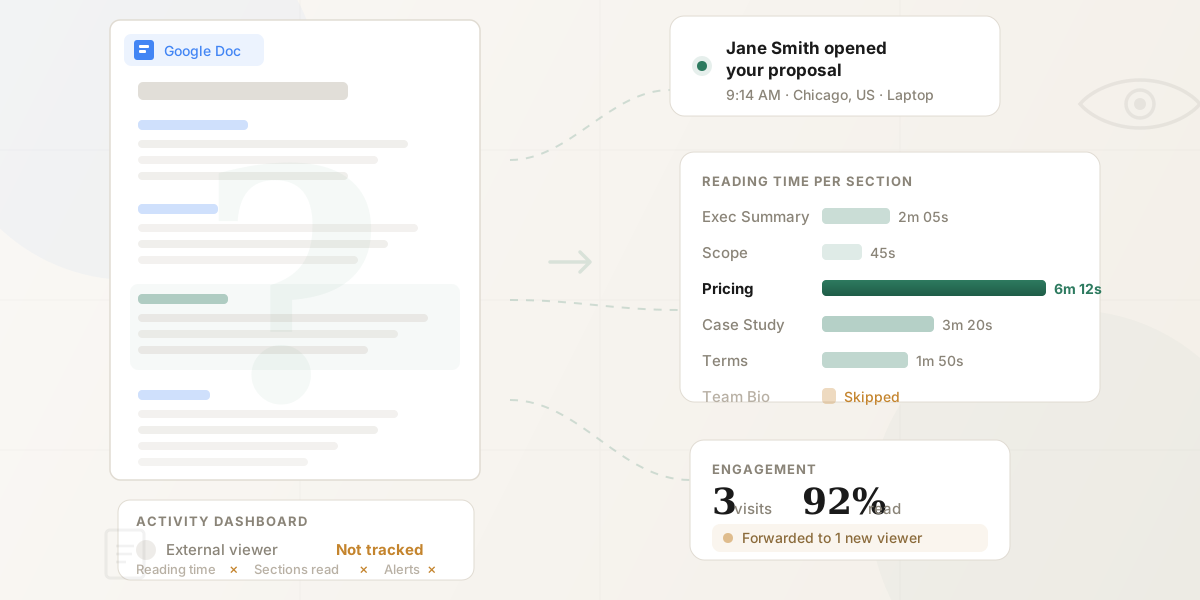
Enviaste una propuesta, un contrato o una carta de oferta como documento de Google Docs. El destinatario no ha respondido. La pregunta no es solo "lo abrió?" sino "realmente lo leyó?"
Google Docs tiene un Panel de actividad integrado que muestra información basica sobre los lectores. Pero para los documentos donde el seguimiento importa más — todo lo compartido externamente con prospectos, clientes o candidatos — tiene limitaciones fundamentales. Esta guia cubre lo que Google Docs puede y no puede decirte, y como obtener los datos de interacción que realmente necesitas.
¿Poco tiempo?
El panel de actividad de Google identifica de forma fiable solo a los usuarios dentro de tu propio dominio de Workspace; los usuarios externos rara vez aparecen con su nombre. Para rastrear espectadores externos con analíticas por página, usa el complemento de HummingDeck para Google Docs. Ver comparación completa →
Que muestra el Panel de actividad (y como encontrarlo)
Abre tu documento de Google Docs, haz clic en Herramientas → Panel de actividad (o haz clic en el icono de linea de tendencia en la barra superior derecha). Veras:
- Lectores → Todos los lectores: Quien abrió el archivo y cuando accedio por ultima vez.
- Lectores → Compartido con: Todas las personas con acceso explicito, ademas de la opcion de enviar recordatorios por correo a quienes no han abierto el documento.
- Tendencia de lectores: Un grafico diario de vistas unicas a lo largo del tiempo.
- Historial de uso compartido: Un registro de cuando y con quien se compartio el documento.
Esto requiere un plan de pago de Google Workspace (Business Standard o superior), acceso de edicion al documento, y que el archivo pertenezca a alguien de tu dominio de Workspace. Las cuentas personales de @gmail.com no tienen acceso. Para un recorrido detallado de los pasos del Panel de actividad, consulta nuestra guia de seguimiento de Google Slides — el proceso es identico en Docs, Sheets y Slides. También puedes rastrear visitantes externos de Google Slides con el complemento de HummingDeck.
El problema: los documentos necesitan un seguimiento más profundo que las presentaciones
Una presentación es un resumen visual. Un documento es donde viven los detalles — el desglose de precios en la pagina 6, la clausula de responsabilidad en la seccion 4, el lenguaje de no competencia oculto en la pagina 11. Cuando alguien revisa un documento, donde dedica su tiempo importa mucho más que si abrió o no el archivo.
Aquí es donde el seguimiento de Google Docs falla — no solo por las limitaciones de la plataforma (aunque son reales), sino porque el tipo de visibilidad que necesitas para documentos es fundamentalmente diferente de una simple senal de abierto/no abierto.
No puedes distinguir lectura de apertura
El Panel de actividad trata "abrió el archivo" y "leyó el documento" como el mismo evento. No lo son. Un prospecto podria abrir tu propuesta de 15 paginas, echar un vistazo al primer parrafo y cerrar la pestana. El panel mostraria el mismo resultado que si hubiera pasado 20 minutos revisando cuidadosamente cada seccion.
Para un breve memo interno, esta distincion no importa. Para un contrato, una propuesta detallada o una carta de oferta, es la diferencia entre "aun no se ha involucrado" y "listo para una llamada de seguimiento".
La actividad de edicion crea una falsa sensacion de visibilidad
El modo de sugerencias y el historial de versiones de Google Docs son excelentes herramientas de colaboracion. Puedes ver quien hizo ediciones, quien dejo comentarios, quien acepto o rechazo sugerencias. Esto crea la ilusion de saber como alguien interactuo con tu documento.
Pero editar y leer son actividades diferentes. Un cliente podria abrir tu contrato, desplazarse directamente al bloque de firma y firmar sin leer la clausula de indemnizacion. El historial de versiones no mostraria nada inusual. Alguien que revisa una propuesta podria leer la seccion de analisis competitivo tres veces porque te esta comparando con otro proveedor. Nunca lo sabrias.
Los documentos donde el seguimiento importa más — contratos, propuestas, acuerdos — son precisamente los que los destinatarios revisan sin hacer cambios. Leen, reflexionan, discuten internamente. Nada de eso aparece en el historial de versiones.
La brecha de lectura es invisible
Segun una investigación recopilada por Invesp, el 48% de los vendedores nunca intenta siquiera un seguimiento, y el 60% de los clientes dice "no" cuatro veces antes de decir "si". Pero sin saber que leyó realmente tu prospecto en tu propuesta, cada seguimiento es un tiro al aire. Estudiaron tus precios durante seis minutos o los saltaron por completo? El Panel de actividad no puede decirtelo.
Los destinatarios externos rara vez aparecen con su nombre
El Panel de actividad identifica de forma fiable solo a los lectores dentro de tu propio dominio de Google Workspace. Un prospecto de otra empresa aparece con su nombre unicamente si su organización ha activado el uso compartido entre dominios en el Panel de actividad, algo que la mayoria de las empresas deja desactivado; de lo contrario, sus vistas no aparecen o se muestran como incrementos anonimos en el grafico de tendencia de lectores. Comparte con "Cualquier persona con el enlace", la configuración más comun para compartir externamente, y no se puede identificar a ningun lector individual.
La persona que más necesitas rastrear — el destinatario externo que decide si comprar, firmar o aceptar — es la que Google Docs no puede ver.
No hay notificaciones
Google Docs no te avisa cuando alguien abre tu documento. Tienes que revisar manualmente el Panel de actividad. Si un prospecto abre tu propuesta a las 9 de la mañana y tu no lo compruebas hasta la tarde, has perdido el momento en que estaba activamente involucrado.
El estudio de gestion de respuesta a leads del MIT/Kellogg encontro que responder dentro de los 5 minutos posteriores a la interacción te hace 21 veces más propenso a calificar al lead. Sin alertas en tiempo real, no puedes actuar en esa ventana.
Como se ve realmente el seguimiento de documentos
Compara lo que Google Docs te dice con lo que es posible con un enlace de seguimiento dedicado:
El Panel de actividad de Google Docs te dice: "Alguien de tu organización abrió este archivo el martes."
Un enlace de documento con seguimiento te dice: "Jane Smith de Acme Corp abrió tu propuesta hoy a las 9:14 AM desde su portatil en Chicago. Paso 2 minutos en el resumen ejecutivo, salto la seccion de biografia del equipo, paso 6 minutos en precios (paginas 5-7), hizo clic en el enlace a tu caso de estudio en la pagina 4, y volvio esta tarde para releer la seccion de precios. Esta es su tercera visita en dos días."
Esa es la diferencia real entre el seguimiento nativo de Google Docs y compartir a traves de una plataforma con analíticas por pagina.
| Que aprendes | Panel de actividad de Google Docs | Enlace con seguimiento |
|---|---|---|
| Lo abrieron? | Si (solo internos) | Si (cualquiera) |
| Cuando lo abrieron? | Si (revision manual) | Si (notificacion en tiempo real) |
| Realmente lo leyeron? | No | Si — seguimiento de tiempo por pagina |
| En que secciones se enfocaron? | No | Si — tiempo por pagina/seccion |
| Donde perdieron interes? | No | Si — analisis de abandono |
| Hicieron clic en enlaces del documento? | No | Si — seguimiento de clics |
| Volvieron a verlo? | No | Si — seguimiento de visitas de retorno |
| Lo compartieron con alguien más? | No | Si — deteccion de nuevos lectores |
| Dispositivo/ubicacion? | No | Si |
| Puedes controlar las descargas? | No | Si — activar/desactivar por enlace |
| Puedes revocar el acceso al instante? | Solo cambiando la configuración de uso compartido | Si — revocacion con un clic |
Como rastrear un documento de Google Docs correctamente
El seguimiento de Google Docs depende del tipo de cuenta del lector y de la configuración de uso compartido de su propia organización, ninguna de las cuales controla el remitente. Para la mayoria de los destinatarios externos, eso significa que no habra un registro con su nombre en tu panel, sea cual sea la configuración que elijas de tu lado.
La solución es directa: en lugar de compartir un enlace de Google Docs directamente, comparte tu documento a traves de un visor web que registre cada interacción. El destinatario hace clic en un enlace y lee tu documento en un lector limpio y profesional. Cada vista de pagina, cada clic, cada segundo de lectura se registra y se atribuye por nombre — sin importar que proveedor de correo utilicen.
Hay dos formas de configurar esto.
Opcion 1: Compartir directamente desde Google Docs con un complemento
Si no quieres cambiar tu flujo de trabajo, el complemento de Google Workspace de HummingDeck genera un enlace con seguimiento desde dentro de Google Docs — sin necesidad de descargar ni volver a subir. Crea tu documento en Docs, haz clic en el complemento en la barra lateral, crea un enlace y compartelo. El destinatario ve un visor limpio. Tu ves analíticas completas por pagina y notificaciones en tiempo real.
Este es el camino más rápido: te quedas en Google Docs, te saltas el ciclo de exportacion y obtienes las mismas analíticas que obtendrias con una plataforma de seguimiento dedicada.
Opcion 2: Descargar y subir a una plataforma de seguimiento
Ve a Archivo → Descargar en tu documento de Google Docs y elige Documento PDF (.pdf) o Microsoft Word (.docx). PDF suele ser la mejor opcion para compartir externamente — fija el formato, evita ediciones no deseadas y se visualiza de manera consistente en todos los dispositivos. Si eliges la ruta del PDF, puedes rastrear si alguien abrió tu PDF con analíticas por pagina.
Sube el archivo y comparte PDFs con seguimiento por pagina. El destinatario ve el mismo visor limpio. Tu ves las mismas analíticas completas. Si normalmente envias documentos como archivos adjuntos de correo, consulta nuestra guia sobre seguimiento de archivos adjuntos de correo para saber por que los enlaces con seguimiento funcionan mejor. El destinatario ve el mismo visor limpio. Tu ves las mismas analíticas completas.
Cuatro escenarios donde esto cambia la conversacion
Propuestas de venta
Envias una propuesta de 12 paginas. Con Google Docs, esperas tres días y envias un seguimiento generico de "solo queria saber como va todo". Con seguimiento por pagina, ves que el prospecto paso seis minutos en precios y cero tiempo en la seccion de información de tu empresa. Tu seguimiento se convierte en: "Vi que tuviste la oportunidad de revisar la propuesta — con gusto puedo explicarte los niveles de precios en más detalle. Te viene bien el jueves?" Para más información sobre este flujo de trabajo, consulta como saber si alguien leyó tu propuesta.
Contratos y acuerdos
Compartes un contrato para revision. Pasa una semana sin respuesta. Con Google Docs, revisas el Panel de actividad y no ves nada, porque la organización del destinatario no comparte actividad entre dominios. Con enlaces con seguimiento, ves que han abierto el contrato tres veces, pasando la mayor parte del tiempo en las secciones 4 (responsabilidad) y 7 (terminacion). Sabes que el equipo legal lo esta revisando. Te comunicas proactivamente para abordar esas clausulas en lugar de esperar a ciegas.
Cartas de oferta y paquetes para candidatos
Un reclutador envia una carta de oferta y un resumen de beneficios. El candidato la abre en menos de una hora, pasa ocho minutos en la seccion de compensacion, comparte el enlace con otra persona (probablemente una pareja o asesor) que también lee la pagina de compensacion, y vuelve dos días después a releer la seccion de adquisicion de acciones. El reclutador sabe que el candidato esta considerando seriamente la oferta, que la compensacion es el factor clave y que otra persona esta involucrada en la decisión — todo sin un solo intercambio de correos.
Entregables para clientes
Una agencia envia un documento de estrategia. En la siguiente reunion, en lugar de abrir con "tuviste oportunidad de revisar el documento?" — lo cual pone al cliente en una situación incomoda — el ejecutivo de cuenta ya sabe que el cliente paso 15 minutos en el analisis competitivo, ojeo brevemente el cronograma y nunca abrió el apendice de presupuesto. La reunion comienza con las secciones que realmente le importan al cliente.
La senal de compra más fuerte
Multiples lectores de la misma empresa en el mismo día. Cuando tu prospecto reenvia el documento a su director financiero, equipo legal o jefe, ves nuevos lectores apareciendo. Eso significa que el acuerdo se esta discutiendo internamente — no esperes, ofrece tu ayuda.
Preguntas frecuentes
Se puede ver quien vio un documento de Google Docs con una cuenta personal de Gmail?
Las cuentas personales @gmail.com necesitan una plataforma de tracking de terceros: el Panel de actividad de Google solo está disponible en planes de pago de Workspace y no funciona en Gmail gratuito. Descarga tu documento como PDF y compartelo a traves de una plataforma de tracking para capturar los datos de lectores.
Cual es la diferencia entre el historial de vistas y el historial de versiones en Google Docs?
El historial de vistas (el Panel de actividad) muestra quien abrió el documento y cuando. El historial de versiones (Archivo → Historial de versiones) muestra quien modifico el documento y que cambios hizo. Ninguno te dice que leyó realmente alguien — solo que abrió el archivo o hizo una edicion.
Puede un administrador de Google Workspace ver quien vio cualquier documento?
Si, a traves del registro de auditoria de Drive (Consola de administracion → Informes → Auditoria → Drive). Este registra los eventos de acceso a archivos, incluyendo las vistas, y es más completo que el Panel de actividad que ve el usuario. Sin embargo, esta disenado para auditorias de cumplimiento y seguridad — no para rastrear la interacción con documentos individuales compartidos externamente.
Puede alguien ver mi documento de Google Docs sin que yo lo sepa?
Por lo general, si. Si esta fuera de tu organización de Workspace y su propia configuración no comparte actividad entre dominios, si ha desactivado su historial de vistas en la configuración de privacidad, o si el archivo se compartio con "Cualquier persona con el enlace", sus vistas no apareceran en el Panel de actividad.
Google Docs te dice cuanto tiempo paso alguien leyendo?
El seguimiento de tiempo de lectura por pagina requiere una plataforma de analíticas de documentos. El Panel de actividad de Google registra aperturas de archivo pero no la duracion ni que secciones se vieron. Comparte a traves de una plataforma de tracking para ver el tiempo en pagina y la interacción a nivel de seccion. También puedes rastrear si abrieron archivos adjuntos de correo si normalmente envias documentos como adjuntos.
El modo de sugerencias te dice que leyó alguien?
El modo de sugerencias solo muestra las ediciones que alguien propuso y los comentarios que dejo, no la lectura pasiva que constituye la mayor parte de la revision de documentos (desplazarse, releer parrafos, considerar los terminos). Para capturar la interacción pasiva, comparte a traves de una plataforma de analíticas de documentos que rastree la actividad a nivel de pagina.
Resumen
El Panel de actividad de Google Docs responde de forma fiable a una pregunta limitada: un lector identificado dentro de tu propio dominio abrió este archivo? Para la colaboracion interna, eso suele ser suficiente.
Pero los documentos son donde ocurren las decisiones de negocio. Las propuestas se evaluan, los contratos se examinan, las ofertas se sopesan. La profundidad de interacción que necesitas va mucho más alla de "abierto" — necesitas saber que leyeron, que saltaron, a que volvieron y cuando estan listos para hablar.
Al compartir un enlace con seguimiento en lugar de una URL directa de Google Docs, conviertes cada documento compartido en una ventana hacia la interacción de tu destinatario. Y si estás evaluando plataformas de Digital Sales Room dedicadas, nuestra comparativa de software de Digital Sales Room clasifica las mejores herramientas por precio y funciones.
Para Google Docs exportados, PDF y otros archivos terminados, el alojamiento de documentos ofrece el mismo flujo de uso compartido gestionado.