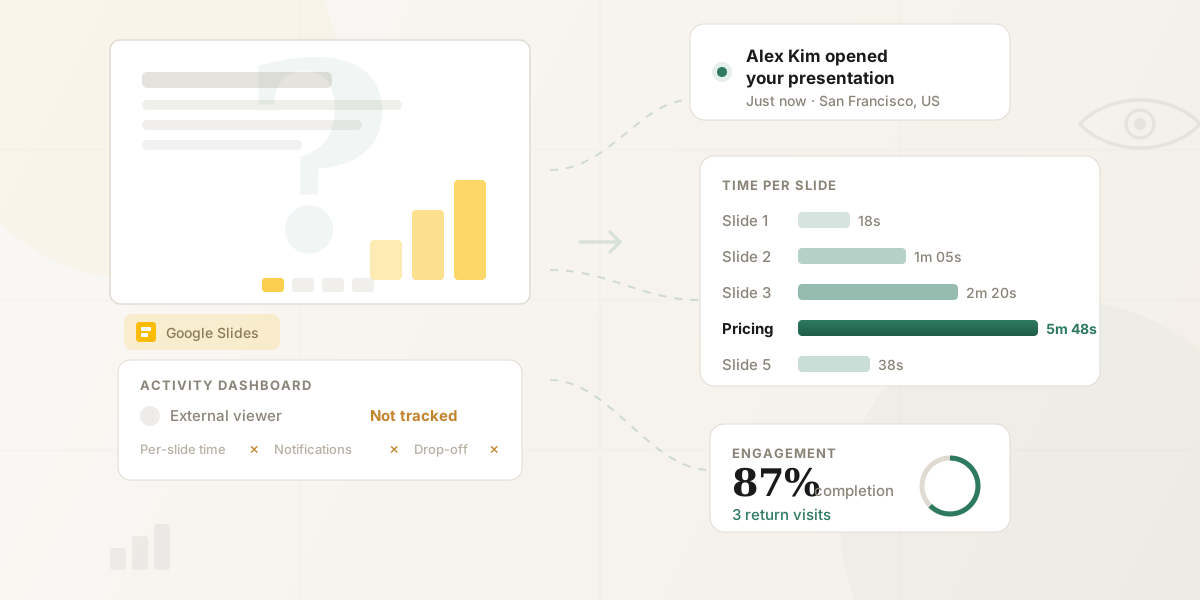
Compartiste una presentación de Google Slides con un prospecto y ahora te preguntas: ¿la abrió? ¿En qué diapositivas pasó más tiempo? ¿Ojeó la sección de precios o la estudió con detenimiento?
Google Slides tiene un panel de actividad integrado, pero identifica de forma fiable solo a los usuarios dentro de tu propia organización de Google Workspace, justamente la audiencia que menos te interesa. Esta guía cubre el método nativo, sus cinco limitaciones críticas y cómo obtener analíticas completas de interacción por diapositiva en presentaciones compartidas externamente.
¿Poco tiempo?
El panel de actividad de Google identifica de forma fiable solo a los usuarios dentro de tu propio dominio de Workspace; los usuarios externos rara vez aparecen con su nombre. Para rastrear a espectadores externos con analíticas por diapositiva, usa el complemento de HummingDeck para Google Slides. Ver comparación completa →
El método integrado: Panel de actividad de Google Slides
Google Workspace incluye un panel de actividad que muestra quién ha visto tu archivo. Para acceder:
- Abre tu presentación de Google Slides.
- Haz clic en Herramientas en el menú superior.
- Selecciona Panel de actividad.
- Haz clic en la pestaña Lectores para ver quién vio el archivo y cuándo.
También puedes hacer clic en el pequeño ícono de línea de tendencia en la esquina superior derecha de tu presentación para abrir el mismo panel.
La pestaña Lectores muestra el nombre de cada persona y su último acceso. La pestaña Tendencia de lectores muestra las visitas únicas diarias en un período seleccionado. La pestaña Historial de uso compartido registra cuándo se compartió el archivo y con quién.
Lo que realmente te dice
El panel te da una lista sencilla: quién abrió el archivo y cuándo lo abrió por última vez. Para colaboración interna — confirmar que tu equipo revisó una presentación antes de una reunión — funciona bien.
También puedes usar la pestaña Compartido con para ver quién tiene acceso y enviar un recordatorio directamente si alguien aún no ha visto el archivo.
Cinco limitaciones que importan al compartir externamente
El panel de actividad funciona para colaboración interna. Cuando compartes Google Slides con personas fuera de tu organización — prospectos, clientes, inversores, socios — falla de maneras importantes.
1. Rara vez identifica con su nombre a los usuarios fuera de tu dominio de Google Workspace
Esta es la mayor limitación. El panel de actividad identifica de forma fiable solo a los lectores que pertenecen a tu propio dominio de Google Workspace; un lector de otra empresa aparece con su nombre unicamente si su organización ha activado el uso compartido entre dominios, algo que la mayoria deja desactivado. Los usuarios con Gmail personal y cualquier persona fuera de un plan de Workspace no estan cubiertos en absoluto, por lo que sus visitas no aparecen o se muestran como anónimas.
Para equipos de ventas que comparten presentaciones con prospectos, el lector que más te importa es invisible.
2. Las cuentas de Gmail personal no tienen acceso
Si usas una cuenta personal @gmail.com en lugar de una cuenta empresarial de Google Workspace, el panel de actividad no está disponible en absoluto. No verás la opción en Herramientas.
3. Los lectores pueden optar por no ser rastreados
Cualquier usuario de Google Workspace puede desactivar su historial de visualización en la configuración de privacidad. Cuando lo hacen, aparece un guión junto a su nombre en lugar de una marca de tiempo. Sabes que tienen acceso — simplemente no puedes saber si lo han usado.
Para verificar esto tú mismo: abre el panel de actividad, haz clic en Configuración de privacidad y activa o desactiva la configuración de cuenta (todos los archivos) o la configuración de documento (solo el archivo actual).
4. Compartir con "Cualquier persona con el enlace" desactiva el seguimiento
Si compartiste tu presentación con "Cualquier persona con el enlace" — algo común al enviar una presentación externamente — el panel de actividad no puede identificar a los lectores individuales. Puede que veas que alguien la vio, pero no sabrás quién.
5. Cero profundidad de interacción
Incluso cuando el panel de actividad funciona perfectamente, solo te dice que alguien abrió el archivo. Si necesitas un seguimiento más profundo del que ofrece Google, nuestra comparativa de software de seguimiento de propuestas cubre las herramientas que llenan este vacío. El panel de actividad no te dice:
- Cuánto tiempo pasaron viendo la presentación
- Qué diapositivas miraron
- Qué diapositivas se saltaron
- Si volvieron a verla una segunda vez
- En qué enlaces o elementos hicieron clic dentro de la presentación
- Desde qué dispositivo o ubicación la vieron
Saber que un prospecto abrió tu presentación es útil. Saber que pasó cuatro minutos en la diapositiva de precios y volvió a releer el caso de estudio a la mañana siguiente es inteligencia accionable.
La brecha del seguimiento sale cara
Una investigación del Lead Response Management Study encontró que responder dentro de los 5 minutos posteriores a la interacción de un prospecto te hace 21 veces más probable de calificar el lead. Sin visibilidad en tiempo real de cuándo alguien ve tu presentación, estás adivinando el momento — y perdiendo negocios frente a competidores más rápidos.
Por qué esta brecha importa en ventas, fundraising y trabajo con clientes
Cuando compartes una presentación de Google Slides en un contexto empresarial, casi siempre la compartes con alguien fuera de tu organización — precisamente el escenario donde el panel de actividad falla.
Considera el flujo típico: creas una presentación de ventas en Google Slides, la exportas o compartes un enlace con un prospecto, y esperas. Sin datos de interacción, tus opciones de seguimiento son:
- Esperar y confiar. Enviar un correo de "solo quería saber cómo vas" después de unos días.
- Adivinar el momento. Llamar el martes porque parece razonable.
- Preguntar directamente. "¿Tuviste oportunidad de revisar la presentación?" — lo cual pone al prospecto en una posición incómoda.
Ninguna de estas opciones está basada en lo que realmente pasó con tu presentación.
Ahora imagina saber esto: tu prospecto abrió la presentación 20 minutos después de enviarla, pasó tres minutos en la descripción del producto, seis minutos en los precios, se saltó por completo la diapositiva del equipo y volvió al día siguiente a releer la sección de precios. Eso cambia por completo cómo y cuándo haces seguimiento — y qué dices cuando lo haces.
Según una investigación recopilada por Invesp, el 80% de las ventas requieren cinco o más puntos de contacto de seguimiento después de la reunión inicial. Programar esos seguimientos basándote en interacción real en lugar de calendarios arbitrarios es lo que separa el alcance efectivo del ruido.
Cómo obtener analíticas completas en una presentación de Google Slides
El enfoque es simple: en lugar de compartir un enlace de Google Slides directamente, comparte tu presentación a través de un enlace rastreado que registra cada interacción. Hay dos formas de hacerlo.
Opción 1: Compartir directamente desde Google Slides con el complemento de HummingDeck
Si prefieres no interrumpir tu flujo de trabajo, el complemento de HummingDeck para Google Workspace crea enlaces de seguimiento directamente desde Google Slides — sin necesidad de exportar a PDF. Crea la presentación en Slides, haz clic en el complemento en la barra lateral, genera un enlace y compártelo. Tu destinatario ve un visor limpio y profesional. Tú ves analíticas completas de interacción por diapositiva.
Este es el camino más rápido: te quedas en Google Slides, evitas el ciclo de descargar y subir, y obtienes las mismas analíticas que obtendrías con una plataforma de seguimiento dedicada.
Si creas propuestas en Google Slides y quieres entender cómo se diferencian las herramientas de seguimiento de las plataformas de gestión de propuestas, lee nuestra guía de seguimiento vs. gestión de propuestas.
Opción 2: Descargar la presentación y subirla a una plataforma de seguimiento
Ve a Archivo → Descargar y elige Documento PDF (.pdf) o Microsoft PowerPoint (.pptx). PDF suele ser la mejor opción — preserva tu diseño exactamente y carga más rápido para los destinatarios. Si eliges la ruta del PDF, consulta nuestra guía sobre cómo rastrear si alguien abrió tu PDF.
Sube el archivo a una plataforma de seguimiento de documentos y comparte presentaciones con analíticas por diapositiva. El destinatario ve tu presentación en un visor limpio. Tú ves analíticas completas.
Con un enlace rastreado, obtienes:
- Quién lo vio — por nombre y correo electrónico, sin importar si usan Google Workspace
- Cuándo lo vieron — notificaciones en tiempo real en el momento en que alguien abre tu presentación
- Cuánto tiempo pasaron por diapositiva — ve qué secciones captaron atención y cuáles se saltaron
- Tasa de finalización — ¿vieron las 15 diapositivas o se detuvieron en la 3?
- Puntos de abandono — exactamente dónde los lectores pierden interés
- Visitas de regreso — cuándo alguien vuelve a verla una segunda o tercera vez
- Dispositivo y ubicación — escritorio o móvil, y desde dónde están viendo
- Clics en enlaces — si tus diapositivas contienen hipervínculos, ves cuáles recibieron clics
Comparando tus opciones lado a lado
| Funcionalidad | Panel de actividad de Google Slides | Enlace rastreado (ej., HummingDeck) |
|---|---|---|
| Ver quién vio tu presentación | Solo dentro de tu organización Workspace | Cualquier persona, sin importar el proveedor de correo |
| Funciona con destinatarios externos | No | Sí |
| Notificaciones de apertura en tiempo real | No | Sí, con nombre del lector y contexto |
| Tiempo por diapositiva | No | Sí |
| Análisis de abandono (dónde se detienen los lectores) | No | Sí |
| Tasa de finalización | No | Sí |
| Seguimiento de clics en enlaces dentro de las diapositivas | No | Sí |
| Seguimiento de visitas de regreso | No | Sí |
| Datos de dispositivo y ubicación | No | Sí |
| Funciona con Gmail personal | No | Sí |
| El lector puede optar por no ser rastreado | Sí | No |
| Control de descarga | No (el lector siempre puede descargar) | Sí (activar/desactivar por enlace) |
| Expiración de enlace | No | Sí |
| Revocar acceso | Eliminar de configuración de uso compartido | Revocar con un clic |
¿Qué pasa con Google Analytics en presentaciones publicadas?
Google Slides tiene una función de "Publicar en la web" (Archivo → Compartir → Publicar en la web) que crea una URL pública. Algunas guías sugieren combinar esto con Google Analytics incrustando la presentación publicada en una página web con seguimiento.
Técnicamente funciona para datos de tráfico agregado, pero tiene desventajas críticas para ventas: las presentaciones publicadas son completamente públicas sin control de acceso, los lectores son anónimos (GA4 muestra sesiones, no contactos con nombre) y la presentación se actualiza automáticamente cuando editas el archivo fuente. Para presentaciones de ventas, propuestas y presentaciones a inversores, esto no proporciona el seguimiento a nivel individual que necesitas.
Preguntas frecuentes
¿Se puede ver quién vio una presentación de Google Slides sin Google Workspace?
Las cuentas personales de Gmail necesitan una plataforma de tracking de terceros: el panel de actividad de Google requiere un plan de pago de Workspace (Business Standard o superior) y no está disponible en Gmail gratuito. Comparte tu presentación a través de una plataforma de tracking en su lugar.
¿Google Slides muestra cuánto tiempo alguien vio cada diapositiva?
El seguimiento de tiempo por diapositiva requiere una plataforma de analíticas de documentos. El panel de actividad de Google captura aperturas de archivo y marcas de tiempo, pero no qué diapositivas recibieron atención ni durante cuánto tiempo. Para ver interacción por diapositiva, comparte a través de una plataforma de tracking que registre ambas cosas.
¿Alguien puede ver mi Google Slides sin que yo lo sepa?
Por lo general, sí. Si desactivaron su historial de visualización en la configuración de privacidad, si están fuera de tu organización de Google Workspace y su propia configuración no comparte actividad entre dominios, o si el archivo se compartió con "Cualquier persona con el enlace", sus visitas no se rastrearán en el panel de actividad.
¿Google Slides te notifica cuando alguien ve tu presentación?
Las notificaciones de visualización en tiempo real requieren una plataforma de tracking: Google Slides en sí no envía ninguna alerta de visualización, así que tendrías que actualizar manualmente el panel de actividad para detectar las visitas. Comparte a través de una plataforma con alertas instantáneas para evitar la verificación manual.
¿Cuál es la mejor forma de compartir una presentación de Google Slides con un prospecto?
Para compartir internamente, un enlace estándar de Google Slides funciona bien. Para compartir externamente cuando quieres analíticas de interacción — presentaciones de ventas, propuestas, presentaciones a inversores — compártela a través de un enlace rastreado. Sabrás exactamente cuándo el prospecto la abre, qué diapositivas captan su atención y cuándo está listo para el seguimiento. Para un análisis detallado de cómo diferentes plataformas gestionan esto, consulta nuestra guía de alternativas a DocSend. Para otras formas de compartir presentaciones en línea, comparamos todos los métodos en detalle.
Resumen
El panel de actividad de Google Slides es una herramienta razonable para verificar si los colegas dentro de tu organización han revisado una presentación compartida. Para cualquier cosa externa — propuestas de ventas, pitch decks, presentaciones a clientes, materiales para inversores — no proporciona la visibilidad que necesitas.
La combinación de seguimiento limitado a la organización, opción de exclusión de los lectores y cero profundidad de interacción significa que estás enviando presentaciones a un agujero negro. Al compartir a través de un enlace rastreado, conviertes cada presentación compartida en una fuente de datos accionables: quién está interesado, qué les importa y cuándo es el momento de hacer seguimiento.
El mismo enfoque funciona para Google Docs. Si compartes propuestas, contratos o documentos de una página a través de Docs, consulta nuestra guía de seguimiento de Google Docs. También puedes rastrear quién vio tu Google Doc con el mismo complemento.