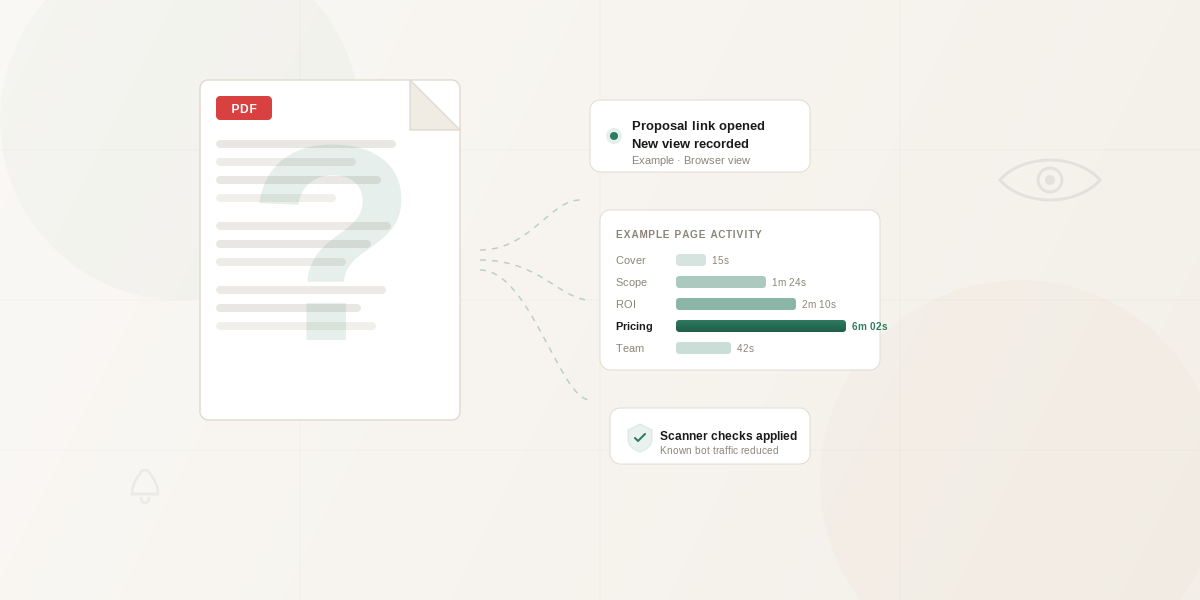
Para saber si alguien abrió tu PDF, súbelo a una herramienta de seguimiento documental y comparte un enlace en lugar de un adjunto. El enlace registra cuándo se abre y, con análisis por página, muestra qué páginas se visualizaron y cuánto tiempo permaneció cada una en pantalla. Los adjuntos normales y las confirmaciones de lectura no ofrecen estos datos.
Enviaste el PDF el lunes y el jueves sigues sin saber si se abrió, cayó en spam o se cerró tras ver los precios. Una vez guardado en el dispositivo, el adjunto es una copia local que no te informa de nada. Esto importa cuando contiene una propuesta, contrato, pitch deck u oferta de empleo. Si envías PDF por correo, nuestra guía para rastrear adjuntos también cubre ese proceso.
¿Ya lo enviaste? Usa un enlace rastreable la próxima vez: HummingDeck no puede añadir seguimiento a una copia ya descargada. Los seis métodos siguientes cubren actividad del correo, visualizaciones de archivos, clics de descarga y registros por página. Elige según el evento que necesitas observar.
¿Tienes poco tiempo?
Comparte el PDF como enlace rastreable. Empieza gratis con visualizaciones básicas y avisos por correo para aperturas que cumplen los requisitos. Starter añade páginas vistas y tiempo registrado por página. Consulta cómo compartir y rastrear PDF.
Método 1: Confirmaciones de lectura y píxeles de correo
Veredicto: sigue el correo a veces, pero nunca el PDF.
El seguimiento del correo suele ser la primera idea y tiene dos variantes: confirmaciones de lectura y píxeles.
Una confirmación de lectura pide al cliente del destinatario que confirme la apertura del mensaje. Su disponibilidad es más limitada de lo que parece. Gmail las ofrece en cuentas de trabajo o educativas que cumplen los requisitos, no en Gmail personal, y Outlook permite rechazarlas. Incluso cuando llegan, reflejan actividad del mensaje según ese sistema, no que el adjunto se descargara o leyera.
Un píxel de seguimiento es una pequeña imagen remota en el cuerpo del mensaje. Al cargarse, la herramienta registra una «apertura» sin preguntar al destinatario. Pero cargar imágenes y leer ya no son equivalentes: la protección de privacidad de Apple Mail puede descargar contenido remoto en segundo plano, antes de que alguien vea el mensaje.
Incluso un seguimiento perfecto del correo respondería a otra pregunta. Para leer tu PDF, tienen que ocurrir tres cosas: abrir el mensaje, abrir el adjunto y leer las páginas. Las confirmaciones y los píxeles solo ven la primera, y parcialmente.
La trampa de la falsa certeza
Que falte un aviso molesta, pero un falso positivo es peor. Si una descarga de imágenes en segundo plano parece una apertura y escribes «He visto que pudiste revisar la propuesta», acabas de decirle al prospecto que lo estás rastreando y te has equivocado en la misma frase.
Útil para: una señal limitada sobre actividad del mensaje. Usa un visor documental para consultar actividad dentro del PDF.
Método 2: Enlaces compartidos de Adobe Acrobat (Send & Track)
Veredicto: indica que se vio el archivo, sin detalle por página.
Muchas guías aún llaman Send & Track a esta función. La ayuda actual de Adobe la describe como compartir un PDF mediante un enlace: subes el archivo a su nube, envías el enlace y el destinatario lo ve en el visor web de Adobe en vez de descargar una copia local.
Suele ser lo primero que aparece al buscar seguimiento de aperturas PDF, y sí responde a la pregunta básica.
Qué obtienes. La guía de gestión de documentos compartidos de Adobe describe avisos de visualización, un recuento de personas que vieron el archivo y la hora de la última actividad. Permite saber si un archivo compartido en Adobe recibió atención.
Nivel de detalle. La guía citada describe actividad del archivo. Para tiempo por página o filtrado de escáneres, comprueba esos requisitos en el plan que estés valorando.
Acceso. Puedes compartir con cualquiera que tenga el enlace o solo con invitados. La segunda opción añade un paso para el destinatario; elige según el público y consulta las condiciones actuales de Adobe si necesitas una configuración concreta.
Como todo método basado en enlaces, solo cubre la copia alojada en Adobe. No añade registros de visualización a un adjunto ya descargado.
Útil para: quien ya trabaja con Acrobat y necesita actividad del archivo compartido.
Método 3: Enlaces compartidos de Google Drive, Dropbox o OneDrive
Veredicto: gratis y útil para colaborar, con registros específicos de cada servicio.
Subir el PDF a almacenamiento en la nube y compartir un enlace mejora el adjunto porque el archivo permanece en un servidor. La nube es una de varias opciones: nuestra comparativa de diez formas de alojar PDF cubre hosts directos, utilidades PDF, visores con seguimiento y flipbooks.
Cada servicio registra algo distinto, así que conviene saber qué estás mirando.
Google Drive. El panel Actividad habitual de Drive informa de ediciones, movimientos y uso compartido. El historial de visualizaciones de Docs, Sheets y Slides es otra función para archivos de trabajo o educativos que cumplen los requisitos. Ninguno debe interpretarse como un registro de lectura PDF.
Dropbox. La información de lectores de Dropbox puede mostrar quién está viendo el archivo, y determinados planes añaden hora de última visualización e historial. Quien abre un enlace sin ser miembro del equipo ni invitado aparece como Guest, sin nombre ni email.
OneDrive. OneDrive for Business documenta un panel de detalles con actividad, comentarios y acceso. Describe actividad del archivo, no tiempo por página PDF.
Ninguno de los tres documenta un registro de lectura por página para PDF compartidos. No puedes distinguir veinte minutos en Precios de cuatro segundos en la portada.
Experiencia del destinatario. Abre un enlace de prueba antes de enviarlo. Cada servicio muestra su interfaz y la configuración de acceso decide si el destinatario debe iniciar sesión.
Útil para: archivos que deben seguir disponibles para colaboración o descarga y envíos informales donde basta con que sean accesibles. Comprueba el comportamiento actual de visualizaciones y avisos de tu cuenta; no supongas que los tres servicios muestran lo mismo.
Método 4: Google Analytics y Tag Manager (descargas PDF en webs)
Veredicto: resuelve otro problema.
Muchas búsquedas de seguimiento PDF explican cómo medir descargas en tu web. En un sitio etiquetado, la medición mejorada de GA4 genera un evento file_download cuando alguien pulsa un enlace a un archivo con una extensión admitida. El activador de clics en enlaces de Tag Manager permite registrar una acción seleccionada con mayor control sobre archivos y páginas.
Esto sirve a marketing: al publicar whitepapers, casos de éxito o guías, los eventos muestran qué recursos atraen clics, desde qué páginas y fuentes de tráfico. El PDF no necesita estar en el mismo dominio, porque la acción se mide en tu página etiquetada.
No responde a la pregunta comercial. El evento describe un clic en el enlace. No confirma que el PDF se abriera, descargara correctamente o leyera, ni puede ver un adjunto enviado a un prospecto concreto, la situación de muchos comerciales, consultores y autónomos.
Útil para: comparar interés en recursos de tu web. No permite saber si una persona concreta leyó el documento concreto que le enviaste.
Método 5: Acortadores de enlaces (Bitly y otros)
Veredicto: aporta algo más que no tener datos.
Algunas personas alojan el PDF públicamente y lo comparten mediante Bitly o Short.io. Bitly describe su métrica de enlaces como clics, con más detalle en planes superiores. Obtienes una idea aproximada de cuántas veces se siguió el enlace y cuándo.
Resulta útil para distribución pública, como un PDF en un boletín o publicación social, donde importa el alcance agregado.
En un envío individual, los límites importan. Un clic indica que se siguió la URL corta. No demuestra que el PDF se mostrara, qué páginas se vieron ni durante cuánto tiempo. Los servicios de seguridad también revisan enlaces entrantes y esas comprobaciones automáticas pueden aparecer como actividad. El recuento aporta contexto de alcance, no prueba de lectura.
Además, un enlace corto aleatorio parece genérico en un correo comercial y algunos destinatarios dudan antes de pulsarlo.
Útil para: redes o boletines donde basta un recuento agregado. No permite saber qué hizo un prospecto con tu documento.
¿Ya usas Gmail?
La extensión de HummingDeck para Chrome es una opción para insertar enlaces rastreables desde Gmail. El proceso básico de subir, copiar y pegar funciona sin ella.
Método 6: Herramientas especializadas de seguimiento documental
Veredicto: la categoría creada para este problema.
Una herramienta de seguimiento muestra el PDF en un visor de navegador y registra la actividad que este admite. Subes el archivo y compartes un enlace; el destinatario lee en el navegador mientras se registran aperturas y, según el plan, actividad por página.
Elige esta categoría si necesitas actividad por página de una propuesta o presentación. Nuestra comparativa de software de seguimiento documental analiza ocho productos por atribución, análisis por página, tratamiento de escáneres, controles de acceso y precio del plan que incluye cada función. Para envíos donde el acceso importa tanto como la analítica, consulta las mejores herramientas para compartir documentos de forma segura.
Qué obtienes
Estas son las funciones de HummingDeck y el plan necesario en cada caso.
Avisos de apertura. HummingDeck Free registra visualizaciones básicas y puede avisarte por correo de aperturas que cumplen los requisitos si está activado Avisarme cuando se vea. El correo identifica el enlace e incluye los datos del lector conocidos en ese momento, una ubicación aproximada y el dispositivo. Se envía al abrir el enlace, por lo que no incluye tiempos por página ni finalización posteriores.
Análisis por página. Desde Starter se registran las páginas mostradas, su tiempo registrado y la finalización. En vez de una señal de apertura, puedes ver que Precios estuvo seis minutos en pantalla y que nunca se llegó al caso de éxito. Es un registro por página, aunque el tiempo no demuestra lectura ni acuerdo.
Dónde termina la consulta. Los registros muestran dónde acaba la visualización. Si la actividad de la mayoría de los enlaces de una propuesta de doce páginas termina cerca de la página 4, revisa esa página y si las tres primeras dan motivos para seguir. Puedes sustituir el documento sin cambiar sus enlaces y comparar la siguiente ronda de actividad.
Clics y visitas repetidas. Desde Starter se registran clics compatibles en enlaces del documento y actividad repetida. Un clic en precios o reservas, o una segunda visita al día siguiente, muestra qué parte provocó una acción.
Registros de lectores adicionales. Otros navegadores o dispositivos pueden generar registros adicionales en el mismo enlace. Puede reflejar un reenvío a un compañero, otro dispositivo u otra persona implicada; da pie a preguntar si participan más personas, pero no prueba el reenvío. En financiación, donde el pitch deck acompaña a las finanzas y la cap table, las salas de datos para captar inversión reúnen varios documentos en un enlace para que cada uno registre actividad.
Filtrado de escáneres. Los servicios de seguridad examinan enlaces en correos entrantes y esas comprobaciones suelen parecer visitas normales. HummingDeck filtra agentes de usuario conocidos de bots y comprueba señales de red e interacción para reducir el ruido. Ningún filtro demuestra que cada visualización restante sea humana. Nuestra explicación del tráfico de escáneres en la analítica documental indica qué revisar antes de actuar ante una apertura sospechosa.
Identidad y acceso. Un enlace Personal con nombre identifica al destinatario previsto, pero no verifica quién estaba ante el dispositivo. Pro añade captura de email y acceso Restricted para buzones aprobados y verificados. Starter añade caducidad y controles de descarga habituales.
Cómo cambia tu seguimiento comercial
Los datos solo sirven si cambian lo que haces después. El registro orienta una pregunta y la conversación aporta el resto.
La mayor parte del tiempo está en Precios. Pregunta por el aspecto comercial en lugar de enviar otro caso de éxito: «¿Ayudaría dividir la implementación en dos fases?». El registro ofrece un punto de partida, no revela la objeción.
El enlace se abrió y la actividad terminó tras la primera página. Quizá el inicio no conecta o el correo creó otra expectativa. Señala la parte relevante: «El modelo con vuestras cifras está en la página 4».
Varias aperturas durante días, sobre todo en el alcance. Es un buen momento para llamar en lugar de esperar al siguiente correo programado, porque el documento se está utilizando.
Sin aperturas registradas tras varios días laborables. Comprueba la entrega y el registro de actividad antes de suponer desinterés. El correo puede estar en spam o enterrado; reenvíalo con otro asunto o usa LinkedIn o una llamada.
Cuando aparecen más personas
Registros de lectores de la misma empresa el mismo día pueden indicar que un grupo está comentando la propuesta. Ofrece ayuda sin presionar: «Si os viene bien, puedo repasar la propuesta con vuestro equipo y resolver dudas en una llamada».
Para operaciones con varios documentos, una sala de negociación reúne propuesta, casos de éxito, contratos y próximos pasos en un enlace. Para un solo PDF, elige una configuración con suficiente detalle y control de acceso.
Rastrea el próximo PDF que envíes
- Sube el PDF a HummingDeck con Vista previa en el navegador y comprueba el documento procesado antes de compartirlo. Un PDF solo para descargar registra la acción de descarga, no lectura por página.
- Crea un enlace por destinatario previsto o uno para el público que quieras medir en conjunto. Usa etiquetas claras. La etiqueta asocia actividad con el público previsto, pero no verifica quién usó el navegador.
- Envía el enlace por correo o chat. Revisa las aperturas en la pestaña Enlaces del documento. Desde Starter, abre Analytics para ver páginas mostradas y tiempo por página.
Para un destinatario, el tutorial de cómo crear un enlace PDF y seguir sus visualizaciones recorre estos pasos con un enlace, desde la carga hasta el tiempo por página.
El tutorial publicado usa una propuesta de cinco páginas y enlaces separados para tres destinatarios. Muestra la vista del navegador, el aviso inicial por correo, la pestaña Enlaces y actividad por página. Puedes seguir los pasos sin reproducirlo.
Las descargas generan copias que quedan fuera de posteriores revocaciones o controles del enlace. Desactiva las descargas desde Starter si al destinatario le basta el navegador.
Tabla comparativa
| Método | Evento observable | Actividad por página PDF | Límite principal |
|---|---|---|---|
| Confirmación o píxel de correo | Confirmación del mensaje o solicitud de imagen | No | Ninguno demuestra que se abriera el adjunto |
| PDF compartido de Adobe | Visualizaciones y actividad del archivo | No documentada en la guía citada | Solo para la copia alojada en Adobe |
| Enlace de nube | Actividad del archivo o lector según el servicio | Sin registro común por página PDF | Identidad e historial varían según servicio y plan |
| GA4 / Tag Manager | Clic en un archivo desde una página etiquetada | No | Un clic no es una apertura PDF |
| Acortador | Clics en enlace corto | No | Un clic no es una página vista |
| Herramienta de seguimiento documental | Actividad compatible del visor | Disponible en los planes correspondientes | La atribución y el tiempo no prueban identidad ni atención |
Preguntas frecuentes
¿Se puede rastrear un PDF enviado como adjunto?
Un adjunto normal se convierte en copia local al guardarse, así que debes compartirlo como enlace rastreable. HummingDeck no puede añadir seguimiento a un PDF que ya está en el dispositivo del destinatario. Los scripts dependen del lector: Acrobat permite desactivar JavaScript y sus ajustes de seguridad pueden restringir la comunicación externa, por lo que una notificación mediante script no es fiable.
¿Puede Adobe Acrobat registrar aperturas de PDF?
Sí, al compartir mediante su proceso de enlaces. Adobe documenta avisos cuando se visualiza un archivo compartido, además de recuento de lectores y última actividad. Su guía describe actividad del archivo, no tiempo por página; consulta los planes actuales para las opciones necesarias.
¿Muestra Google Drive quién vio un PDF?
El panel Actividad habitual de Drive informa de cambios y uso compartido. Docs, Sheets y Slides tienen otro historial de visualizaciones para archivos de trabajo o educativos aptos. Para datos de un PDF compartido accesibles al remitente, utiliza un visor PDF o herramienta de seguimiento con funciones documentadas.
¿Qué diferencia hay entre seguir descargas y lecturas de PDF?
Un clic de descarga registra una acción para obtener un archivo, no si la copia local se abrió o leyó. Un visor PDF de navegador registra eventos compatibles como aperturas y páginas mostradas durante el uso del enlace. El evento file_download de GA4 registra un clic en un enlace de archivo, no lectura.
¿Cómo funciona la detección de bots en el seguimiento PDF?
HummingDeck filtra agentes de usuario conocidos de bots y comprueba señales de red e interacción para reducir ruido de escáneres. Una visualización que cumple los requisitos puede generar un correo, pero ningún filtro demuestra que cada evento restante sea humano. Nuestra guía sobre ruido de escáneres explica qué revisar antes de actuar.
¿Es ético seguir visualizaciones de PDF?
Un enlace rastreable registra aperturas, páginas mostradas y datos del dispositivo, de forma similar a una visita web. Un enlace Personal puede contener un nombre o email introducido; Ask Email guarda una dirección aportada por el lector y Restricted verifica acceso a un buzón aprobado. Elige la configuración adecuada y explica cómo compartes y utilizas la información del destinatario.
¿Cuánto debo esperar para hacer seguimiento de un PDF enviado?
Con registros puedes responder a la actividad en lugar de seguir un plazo fijo. Haz seguimiento pronto después de una consulta extensa, espera unos días tras una apertura breve antes de cambiar de enfoque y comprueba la entrega si no se registra nada tras varios días laborables. Nuestra guía de seguimiento de propuestas profundiza en estas señales.
¿Se puede rastrear un PDF compartido en redes sociales?
Un enlace PDF rastreable registra visualizaciones de quienes lo abren en el navegador y, desde Starter, su actividad por página. Un enlace público no identifica una cuenta social concreta. La captura de email o el acceso Restricted pueden añadir una señal de correo cuando encaje con el proceso, pero ninguno demuestra quién estaba físicamente ante el dispositivo.
Artículos relacionados:
- ¿Se pueden seguir aperturas de adjuntos?: Usa enlaces rastreables en Gmail u Outlook.
- Opciones de alojamiento PDF: Compara dónde alojar el PDF de tu enlace.
- Software de seguimiento documental: Revisa análisis, controles y requisitos de plan.
- Herramientas para compartir documentos de forma segura: Compara servicios para archivos confidenciales.
- Tráfico de escáneres en la analítica documental: Revisa aperturas sospechosas antes de actuar.