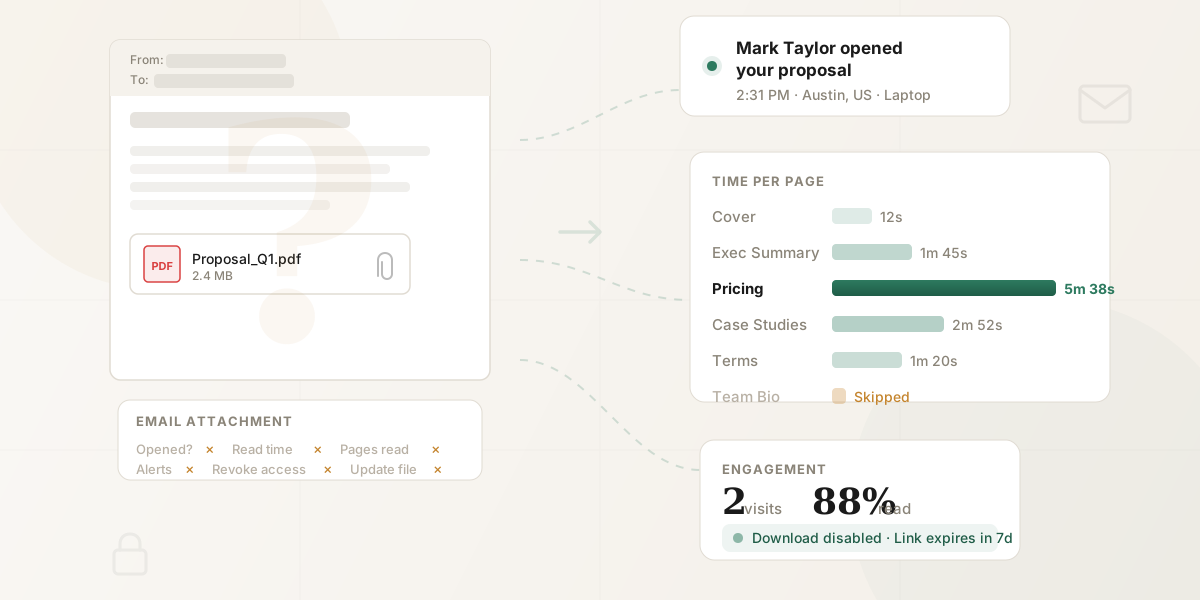
GmailもOutlookも、受信者がメール添付ファイルを開いたかどうかは知らせてくれません。ファイルを添付して送信した時点で、その後の動きは見えなくなります。添付ファイルを開いたか、どのくらい読んだか、そもそもダウンロードしたかを送信者へ知らせる仕組みは、主要なメールソフトにありません。
ただし、添付ファイルをトラッキングリンクに置き換えれば、同じ資料を共有しながら閲覧状況を確認できます。設定は30秒ほどで完了します。
この記事では、添付ファイルが追跡できない理由、人々が試す回避策、そしてトラッキングリンクがこの問題をどう解決するかを解説します。
メール添付ファイルが追跡できない理由
メールにファイルを添付すると、ファイルはエンコードされてメールメッセージに直接埋め込まれます。受信者のメールクライアントは、添付ファイルを含むメッセージ全体をデバイスにダウンロードします。その時点以降、ファイルは相手のパソコンやスマートフォンにあるローカルコピーです。送信者との接続は一切ありません。
途中でやり取りを監視するサーバーはありません。送信元に報告する仕組みもありません。ファイルが開かれた、読まれた、印刷されたことを知る方法はありません。相手の手に渡った時点で、その先は完全にわからなくなります。
ファイル形式は関係ありません。PDF、Word文書、PowerPoint、スプレッドシートのいずれも、メールに添付して送ると閲覧状況を追跡できません。PDFに絞った方法は、PDF開封トラッキングガイドで解説しています。
添付ファイルとトラッキングリンクで分かること
回避策を見る前に、両者の違いを確認します。
| メール添付ファイル | トラッキングリンク | |
|---|---|---|
| 開封されたか? | 分からない | リアルタイム通知で確認可能 |
| いつ開封されたか? | 分からない | タイムゾーン付きの日時で確認可能 |
| どのくらい時間をかけたか? | 分からない | ページ別分析で確認可能 |
| どのページを読んだか? | 分からない | ページ別エンゲージメントで確認可能 |
| どこで関心を失ったか? | 分からない | 離脱分析で確認可能 |
| 内部リンクをクリックしたか? | 分からない | クリックトラッキングで確認可能 |
| 後日また閲覧したか? | 分からない | 再訪問トラッキングで確認可能 |
| 他の人に共有したか? | 分からない | 新しい閲覧者のシグナルで確認可能 |
| デバイスと場所は? | 分からない | 確認可能 |
| ダウンロードを制御できるか? | 不可。相手はすでにファイルを所有 | リンクごとに設定可能 |
| 送信後にアクセスを取り消せるか? | 不可。相手はすでにファイルを所有 | ワンクリックで取り消し可能 |
| 送信後にドキュメントを更新できるか? | 不可。相手は静的なコピーを所有 | 閲覧者には常に最新版を表示 |
| ファイルサイズの制限 | 25MB(Gmail)、20MB(Outlook) | 通常100MB以上 |
よく試される3つの回避策(とその限界)
1. メールの開封確認
メールの開封確認は、技術的にはMDN(Message Disposition Notifications)と呼ばれます。受信者のメールソフトに対し、メールを開いた際の確認通知を求める仕組みです。添付ファイルの開封は対象になりません。
開封確認で分かるのは、うまく機能してもメール本体を開いたという事実だけです。添付ファイルは対象外で、メールの開封情報にも次の制約があります。
- ほとんどのメールソフトでは、受信者が通知せずに確認要求を拒否できます。送信者には拒否されたことも分かりません。
- GmailのWebインターフェースは、個人アカウントでは開封確認をサポートしていません。Google Workspaceアカウントのみリクエスト可能で、Workspace管理者が機能を有効にしている必要があります。
- 多くの企業メールサーバーは、開封確認リクエストを受信者に届く前に除去または自動拒否します。
- プレビューパネルでの表示では、メール全文を読んでも確認が送信されないことがあります。
- メールが転送された場合、実際に読んだ相手からの確認は届きません。
受信者が確認画面で「はい」を選んだ場合でも、分かるのはメール本体を開いたことだけです。添付したPDFを開いたかどうかは確認できません。
2. メールピクセルトラッキング(Mailtrack、Yesware、HubSpot)
ピクセルトラッキングツールは、メール本文に極小の非表示画像(1x1ピクセル)を埋め込みます。受信者のメールクライアントが画像を読み込むと、サーバーからピクセルが取得され、「開封」としてログに記録されます。
これはメールの開封トラッキングとしては開封確認より信頼性がありますが、添付ファイルについてはやはり何もわかりません。ピクセルはメール本文の中にあり、添付ファイルの中ではないからです。添付ファイルを開いてもピクセルは発火しません。添付ファイルを開かなくてもピクセルの発火は妨げられません。
さらに、ピクセルトラッキング自体の信頼性も低下しています。
- Apple Mailプライバシー保護(iOS 15およびmacOS Monterey以降デフォルトで有効)は、Appleのプロキシサーバーを通じてすべてのメール画像を事前取得します。受信者が実際に読んだかどうかに関係なく、すべてのメールが「開封」されたように見えます。Litmusのメールクライアント市場シェアデータによると、Apple Mailはメール開封全体の約58%を占めており、「開封」の半数以上が実際には読まれていない可能性があります。
- Gmailの画像キャッシュ: GmailはGoogleのサーバーで画像をキャッシュするため、トラッキングピクセルが実際の開封ごとではなく、配信時に1回だけ読み込まれることがあります。Litmusの分析によると、Gmailでは画像ブロックが43%のメールに影響しています。
- 企業メールセキュリティツール(Barracuda、Mimecast、Proofpoint)は、メール画像を事前スキャン・事前読み込みすることが多く、偽の開封を生成します。通常、配信後数秒以内に異なるIPアドレスから記録されるため、複数の場所から何度も開封されたように見えます。
- 画像ブロック: 多くのメールソフトは初期設定で外部画像をブロックします。画像が読み込まれなければ、実際にメールを読んでも開封として記録されません。
たとえピクセルトラッキングが完璧に機能したとしても、答えているのは間違った質問です。メールが開かれたことを知っても、ほとんど意味がありません。必要なのは、その中のドキュメントに何が起きたかです。
添付ファイルのブラックホール
月曜日に提案書を送り、木曜日になっても返信がないとします。ピクセルトラッキングにはメールが「開封済み」と表示されますが、Apple Mailプライバシー保護はトラッキングピクセルを事前に読み込むため、相手が実際に読んだとは限りません。料金を記載した12ページの添付資料は、ダウンロードフォルダで未読のままかもしれません。MIT/KelloggのLead Response Management Studyによると、フォローアップが30分遅れるだけで、リードを獲得できる確率は21分の1に低下します。相手がいつ資料を読んだか分からなければ、連絡のタイミングは推測頼みです。
3. 添付ファイルのパスワード保護
PDFやWord文書にパスワードを設定し、別のメールでパスワードを共有する方法もあります。理論上は、受信者がパスワードを尋ねてきたり、正常に使用できた場合、少なくともファイルにはアクセスしたことがわかります。
実際には、可視性を得ることなく摩擦だけが増えます。パスワードを入力したことはわかるかもしれませんが、1ページ目を読んだのか12ページ目を読んだのか、30秒費やしたのか30分費やしたのか、ファイルを他の人に共有したかどうかはやはりわかりません。そして「パスワードは別のメールをご確認ください」という追加の手間は、エンゲージメントを促すどころか遅らせる可能性の方が高いです。
Gmailをお使いですか?
HummingDeck Chrome拡張機能をインストールすれば、メール作成画面から直接、添付ファイルの代わりにトラッキングリンクを共有できます。タブの切り替え不要、ワークフローの変更不要。送信するすべてのドキュメントでページごとの分析が得られます。
本当の解決策:ファイルの添付をやめる
メール添付ファイルが追跡できないのは、それがコピーだからです。解決策はコピーを追跡する巧妙な方法を見つけることではなく、コピーを送ること自体をやめることです。
ファイルを添付する代わりに、リンクを共有します。受信者がリンクを開くと、ドキュメントは共有サービスのサーバーから読み込まれます。そのため、誰がいつ、どこから、どのデバイスで開いたか、各ページをどのくらい見たか、何をクリックしたか、再訪したかを記録できます。
そのリンクに使うプラットフォームを選ぶなら、ドキュメントトラッキングツール8選をご覧ください。ページ別分析、閲覧者の特定方法、セキュリティスキャナー対策、アクセス制御、料金で各製品を比較しています。
これは、ファイル保管がローカルファイルからクラウドリンクへ、コードレビューがメールのパッチからプルリクエストへ、デザイン共有が添付画像からFigmaリンクへ移った流れと同じです。ドキュメントは一か所に置き、相手にはアクセス権だけを共有します。すべての閲覧がサーバーを通るため、その後の動きを確認できます。
メール添付ファイルでわかること: 「ファイルを送りました。あとは祈るだけです。」
トラッキングリンクでわかること: 「Summit PartnersのMark Taylorさんが今日午後2時31分、オースティンでノートパソコンから提案書を開きました。表紙を12秒見て、チーム紹介は飛ばし、料金ページ(4〜6ページ)を5分38秒閲覧しました。3ページ目の導入事例へのリンクをクリックし、翌朝には料金ページを再訪しています。ダウンロードは無効で、リンクの有効期限は7日間です。」
| メール添付ファイル | トラッキングリンク | |
|---|---|---|
| 開封されたか? | 分からない | リアルタイム通知で確認可能 |
| いつ開封されたか? | 分からない | タイムゾーン付きの日時で確認可能 |
| どのくらい時間をかけたか? | 分からない | ページごとの閲覧時間で確認可能 |
| どのページを読んだか? | 分からない | ページ別エンゲージメントで確認可能 |
| どこで関心を失ったか? | 分からない | 離脱分析で確認可能 |
| 内部リンクをクリックしたか? | 分からない | クリックトラッキングで確認可能 |
| 後日また閲覧したか? | 分からない | 再訪問トラッキングで確認可能 |
| 他の人に共有したか? | 分からない | 新しい閲覧者のシグナルで確認可能 |
| デバイスと場所は? | 分からない | 確認可能 |
| ダウンロードを制御できるか? | 不可。相手はすでにファイルを所有 | リンクごとに設定可能 |
| 送信後にアクセスを取り消せるか? | 不可。相手はすでにファイルを所有 | ワンクリックで取り消し可能 |
| 送信後にドキュメントを更新できるか? | 不可。相手は静的なコピーを所有 | 閲覧者には常に最新版を表示 |
ワークフローの変化
日常の作業は次のように変わります。
以前(メール添付ファイル):
- メールを書く
- ファイルを添付
- 送信
- 待つ、祈る
以後(HummingDeckのトラッキングリンク):
- ドキュメントをHummingDeckにアップロードする。 PDF、資料、ファイルを一度だけHummingDeckのライブラリに追加します。Google DocsやGoogle Slidesにある場合は、Google Workspaceアドオンが再アップロードなしでトラッキングリンクを生成します。
- いつも通りメールを書く。 受信者へのメールを普段通りに作成します。
- ファイルを添付する代わりにトラッキングリンクを貼り付ける。 添付ファイルの代わりにHummingDeckのリンクを貼り付けます。受信者はクリックするだけで、ダウンロードなしに、どんなデバイスのブラウザでもドキュメントを閲覧できます。
- 送信後の動きを確認する。 相手が開いた時点で通知が届きます。誰がいつ、どのくらい閲覧し、どのページを読み、再訪問したか、新しい閲覧者が現れたかまで確認できます。
GoogleドキュメントやGoogleスライドで作成したドキュメントを共有する場合、アップロード自体を省略できます。HummingDeckのGoogle Workspaceアドオンを使えば、ドキュメントやスライドの中から直接トラッキングリンクを生成できます。ダウンロードも再アップロードも不要です。詳しいワークフローについては、Googleドキュメントの閲覧トラッキングガイドやGoogleスライドの閲覧トラッキングガイドをご覧ください。
追加の手順はドキュメントの初回アップロードだけです。同じ提案書や営業資料を複数の見込み客に共有する場合、アップロードは一度だけ。それ以降の共有は新しいトラッキングリンクを生成するだけで、数秒で完了します。
受信者の操作はほとんど変わりません。添付ファイルをダウンロードする代わりに、リンクをクリックしてブラウザで資料を閲覧します。提案書、契約書、導入事例、料金表なら、ダウンロードを待つ必要がなく、対応アプリを探す必要もありません。どのデバイスでもそのまま開けます。
この機能で会話が変わる4つのシナリオ
営業提案書
12ページの提案書をPDFで添付した場合、閲覧状況が分からないまま、3日後に「その後いかがでしょうか」と送ることになります。トラッキングリンクなら、見込み客が料金ページを6分読み、会社紹介は飛ばし、翌朝に導入事例を見直したことが分かります。「料金プランについて補足したい点があります。木曜日に15分ほどお時間をいただけますか」のように、関心に沿った連絡ができます。
契約書・合意書
契約書をレビュー用に送り、1週間返信がないとします。添付ファイルでは何も分かりません。トラッキングリンクなら、受信者が契約書を3回開き、第4条(責任)と第7条(解約)を長く読んだことを確認できます。法務確認が進んでいると判断し、その条項について先回りして連絡できます。
オファーレター
リクルーターがオファーレターと福利厚生の概要をメールに添付して送りました。トラッキングリンクがあれば、候補者が1時間以内に開き、報酬セクションに8分かけ、別の人(おそらくパートナーやアドバイザー)にリンクを共有し、その人も報酬ページを読み、2日後にストックオプションのベスティングセクションを読み直しに戻ったことがわかります。リクルーターは、候補者がオファーを真剣に検討していること、報酬が重要な要素であること、意思決定に別の人が関わっていることを把握できます。
投資家向け資料
スタートアップの創業者が、VCへのコールドメールにピッチデックを添付したケースです。トラッキングリンクなら、パートナーが当日の午後に開き、市場規模のスライドを4分、財務予測を3分読み、チーム紹介は飛ばしたことが分かります。次の連絡では、投資家が実際に関心を示した市場機会に焦点を当てられます。
最も強い購買シグナル
同じリンク上に複数のユニーク閲覧者がいること。見込み客がドキュメントをCFO、法務チーム、上司に転送すると、元のメールは一人にしか送っていないのに新しい閲覧者が現れます。それは案件が社内で議論されていることを意味します。待たずに、こちらから支援を申し出ましょう。
メール添付ファイルが適切な場面
すべてのファイルを追跡する必要はありません。次のような場合は添付ファイルで十分です。
- 閲覧状況を確認する必要がない: 社内ファイル、参考資料、同僚間で送る簡単なドキュメント
- 受信者がファイル自体を編集する: 記入してもらう表計算テンプレートや、修正を書き込んでもらうドキュメント。ただし通常はGoogleドキュメントや共有ドライブの方が適しています。
- 重要度の低い小さなファイル: カンファレンス用のプロフィール写真、1ページのフォーム
トラッキングリンクへ切り替える価値があるのは、営業提案書、契約書、料金表、導入事例、オファーレター、投資家向け資料、クライアント向け成果物など、次の行動を左右する重要なドキュメントです。相手が開いたかだけでなく、どのように読んだかを確認する意味があります。
よくある質問
GmailでPDF添付ファイルを追跡できますか?
PDFをトラッキングリンクとして共有すれば、Gmailの添付ファイルでは得られない開封、ページ、閲覧時間を確認できます。Gmail自体には添付ファイルのトラッキング機能がなく、PDFを送信した時点で受信者の端末上のローカルコピーになり、送信者との接続経路はなくなります。
Outlookで添付ファイルが開封されたかわかりますか?
Outlookの開封確認が対象とするのはメール本体の開封のみで、添付ファイルは含まれず、しかも信頼性は低めです。受信者が拒否でき、多くの組織では自動ブロックされています。Outlook自体に添付ファイル固有のトラッキング機能はないため、ドキュメント単位の開封データが必要な場合はトラッキングリンク型のプラットフォームを使ってください。
PDFにトラッキングを埋め込めますか?
技術的には、PDFは開封時に外部と通信するJavaScriptをサポートしていますが、ほぼすべてのPDFリーダーがセキュリティ上の理由からJavaScriptをデフォルトで無効にしており、メールクライアントもスキャン時にJavaScriptを除去します。仮に動作したとしても、ほとんどのセキュリティツールがマルウェアとしてフラグを立てるでしょう。一部のエンタープライズDRMソリューションにはトラッキングが組み込まれていますが、受信者に専用ソフトウェアの使用を求めるもので、営業エンゲージメントではなく知的財産保護を目的としています。
添付ファイルの代わりにリンクを送るのは失礼ではありませんか?
リンクでのドキュメント共有はビジネスの標準的な慣行です。Google Drive、Dropbox、OneDrive、専用ドキュメントプラットフォームなど、すべてが共有リンクを生成します。ほとんどの受信者は、リンクをクリックするか添付ファイルをダウンロードするかの違いを気にせず、ドキュメントを見たいだけです。
受信者がファイルをローカルに保存したい場合は?
ほとんどのドキュメントトラッキングツールには、リンクごとに有効・無効を切り替えられるダウンロードボタンがあります。受信者はリンクをクリックし、ドキュメントを閲覧し、ローカルコピーが必要であればダウンロードできます。初回(およびその後の)閲覧のエンゲージメントデータは引き続き取得できます。
トラッキングリンクはモバイルでも使えますか?
はい。モバイル対応のドキュメントビューアーなら、受信者はリンクをタップするだけでブラウザ上の資料を確認できます。送信者はパソコンで共有した場合と同じように、ページ別エンゲージメント、デバイスの種類、閲覧時間を取得できます。添付ファイルを開くための専用アプリも不要です。
メール添付ファイルの開封を無料で追跡できますか?
通常の添付ファイルではなくトラッキングリンクを使えば、無料で追跡できます。GmailとOutlookには添付ファイル単位の追跡機能がありません。HummingDeck Freeでは基本的な閲覧を記録し、リアルタイム通知を送信します。ページ別エンゲージメントは月額¥1,500のStarterから利用できます。受信者は何もインストールせず、同じドキュメントをブラウザで開けます。
Outlookで送った添付ファイルを相手が開いたかどうかを知る方法は?
Outlookで添付ファイルの閲覧状況を確認するには、ファイルをトラッキングリンクに置き換えます。Outlookの開封確認が対象とするのはメール本体で、添付ファイルではありません。トラッキングリンクなら、資料が開かれた時点で通知を受け取り、閲覧時間や読まれたページも確認できます。
まとめ
メールの添付ファイルは設計上追跡できません。送信ボタンを押した瞬間にファイルの管理を失います。開封確認は添付ファイルをカバーしません。ピクセルトラッキングが追跡するのはメールであり、中のファイルではありません。パスワード保護は可視性を得ることなく摩擦を増やすだけです。
解決策はシンプルです。ファイルを添付する代わりにリンクを共有します。受信者はクリックして閲覧するだけです。送信者は、誰が資料を開き、どのページを読み、どのくらい時間をかけたかを確認し、フォローアップのタイミングを判断できます。
PDF、PowerPoint、Word、Excel、HTMLは、添付ファイルとして送る代わりにドキュメントをホスティングし、管理できるリンクで共有できます。