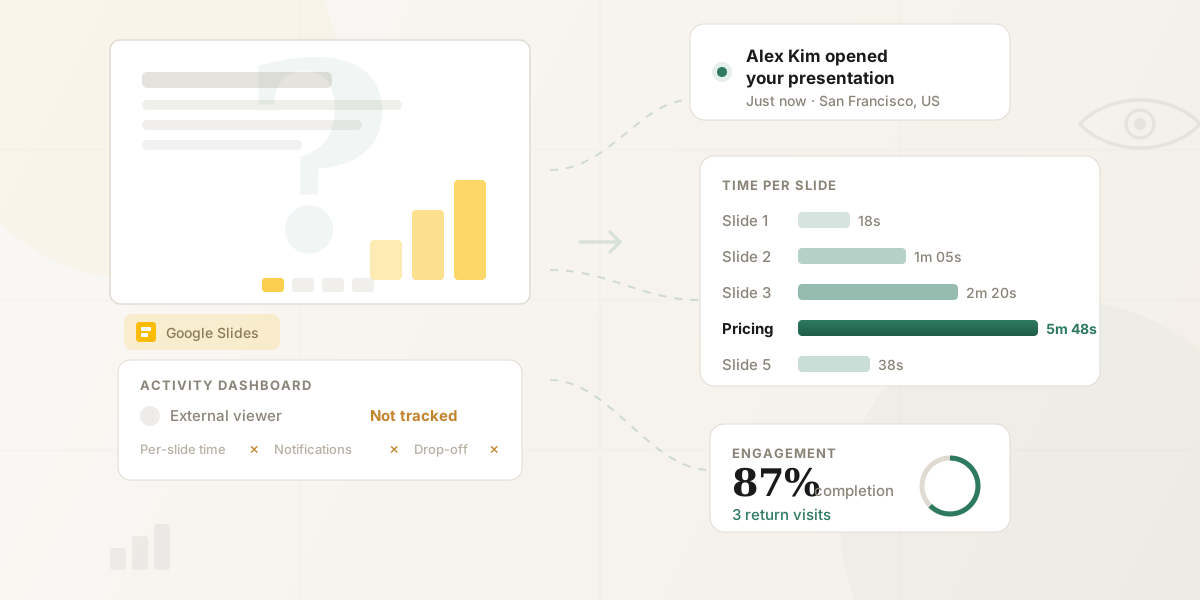
Sie haben eine Google-Slides-Präsentation an einen Interessenten geschickt und fragen sich jetzt: Hat er sie geöffnet? Auf welchen Folien hat er Zeit verbracht? Hat er die Preisseite nur überflogen oder gründlich studiert?
Google Slides verfügt über ein integriertes Aktivitäts-Dashboard, doch dieses trackt nur Betrachter innerhalb Ihrer eigenen Google-Workspace-Organisation — genau die Zielgruppe, die Sie vermutlich am wenigsten interessiert. Dieser Leitfaden behandelt die native Methode, ihre fünf entscheidenden Einschränkungen und wie Sie vollständige seitengenaue Engagement-Analysen für extern geteilte Präsentationen erhalten.
Wenig Zeit?
Googles Activity Dashboard funktioniert nur für interne Workspace-Nutzer. Um externe Betrachter mit foliengenauer Analyse zu tracken, nutzen Sie das HummingDeck Google Slides Add-on. Vollständigen Vergleich ansehen →
Die eingebaute Methode: Google Slides Aktivitäts-Dashboard
Google Workspace enthält ein Aktivitäts-Dashboard, das anzeigt, wer Ihre Datei angesehen hat. So rufen Sie es auf:
- Öffnen Sie Ihre Google-Slides-Präsentation.
- Klicken Sie im oberen Menü auf Tools.
- Wählen Sie Aktivitäts-Dashboard.
- Klicken Sie auf den Reiter Betrachter, um zu sehen, wer die Datei wann angesehen hat.
Alternativ können Sie auf das kleine Trendlinien-Symbol oben rechts in Ihrer Präsentation klicken, um dasselbe Dashboard zu öffnen.
Der Reiter Betrachter zeigt den Namen jeder Person und den Zeitpunkt ihres letzten Zugriffs. Der Reiter Betrachtertrend zeigt die täglichen eindeutigen Aufrufe über einen ausgewählten Zeitraum. Der Reiter Freigabeverlauf protokolliert, wann die Datei mit wem geteilt wurde.
Was es Ihnen tatsächlich sagt
Das Dashboard liefert Ihnen eine übersichtliche Liste: Wer hat die Datei geöffnet und wann zuletzt? Für die interne Zusammenarbeit — um zu bestätigen, dass Ihr Team ein Deck vor einem Meeting durchgesehen hat — funktioniert es einwandfrei.
Sie können auch den Reiter Freigegeben für nutzen, um zu sehen, wer Zugriff hat, und direkt eine Erinnerung senden, falls jemand die Datei noch nicht angesehen hat.
Fünf Einschränkungen, die beim externen Teilen relevant sind
Das Aktivitäts-Dashboard funktioniert für die interne Zusammenarbeit. Wenn Sie Google Slides mit Personen außerhalb Ihrer Organisation teilen — Interessenten, Kunden, Investoren, Partner — versagt es in entscheidenden Punkten.
1. Es funktioniert nur innerhalb Ihrer Google-Workspace-Organisation
Das ist die gravierendste Einschränkung. Das Aktivitäts-Dashboard zeigt Betrachterdaten nur für Personen innerhalb Ihrer Google-Workspace-Domain an. Wenn Sie eine Präsentation mit jemandem aus einem anderen Unternehmen, einem privaten Gmail-Nutzer oder jemandem ohne Workspace-Tarif teilen, erscheinen deren Aufrufe entweder nicht oder werden als anonym angezeigt.
Für Vertriebsteams, die Decks an Interessenten schicken, ist ausgerechnet der wichtigste Betrachter unsichtbar.
2. Private Gmail-Konten haben keinen Zugriff
Wenn Sie ein privates @gmail.com-Konto anstelle eines Google-Workspace-Geschäftskontos nutzen, ist das Aktivitäts-Dashboard gar nicht verfügbar. Die Option erscheint nicht unter Tools.
3. Betrachter können das Tracking deaktivieren
Jeder Google-Workspace-Nutzer kann seinen eigenen Verlauf in den Datenschutzeinstellungen deaktivieren. In diesem Fall erscheint neben dem Namen ein Strich statt eines Zeitstempels. Sie wissen, dass die Person Zugriff hat — aber nicht, ob sie ihn genutzt hat.
Um dies selbst zu prüfen: Öffnen Sie das Aktivitäts-Dashboard, klicken Sie auf Datenschutzeinstellungen und schalten Sie die Kontoeinstellung (alle Dateien) oder die Dokumenteinstellung (nur aktuelle Datei) um.
4. "Jeder mit dem Link"-Freigabe deaktiviert das Tracking
Wenn Sie Ihre Präsentation mit "Jeder mit dem Link" geteilt haben — üblich beim externen Versand eines Decks — kann das Aktivitäts-Dashboard keine einzelnen Betrachter identifizieren. Sie sehen möglicherweise, dass jemand es angesehen hat, wissen aber nicht, wer.
5. Keinerlei Engagement-Tiefe
Selbst wenn das Aktivitäts-Dashboard einwandfrei funktioniert, sagt es Ihnen nur, dass jemand die Datei geöffnet hat. Wenn Sie tieferes Tracking brauchen als Google bietet, deckt unser Vergleich von Proposal-Tracking-Software die Tools ab, die diese Lücke füllen. Das Aktivitäts-Dashboard verrät Ihnen nicht:
- Wie lange die Person die Präsentation angesehen hat
- Welche Folien sie betrachtet hat
- Welche Folien sie übersprungen hat
- Ob sie für einen zweiten Blick zurückgekommen ist
- Welche Links oder Elemente sie innerhalb des Decks angeklickt hat
- Von welchem Gerät oder Standort aus sie geschaut hat
Zu wissen, dass ein Interessent Ihr Deck geöffnet hat, ist nützlich. Zu wissen, dass er vier Minuten auf der Preisfolie verbracht und am nächsten Morgen die Fallstudie nochmals gelesen hat, ist verwertbare Vertriebsintelligenz.
Die Kosten des Follow-up-Blindflugs
Forschungsergebnisse der Lead Response Management Study zeigen, dass eine Reaktion innerhalb von 5 Minuten nach dem Engagement eines Interessenten die Wahrscheinlichkeit, den Lead zu qualifizieren, um das 21-Fache erhöht. Ohne Echtzeit-Einblick, wann jemand Ihr Deck ansieht, raten Sie beim Timing — und verlieren Deals an schnellere Wettbewerber.
Warum diese Lücke für Vertrieb, Fundraising und Kundenarbeit entscheidend ist
Wenn Sie eine Google-Slides-Präsentation im geschäftlichen Kontext teilen, teilen Sie sie fast immer mit jemandem außerhalb Ihrer Organisation — genau das Szenario, in dem das Aktivitäts-Dashboard versagt.
Betrachten Sie den typischen Workflow: Sie erstellen ein Vertriebsdeck in Google Slides, exportieren es oder teilen einen Link mit einem Interessenten und warten. Ohne Engagement-Daten bleiben Ihnen folgende Möglichkeiten für das Follow-up:
- Warten und hoffen. Nach ein paar Tagen eine "Wollte nur mal nachfragen"-E-Mail schicken.
- Das Timing erraten. Am Dienstag anrufen, weil das vernünftig klingt.
- Direkt fragen. "Konnten Sie sich das Deck schon ansehen?" — was den Interessenten in eine unangenehme Lage bringt.
Keine dieser Optionen basiert auf dem, was tatsächlich mit Ihrer Präsentation passiert ist.
Stellen Sie sich stattdessen vor, Folgendes zu wissen: Ihr Interessent hat das Deck 20 Minuten nach dem Versand geöffnet, drei Minuten auf der Produktübersicht verbracht, sechs Minuten auf der Preisseite, die Team-Folie komplett übersprungen und ist am nächsten Tag zurückgekommen, um den Preisabschnitt erneut zu lesen. Das verändert grundlegend, wie und wann Sie nachhaken — und was Sie sagen.
Laut von Invesp zusammengetragenen Forschungsergebnissen erfordern 80 % der Verkäufe fünf oder mehr Follow-up-Kontakte nach dem Erstgespräch. Diese Follow-ups auf der Grundlage tatsächlichen Engagements zu timen statt nach willkürlichen Zeitplänen — das unterscheidet wirksame Ansprache von Rauschen.
So erhalten Sie vollständige Analysen für eine Google-Slides-Präsentation
Der Ansatz ist einfach: Statt einen Google-Slides-Link direkt zu teilen, teilen Sie Ihre Präsentation über einen getracken Link, der jede Interaktion protokolliert. Dafür gibt es zwei Wege.
Option 1: Direkt aus Google Slides teilen mit dem HummingDeck-Add-on
Wenn Sie Ihren Workflow nicht unterbrechen möchten, erstellt das Google-Workspace-Add-on von HummingDeck getrackte Sharing-Links direkt in Google Slides — ohne PDF-Export. Erstellen Sie das Deck in Slides, klicken Sie auf das Add-on in der Seitenleiste, generieren Sie einen Link und teilen Sie ihn. Der Empfänger sieht einen aufgeräumten, professionellen Viewer. Sie sehen vollständige seitengenaue Engagement-Analysen.
Das ist der schnellste Weg: Sie bleiben in Google Slides, umgehen den Download-Upload-Zyklus und erhalten dieselben Analysen wie auf einer dedizierten Tracking-Plattform.
Wenn Sie Angebote in Google Slides erstellen und verstehen möchten, wie sich Tracking-Tools von vollständigen Proposal-Management-Plattformen unterscheiden, lesen Sie unseren Leitfaden: Proposal-Tracking vs. Proposal-Management.
Option 2: Deck herunterladen und auf eine Tracking-Plattform hochladen
Gehen Sie zu Datei → Herunterladen und wählen Sie PDF-Dokument (.pdf) oder Microsoft PowerPoint (.pptx). PDF ist in der Regel die bessere Wahl — es bewahrt Ihr Layout exakt und lädt schneller für die Empfänger. Wenn Sie den PDF-Weg wählen, lesen Sie unseren Leitfaden, wie Sie nachverfolgen, ob jemand Ihr PDF geöffnet hat.
Laden Sie die Datei auf eine Dokumenten-Tracking-Plattform hoch und teilen Sie Präsentationen mit foliengenauer Analyse. Der Empfänger sieht Ihr Deck in einem aufgeräumten Viewer. Sie sehen vollständige Analysen.
Mit einem getrackten Link erhalten Sie:
- Wer es angesehen hat — mit Name und E-Mail, unabhängig davon, ob die Person Google Workspace nutzt
- Wann es angesehen wurde — Echtzeit-Benachrichtigungen in dem Moment, in dem jemand Ihr Deck öffnet
- Verweildauer pro Folie — sehen Sie, welche Abschnitte Aufmerksamkeit gehalten haben und welche übersprungen wurden
- Abschlussrate — hat die Person alle 15 Folien angesehen oder bei Folie 3 aufgehört?
- Abbruchpunkte — genau dort, wo Betrachter das Interesse verlieren
- Erneute Besuche — wenn jemand für einen zweiten oder dritten Blick zurückkommt
- Gerät und Standort — Desktop oder Mobil und von wo aus geschaut wird
- Link-Klicks — wenn Ihre Folien Hyperlinks enthalten, sehen Sie, welche angeklickt wurden
Ihre Optionen im direkten Vergleich
| Funktion | Google Slides Aktivitäts-Dashboard | Getrackter Link (z. B. HummingDeck) |
|---|---|---|
| Sehen, wer Ihr Deck angesehen hat | Nur innerhalb Ihrer Workspace-Organisation | Jeder, unabhängig vom E-Mail-Anbieter |
| Funktioniert mit externen Empfängern | Nein | Ja |
| Echtzeit-Öffnungsbenachrichtigungen | Nein | Ja, mit Betrachternamen und Kontext |
| Verweildauer pro Folie | Nein | Ja |
| Abbruchanalyse (wo Betrachter aufhören) | Nein | Ja |
| Abschlussrate | Nein | Ja |
| Klick-Tracking auf Links in Folien | Nein | Ja |
| Tracking wiederholter Besuche | Nein | Ja |
| Geräte- und Standortdaten | Nein | Ja |
| Funktioniert mit privatem Gmail | Nein | Ja |
| Betrachter kann Tracking deaktivieren | Ja | Nein |
| Download-Kontrolle | Nein (Betrachter kann immer herunterladen) | Ja (pro Link einstellbar) |
| Link-Ablauf | Nein | Ja |
| Zugriff entziehen | Aus Freigabeeinstellungen entfernen | Ein-Klick-Widerruf |
Was ist mit Google Analytics für veröffentlichte Präsentationen?
Google Slides hat eine "Im Web veröffentlichen"-Funktion (Datei → Freigeben → Im Web veröffentlichen), die eine öffentliche URL erstellt. Manche Anleitungen empfehlen, diese mit Google Analytics zu kombinieren, indem man die veröffentlichte Präsentation auf einer getrackten Webseite einbettet.
Das funktioniert technisch für aggregierte Traffic-Daten, hat aber kritische Nachteile für den Vertriebseinsatz: Veröffentlichte Präsentationen sind vollständig öffentlich ohne Zugriffskontrolle, Betrachter sind anonym (GA4 zeigt Sitzungen, keine namentlichen Kontakte), und die Präsentation wird automatisch aktualisiert, wenn Sie die Quelldatei bearbeiten. Für Vertriebsdecks, Angebote und Investoren-Präsentationen liefert das nicht das individuelle Tracking, das Sie benötigen.
Häufig gestellte Fragen
Kann man sehen, wer eine Google-Slides-Präsentation angesehen hat, ohne Google Workspace?
Mit privaten Gmail-Konten benötigen Sie hierfür eine externe Tracking-Plattform: Googles Aktivitäts-Dashboard setzt einen kostenpflichtigen Workspace-Tarif (Business Standard oder höher) voraus und steht für privates Gmail nicht zur Verfügung. Teilen Sie Ihre Präsentation stattdessen über eine Tracking-Plattform.
Zeigt Google Slides, wie lange jemand jede Folie angesehen hat?
Foliengenaues Zeit-Tracking gibt es nur über eine Dokumentenanalyse-Plattform. Googles Aktivitäts-Dashboard erfasst lediglich Datei-Öffnungen und Zeitstempel, jedoch weder welche Folien Aufmerksamkeit bekommen haben noch wie lange. Um Engagement pro Folie zu sehen, teilen Sie über eine Tracking-Plattform, die beides aufzeichnet.
Kann jemand meine Google Slides ansehen, ohne dass ich es erfahre?
Ja. Wenn die Person ihren Betrachtungsverlauf in den Datenschutzeinstellungen deaktiviert hat, wenn sie sich außerhalb Ihrer Google-Workspace-Organisation befindet oder wenn die Datei mit "Jeder mit dem Link" geteilt ist — werden ihre Aufrufe im Aktivitäts-Dashboard nicht erfasst.
Benachrichtigt Google Slides Sie, wenn jemand Ihre Präsentation ansieht?
Echtzeit-Benachrichtigungen erhalten Sie ausschließlich über eine Tracking-Plattform: Google Slides selbst versendet keinerlei Aufruf-Alerts, Sie müssten also manuell im Aktivitäts-Dashboard nachschauen. Teilen Sie über eine Plattform mit Sofort-Alerts, um sich diese manuelle Prüfung zu sparen.
Was ist der beste Weg, ein Google-Slides-Deck an einen Interessenten zu senden?
Für internes Teilen funktioniert ein normaler Google-Slides-Link einwandfrei. Für externes Teilen, bei dem Sie Engagement-Analysen wünschen — Vertriebsdecks, Angebote, Investoren-Präsentationen — teilen Sie stattdessen über einen getrackten Link. So wissen Sie genau, wann der Interessent es öffnet, welche Folien seine Aufmerksamkeit halten und wann der richtige Zeitpunkt für das Follow-up ist. Einen detaillierten Überblick, wie verschiedene Plattformen das handhaben, finden Sie in unserem DocSend-Alternativen-Guide. Für weitere Möglichkeiten, Präsentationen online zu teilen, vergleichen wir alle Methoden im direkten Vergleich.
Zusammenfassung
Das Aktivitäts-Dashboard von Google Slides ist ein brauchbares Werkzeug, um zu prüfen, ob Kollegen innerhalb Ihrer Organisation eine geteilte Präsentation durchgesehen haben. Für alles Externe — Vertriebsangebote, Pitch Decks, Kundenpräsentation, Investorenunterlagen — liefert es nicht die Transparenz, die Sie brauchen.
Die Kombination aus organisationsinternem Tracking, Opt-out-Möglichkeit für Betrachter und völlig fehlender Engagement-Tiefe bedeutet, dass Sie Präsentationen in eine Blackbox schicken. Indem Sie stattdessen über einen getrackten Link teilen, verwandeln Sie jedes geteilte Deck in eine Quelle verwertbarer Daten: Wer ist engagiert, was interessiert die Person und wann ist der richtige Zeitpunkt für das Follow-up.
Derselbe Ansatz funktioniert auch für Google Docs. Wenn Sie Angebote, Verträge oder Einseiter über Docs teilen, lesen Sie unseren Leitfaden zum Tracking von Google Docs. Sie können auch nachverfolgen, wer Ihr Google Doc angesehen hat — mit demselben Add-on.