Sie haben ein Angebot, einen Vertrag oder ein Angebotsschreiben als Google Doc verschickt. Der Empfänger hat nicht geantwortet. Die Frage ist nicht nur "Hat er es geöffnet?" — sondern "Hat er es wirklich gelesen?"
Google Docs verfügt über ein integriertes Aktivitäts-Dashboard, das grundlegende Betrachterinformationen anzeigt. Doch für die Dokumente, bei denen Tracking am wichtigsten ist — alles, was extern mit Interessenten, Kunden oder Bewerbern geteilt wird — hat es grundlegende Einschränkungen. Dieser Leitfaden behandelt, was Google Docs Ihnen sagen kann und was nicht, und wie Sie die Engagement-Daten erhalten, die Sie tatsächlich benötigen.
Wenig Zeit?
Googles Activity Dashboard trackt nur interne Workspace-Nutzer. Um externe Betrachter mit seitengenauen Analysen zu tracken, nutzen Sie das HummingDeck Google Docs Add-on. Vollständigen Vergleich ansehen →
Was das Aktivitäts-Dashboard anzeigt (und wie Sie es finden)
Öffnen Sie Ihr Google Doc, klicken Sie auf Extras → Aktivitäts-Dashboard (oder klicken Sie auf das Trendlinien-Symbol oben rechts in der Symbolleiste). Sie sehen:
- Betrachter → Alle Betrachter: Wer die Datei geöffnet hat und wann der letzte Zugriff war.
- Betrachter → Freigegeben für: Alle Personen mit explizitem Zugriff sowie die Möglichkeit, Erinnerungen an Personen zu senden, die das Dokument noch nicht geöffnet haben.
- Betrachtertrend: Ein Tagesdiagramm der eindeutigen Aufrufe über die Zeit.
- Freigabeverlauf: Ein Protokoll, wann und mit wem das Dokument geteilt wurde.
Dafür benötigen Sie einen kostenpflichtigen Google-Workspace-Tarif (Business Standard oder höher), Bearbeitungszugriff auf das Dokument, und die Datei muss jemandem in Ihrer Workspace-Domain gehören. Private @gmail.com-Konten haben keinen Zugriff. Eine detaillierte Schritt-für-Schritt-Anleitung zum Aktivitäts-Dashboard finden Sie in unserem Google-Slides-Tracking-Leitfaden — der Ablauf ist bei Docs, Sheets und Slides identisch. Sie können auch externe Google-Slides-Betrachter tracken mit dem HummingDeck-Add-on.
Das Problem: Dokumente brauchen tieferes Tracking als Präsentationen
Ein Slide-Deck ist eine visuelle Übersicht. Ein Dokument ist der Ort, an dem die Details stehen — die Preisaufschlüsselung auf Seite 6, die Haftungsklausel in Abschnitt 4, die Wettbewerbsverbotsklausel auf Seite 11. Wenn jemand ein Dokument prüft, ist es weit wichtiger, wo die Person Zeit verbringt, als ob sie die Datei überhaupt geöffnet hat.
Hier versagt das Tracking von Google Docs — nicht nur wegen der Plattformeinschränkungen (obwohl diese real sind), sondern weil die Art von Transparenz, die Sie für Dokumente brauchen, sich grundlegend von einem simplen Geöffnet/Nicht-geöffnet-Signal unterscheidet.
Lesen lässt sich nicht vom Öffnen unterscheiden
Das Aktivitäts-Dashboard behandelt "Datei geöffnet" und "Dokument gelesen" als dasselbe Ereignis. Das sind sie nicht. Ein Interessent könnte Ihr 15-seitiges Angebot öffnen, den ersten Absatz überfliegen und den Tab schließen. Das Dashboard würde dasselbe Ergebnis zeigen, als hätte er 20 Minuten lang jeden Abschnitt gründlich durchgelesen.
Für eine kurze interne Mitteilung spielt dieser Unterschied keine Rolle. Für einen Vertrag, ein detailliertes Angebot oder ein Angebotsschreiben ist es der Unterschied zwischen "hat sich noch nicht damit beschäftigt" und "ist bereit für einen Folgeanruf."
Bearbeitungsaktivität erzeugt eine falsche Sicherheit
Der Vorschlagsmodus und die Versionshistorie von Google Docs sind hervorragende Kollaborationswerkzeuge. Sie können sehen, wer Änderungen vorgenommen hat, wer Kommentare hinterlassen hat, wer Vorschläge akzeptiert oder abgelehnt hat. Das erzeugt die Illusion, zu wissen, wie jemand mit Ihrem Dokument interagiert hat.
Aber Bearbeiten und Lesen sind verschiedene Tätigkeiten. Ein Kunde könnte Ihren Vertrag öffnen, direkt zum Unterschriftenblock scrollen und unterschreiben, ohne die Freistellungsklausel gelesen zu haben. Die Versionshistorie würde nichts Auffälliges zeigen. Jemand, der ein Angebot prüft, könnte die Wettbewerbsanalyse dreimal lesen, weil er Sie mit einem anderen Anbieter vergleicht. Sie würden es nie erfahren.
Die Dokumente, bei denen Tracking am wichtigsten ist — Verträge, Angebote, Vereinbarungen — sind genau die, die Empfänger durchlesen, ohne Änderungen vorzunehmen. Sie lesen, sie denken nach, sie besprechen sich intern. Nichts davon erscheint in der Versionshistorie.
Die unsichtbare Leselücke
Laut von Invesp zusammengetragenen Forschungsergebnissen unternehmen 48 % der Vertriebsmitarbeiter nicht einmal einen Follow-up-Versuch — und 60 % der Kunden sagen viermal "Nein", bevor sie "Ja" sagen. Doch ohne zu wissen, was Ihr Interessent in Ihrem Angebot tatsächlich gelesen hat, ist jedes Follow-up ein Schuss ins Blaue. Hat er Ihre Preisgestaltung sechs Minuten studiert oder komplett übersprungen? Das Aktivitäts-Dashboard kann es Ihnen nicht sagen.
Externe Empfänger sind unsichtbar
Das Aktivitäts-Dashboard trackt zuverlässig nur Betrachter innerhalb Ihrer eigenen Google-Workspace-Organisation. Teilen Sie ein Angebot mit einem Interessenten bei einem anderen Unternehmen, erscheinen dessen Aufrufe entweder nicht oder tauchen als anonyme Ausschläge im Betrachtertrend-Diagramm auf. Teilen Sie mit "Jeder mit dem Link" — der gängigsten Einstellung für externes Teilen — lassen sich einzelne Betrachter überhaupt nicht identifizieren.
Die Person, die Sie am dringendsten tracken müssen — der externe Empfänger, der entscheidet, ob er kauft, unterschreibt oder annimmt — ist genau die, die Google Docs nicht sehen kann.
Es gibt keine Benachrichtigungen
Google Docs benachrichtigt Sie nicht, wenn jemand Ihr Dokument öffnet. Sie müssen das Aktivitäts-Dashboard manuell prüfen. Wenn ein Interessent Ihr Angebot um 9 Uhr morgens öffnet und Sie erst am Nachmittag nachschauen, haben Sie den Moment verpasst, in dem er aktiv engagiert war.
Die MIT/Kellogg Lead Response Management Study hat ergeben, dass eine Reaktion innerhalb von 5 Minuten nach dem Engagement die Wahrscheinlichkeit, den Lead zu qualifizieren, um das 21-Fache erhöht. Ohne Echtzeit-Benachrichtigungen können Sie dieses Zeitfenster nicht nutzen.
Wie Dokumenten-Tracking tatsächlich aussieht
Vergleichen Sie, was Google Docs Ihnen sagt, mit dem, was mit einem dedizierten Tracking-Link möglich ist:
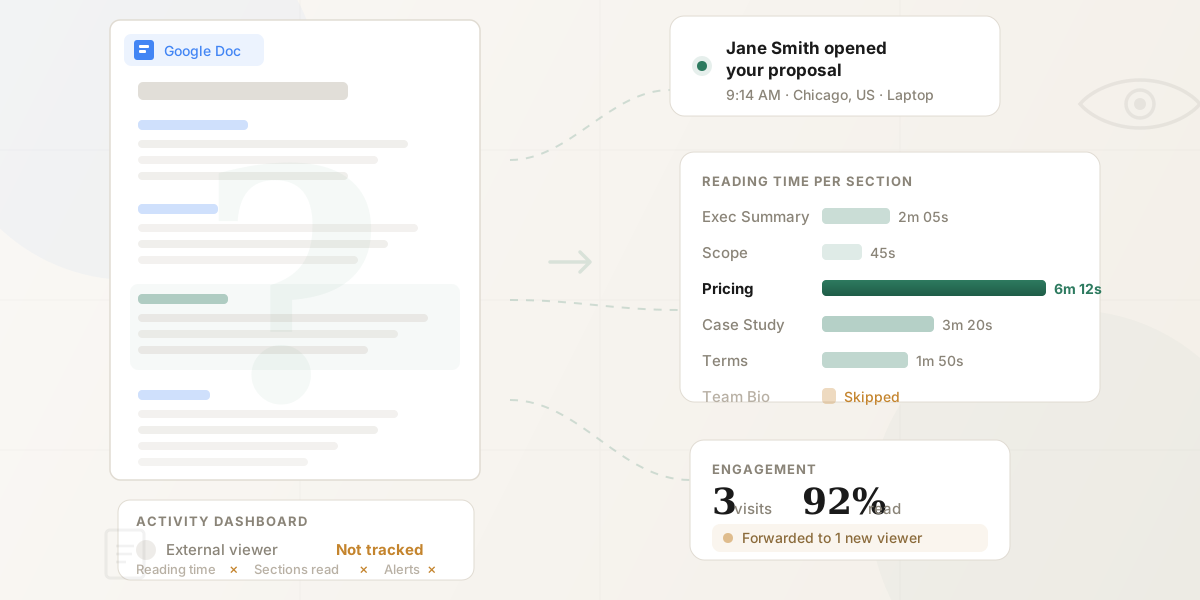
Google Docs Aktivitäts-Dashboard sagt Ihnen: "Jemand in Ihrer Organisation hat diese Datei am Dienstag geöffnet."
Ein getrackter Dokumenten-Link sagt Ihnen: "Jane Smith bei Acme Corp hat Ihr Angebot heute um 9:14 Uhr von ihrem Laptop in München geöffnet. Sie hat 2 Minuten mit der Zusammenfassung verbracht, den Team-Abschnitt übersprungen, 6 Minuten mit der Preisgestaltung (Seiten 5–7) verbracht, auf Seite 4 den Link zu Ihrer Fallstudie angeklickt und ist am Nachmittag zurückgekommen, um den Preisabschnitt erneut zu lesen. Dies ist ihr dritter Besuch in zwei Tagen."
Das ist der tatsächliche Unterschied zwischen dem nativen Google-Docs-Tracking und dem Teilen über eine Plattform mit seitengenauen Analysen.
| Was Sie erfahren | Google Docs Aktivitäts-Dashboard | Getrackter Link |
|---|---|---|
| Wurde es geöffnet? | Ja (nur intern) | Ja (jeder) |
| Wann wurde es geöffnet? | Ja (manuelle Prüfung) | Ja (Echtzeit-Benachrichtigung) |
| Wurde es tatsächlich gelesen? | Nein | Ja — seitengenaues Zeittracking |
| Auf welche Abschnitte wurde fokussiert? | Nein | Ja — Verweildauer pro Seite/Abschnitt |
| Wo wurde das Interesse verloren? | Nein | Ja — Abbruchanalyse |
| Wurden Links im Dokument angeklickt? | Nein | Ja — Klick-Tracking |
| Gab es einen erneuten Besuch? | Nein | Ja — Tracking wiederholter Besuche |
| Wurde es an jemand anderen weitergeleitet? | Nein | Ja — Erkennung neuer Betrachter |
| Gerät/Standort? | Nein | Ja |
| Download-Kontrolle möglich? | Nein | Ja — pro Link einstellbar |
| Zugriff sofort entziehbar? | Nur über Freigabeeinstellungen | Ja — Ein-Klick-Widerruf |
So tracken Sie ein Google Doc richtig
Die Tracking-Einschränkungen von Google Docs sind kein Fehler, den man mit Einstellungen umgehen kann — sie sind systembedingt. Das Aktivitäts-Dashboard kann nur sehen, was innerhalb von Googles eigenem Viewer passiert, innerhalb Ihrer eigenen Workspace-Domain. Externe Empfänger öffnen die Datei in einem Kontext, den Google nicht instrumentieren kann.
Die Lösung ist einfach: Statt einen Google-Docs-Link direkt zu teilen, teilen Sie Ihr Dokument über einen webbasierten Viewer, der jede Interaktion protokolliert. Der Empfänger klickt auf einen Link und liest Ihr Dokument in einem aufgeräumten, professionellen Reader. Jeder Seitenaufruf, jeder Klick, jede Sekunde Lesezeit wird erfasst und namentlich zugeordnet — unabhängig davon, welchen E-Mail-Anbieter die Person nutzt.
Es gibt zwei Wege, dies einzurichten.
Option 1: Direkt aus Google Docs teilen mit einem Add-on
Wenn Sie Ihren Workflow nicht ändern möchten, erstellt das Google-Workspace-Add-on von HummingDeck einen getrackten Link direkt in Google Docs — ohne Herunterladen oder erneutes Hochladen. Erstellen Sie Ihr Dokument in Docs, klicken Sie auf das Add-on in der Seitenleiste, erstellen Sie einen Link und teilen Sie ihn. Der Empfänger sieht einen aufgeräumten Viewer. Sie sehen vollständige seitengenaue Analysen und Echtzeit-Benachrichtigungen.
Das ist der schnellste Weg: Sie bleiben in Google Docs, umgehen den Export-Zyklus und erhalten dieselben Analysen wie auf einer dedizierten Tracking-Plattform.
Option 2: Herunterladen und auf eine Tracking-Plattform hochladen
Gehen Sie in Ihrem Google Doc zu Datei → Herunterladen und wählen Sie PDF-Dokument (.pdf) oder Microsoft Word (.docx). PDF ist in der Regel die bessere Wahl für externes Teilen — es fixiert die Formatierung, verhindert unbeabsichtigte Änderungen und wird auf allen Geräten einheitlich dargestellt. Wenn Sie den PDF-Weg wählen, können Sie nachverfolgen, ob jemand Ihr PDF geöffnet hat — mit seitengenauen Analysen.
Laden Sie die Datei hoch und teilen Sie PDFs mit seitengenauen Analysen. Der Empfänger sieht denselben aufgeräumten Viewer. Sie sehen dieselben vollständigen Analysen. Wenn Sie Dokumente normalerweise als E-Mail-Anhänge versenden, lesen Sie unseren Leitfaden zum Tracking von E-Mail-Anhängen, um zu erfahren, warum getrackte Links besser funktionieren. Der Empfänger sieht denselben aufgeräumten Viewer. Sie sehen dieselben vollständigen Analysen.
Vier Szenarien, in denen dies das Gespräch verändert
Vertriebsangebote
Sie verschicken ein 12-seitiges Angebot. Mit Google Docs warten Sie drei Tage und senden ein allgemeines "Wollte nur mal nachfragen"-Follow-up. Mit seitengenauem Tracking sehen Sie, dass der Interessent sechs Minuten mit der Preisgestaltung verbracht und null Zeit für Ihren Firmenvorstellungsabschnitt aufgewendet hat. Ihr Follow-up wird zu: "Ich habe gesehen, dass Sie Gelegenheit hatten, das Angebot durchzugehen — ich erkläre Ihnen gerne die Preisstufen im Detail. Würde Donnerstag passen?" Mehr zu diesem Workflow erfahren Sie in unserem Artikel Wie Sie wissen, ob jemand Ihr Angebot gelesen hat.
Verträge und Vereinbarungen
Sie teilen einen Vertrag zur Prüfung. Eine Woche vergeht ohne Antwort. Mit Google Docs prüfen Sie das Aktivitäts-Dashboard und sehen nichts — der Empfänger ist extern. Mit getrackten Links sehen Sie, dass der Vertrag dreimal geöffnet wurde, wobei die meiste Zeit auf Abschnitt 4 (Haftung) und Abschnitt 7 (Kündigung) verwendet wurde. Sie wissen, dass die Rechtsabteilung ihn prüft. Sie melden sich proaktiv, um diese Klauseln anzusprechen, statt im Dunkeln zu warten.
Angebotsschreiben und Bewerberunterlagen
Ein Recruiter sendet ein Angebotsschreiben und eine Leistungsübersicht. Der Bewerber öffnet es innerhalb einer Stunde, verbringt acht Minuten mit dem Vergütungsabschnitt, leitet den Link an jemand anderen weiter (wahrscheinlich Partner oder Berater), der ebenfalls die Vergütungsseite liest, und kommt zwei Tage später zurück, um den Abschnitt über die Aktienvesting-Regelung erneut zu lesen. Der Recruiter weiß, dass der Bewerber das Angebot ernsthaft in Betracht zieht, dass die Vergütung der entscheidende Faktor ist und dass eine weitere Person an der Entscheidung beteiligt ist — alles ohne einen einzigen E-Mail-Austausch.
Kundenlieferungen
Eine Agentur schickt ein Strategiedokument. Im nächsten Meeting, statt mit "Konnten Sie das Dokument durchsehen?" zu eröffnen — was den Kunden unter Druck setzt — weiß der Account Manager bereits, dass der Kunde 15 Minuten mit der Wettbewerbsanalyse verbracht hat, den Zeitplan nur überflogen und das Budget-Appendix nie geöffnet hat. Das Meeting beginnt mit den Abschnitten, die den Kunden wirklich interessieren.
Stärkstes Kaufsignal
Mehrere Betrachter aus demselben Unternehmen am selben Tag. Wenn Ihr Interessent das Dokument an seinen CFO, die Rechtsabteilung oder seinen Vorgesetzten weiterleitet, sehen Sie neue Betrachter erscheinen. Das bedeutet, der Deal wird intern besprochen — warten Sie nicht, bieten Sie Ihre Hilfe an.
Häufig gestellte Fragen
Kann man sehen, wer ein Google Doc angesehen hat, mit einem privaten Gmail-Konto?
Mit privaten @gmail.com-Konten benötigen Sie hierfür eine externe Tracking-Plattform: Googles Aktivitäts-Dashboard ist ausschließlich Workspace-Kunden vorbehalten und steht für privates Gmail nicht zur Verfügung. Laden Sie Ihr Dokument als PDF herunter und teilen Sie es über eine Tracking-Plattform, um Betrachterdaten zu erfassen.
Was ist der Unterschied zwischen Aufrufverlauf und Versionshistorie in Google Docs?
Der Aufrufverlauf (das Aktivitäts-Dashboard) zeigt, wer das Dokument geöffnet hat und wann. Die Versionshistorie (Datei → Versionshistorie) zeigt, wer das Dokument geändert hat und was geändert wurde. Keines von beiden verrät Ihnen, was jemand tatsächlich gelesen hat — nur, dass die Person die Datei geöffnet oder eine Änderung vorgenommen hat.
Kann ein Google-Workspace-Administrator sehen, wer ein beliebiges Dokument angesehen hat?
Ja, über das Drive-Audit-Log (Admin-Konsole → Berichte → Audit → Drive). Dieses protokolliert Dateizugriffsereignisse einschließlich Aufrufe und ist umfassender als das nutzerseitige Aktivitäts-Dashboard. Es ist jedoch für Compliance- und Sicherheitsaudits konzipiert — nicht für das Tracking des Engagements bei einzelnen extern geteilten Dokumenten.
Kann jemand mein Google Doc ansehen, ohne dass ich es erfahre?
Ja. Wenn die Person sich außerhalb Ihrer Workspace-Organisation befindet, wenn sie ihren Aufrufverlauf in den Datenschutzeinstellungen deaktiviert hat oder wenn die Datei mit "Jeder mit dem Link" geteilt ist — werden ihre Aufrufe im Aktivitäts-Dashboard nicht erfasst.
Zeigt Google Docs an, wie lange jemand mit dem Lesen verbracht hat?
Seitengenaues Lesezeit-Tracking gibt es nur über eine Dokumentenanalyse-Plattform. Googles Aktivitäts-Dashboard erfasst zwar Datei-Öffnungen, aber weder die Dauer noch welche Abschnitte angesehen wurden. Teilen Sie über eine Tracking-Plattform, um Verweildauer pro Seite und Engagement auf Abschnittsebene zu sehen. Sie können auch nachverfolgen, ob E-Mail-Anhänge geöffnet wurden, wenn Sie Dokumente normalerweise als Anhänge versenden.
Verrät der Vorschlagsmodus, was jemand gelesen hat?
Der Vorschlagsmodus zeigt nur die Änderungen, die jemand eingereicht hat, sowie hinterlassene Kommentare, jedoch nicht das passive Lesen, das den Großteil jeder Dokumentprüfung ausmacht (Scrollen, Absätze erneut lesen, Bedingungen abwägen). Um dieses passive Engagement zu erfassen, teilen Sie über eine Dokumentenanalyse-Plattform, die Aktivität auf Seitenebene verfolgt.
Zusammenfassung
Das Aktivitäts-Dashboard von Google Docs beantwortet eine eng gefasste Frage: Hat jemand innerhalb Ihrer Organisation diese Datei geöffnet? Für die interne Zusammenarbeit reicht das oft aus.
Doch Dokumente sind der Ort, an dem Geschäftsentscheidungen fallen. Angebote werden bewertet, Verträge werden geprüft, Angebotsschreiben werden abgewogen. Die Engagement-Tiefe, die Sie benötigen, geht weit über "geöffnet" hinaus — Sie müssen wissen, was gelesen wurde, was übersprungen wurde, wozu zurückgekehrt wurde und wann der Empfänger bereit ist zu sprechen.
Indem Sie einen getrackten Link statt einer reinen Google-Docs-URL teilen, verwandeln Sie jedes geteilte Dokument in ein Fenster zum Engagement Ihres Empfängers. Und falls Sie dedizierte Deal-Room-Plattformen abwägen: Unser Vergleich von Digital-Sales-Room-Software bewertet die besten Tools nach Preis und Funktionen.
Für exportierte Google Docs, PDFs und andere fertige Dateien bietet Dokument-Hosting denselben verwalteten Freigabe-Workflow.