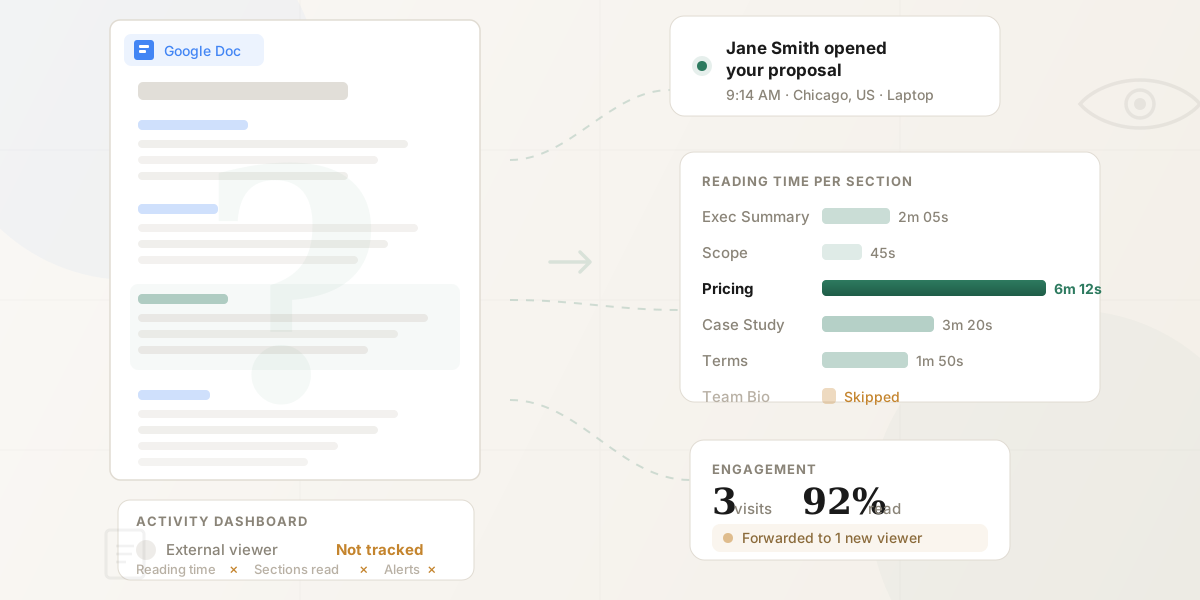
Вы отправили коммерческое предложение, договор или оффер в виде Google Документа. Получатель не отвечает. Вопрос не в том, «открыл ли он его», а в том — «действительно ли он его прочитал?»
В Google Docs есть встроенная панель активности, которая показывает базовую информацию о зрителях. Но для документов, где отслеживание важнее всего — всё, что отправляется за пределы организации клиентам, партнёрам или кандидатам, — у неё есть фундаментальные ограничения. В этом руководстве разбираем, что Google Docs может и чего не может вам рассказать, и как получить те данные о вовлечённости, которые вам действительно нужны.
Нет времени?
Панель активности Google отслеживает только внутренних пользователей Workspace. Чтобы отслеживать внешних зрителей с постраничной аналитикой, используйте дополнение HummingDeck для Google Docs. Полное сравнение →
Что показывает панель активности (и как её найти)
Откройте Google Документ, нажмите Инструменты → Панель активности (или кликните на значок с графиком в правом верхнем углу панели инструментов). Вы увидите:
- Зрители → Все зрители: кто открыл файл и когда последний раз к нему обращался.
- Зрители → Кому предоставлен доступ: все, у кого есть явный доступ, плюс возможность отправить напоминание тем, кто ещё не открыл документ.
- Динамика просмотров: дневной график уникальных просмотров за период.
- История общего доступа: лог того, когда и с кем документ был отправлен.
Для этого нужен платный тариф Google Workspace (Business Standard или выше), право на редактирование документа, и файл должен принадлежать пользователю вашего домена Workspace. У личных аккаунтов @gmail.com доступа к панели нет. Подробный пошаговый разбор панели активности — в нашем руководстве по отслеживанию Google Slides; процесс одинаков для Docs, Sheets и Slides. Вы также можете отслеживать внешних зрителей Google Slides с помощью аддона HummingDeck.
Проблема: документам нужно более глубокое отслеживание, чем презентациям
Презентация — это визуальный обзор. Документ — это место, где живут детали: разбивка цен на странице 6, пункт об ответственности в разделе 4, положение о неконкуренции на странице 11. Когда кто-то изучает документ, на чём он задерживается — гораздо важнее, чем сам факт открытия файла.
Именно здесь отслеживание в Google Docs даёт сбой — не только из-за ограничений платформы (хотя они реальны), но и потому, что тип видимости, который нужен для документов, принципиально отличается от простого сигнала «открыл / не открыл».
Нельзя отличить чтение от открытия
Панель активности приравнивает «открыл файл» и «прочитал документ». Это не одно и то же. Потенциальный клиент мог открыть ваше 15-страничное предложение, бегло взглянуть на первый абзац и закрыть вкладку. Панель покажет тот же результат, как если бы он 20 минут внимательно изучал каждый раздел.
Для короткой внутренней записки эта разница не критична. Для договора, детального коммерческого предложения или оффера — это разница между «ещё не приступал» и «готов к звонку».
Редактирование создаёт иллюзию видимости
Режим предложений и история версий в Google Docs — отличные инструменты совместной работы. Вы видите, кто вносил правки, кто оставлял комментарии, кто принимал или отклонял предложения. Это создаёт иллюзию того, что вы знаете, как человек взаимодействовал с документом.
Но редактирование и чтение — разные процессы. Клиент может открыть ваш договор, пролистать сразу к блоку для подписи и подписать, не прочитав пункт о возмещении убытков. В истории версий ничего необычного не появится. Другой получатель может трижды перечитать раздел с конкурентным анализом, потому что сравнивает вас с другим поставщиком. Вы об этом никогда не узнаете.
Документы, для которых отслеживание важнее всего — договоры, предложения, соглашения — это именно те документы, которые получатели изучают, не внося изменений. Они читают, обдумывают, обсуждают внутри команды. Ничего из этого не отражается в истории версий.
Невидимый пробел в чтении
Согласно исследованию, собранному Invesp, 48% продавцов даже не пытаются сделать follow-up — и 60% клиентов говорят «нет» четыре раза, прежде чем сказать «да». Но не зная, что именно потенциальный клиент прочитал в вашем предложении, каждый follow-up — это выстрел вслепую. Он изучал раздел с ценами шесть минут или пропустил его целиком? Панель активности не скажет.
Внешние получатели невидимы
Панель активности надёжно отслеживает только зрителей внутри вашей организации Google Workspace. Отправьте предложение клиенту из другой компании — и его просмотры либо не появятся, либо отобразятся как анонимные всплески на графике динамики просмотров. Откройте доступ через «Все, у кого есть ссылка» — самый распространённый вариант для внешней отправки — и идентифицировать конкретных зрителей вообще невозможно.
Тот человек, которого вам нужнее всего отследить — внешний получатель, решающий, покупать, подписывать или соглашаться, — именно тот, кого Google Docs не видит.
Уведомлений нет
Google Docs не оповещает вас, когда кто-то открывает документ. Проверять панель активности нужно вручную. Если потенциальный клиент откроет ваше предложение в 9 утра, а вы заглянете в панель только после обеда — вы упустите момент, когда он был активно вовлечён.
Исследование Lead Response Management Study (MIT/Kellogg) показало, что ответ в течение 5 минут после взаимодействия увеличивает шансы квалифицировать лид в 21 раз. Без уведомлений в реальном времени вы не можете действовать в этом окне возможностей.
Как на самом деле выглядит отслеживание документов
Сравните, что рассказывает вам Google Docs, с возможностями отслеживаемой ссылки:
Панель активности Google Docs говорит: «Кто-то из вашей организации открыл этот файл во вторник.»
Отслеживаемая ссылка на документ говорит: «Мария Иванова из компании "Альфа" открыла ваше предложение сегодня в 9:14 с ноутбука в Москве. Она провела 2 минуты на резюме, пропустила раздел о команде, провела 6 минут на разделе с ценами (страницы 5–7), перешла по ссылке на кейс на странице 4, а днём вернулась перечитать раздел с ценами. Это её третий визит за два дня.»
Вот реальная разница между штатным отслеживанием Google Docs и отправкой через платформу с постраничной аналитикой.
| Что вы узнаёте | Панель активности Google Docs | Отслеживаемая ссылка |
|---|---|---|
| Открыл ли он документ? | Да (только внутри организации) | Да (любой получатель) |
| Когда открыл? | Да (ручная проверка) | Да (уведомление в реальном времени) |
| Действительно ли прочитал? | Нет | Да — постраничное время чтения |
| На каких разделах задержался? | Нет | Да — время на каждой странице/разделе |
| Где потерял интерес? | Нет | Да — анализ отвалов |
| Кликал ли по ссылкам в документе? | Нет | Да — отслеживание кликов |
| Возвращался ли повторно? | Нет | Да — отслеживание повторных визитов |
| Переслал ли кому-то ещё? | Нет | Да — обнаружение новых зрителей |
| Устройство и местоположение? | Нет | Да |
| Можно ли ограничить скачивание? | Нет | Да — переключатель для каждой ссылки |
| Можно ли мгновенно отозвать доступ? | Только через настройки доступа | Да — отзыв одним кликом |
Как правильно отследить Google Документ
Ограничения отслеживания в Google Docs — не баг, который можно обойти настройками, а архитектурная особенность. Панель активности видит только то, что происходит внутри собственного просмотрщика Google, внутри вашего домена Workspace. Внешние получатели открывают файл в контексте, который Google не может инструментировать.
Решение простое: вместо того чтобы отправлять ссылку на Google Docs напрямую, поделитесь документом через веб-просмотрщик, который фиксирует каждое взаимодействие. Получатель переходит по ссылке и читает документ в чистом, профессиональном интерфейсе. Каждый просмотр страницы, каждый клик, каждая секунда чтения записывается и привязывается к конкретному человеку по имени — независимо от его почтового провайдера.
Есть два способа это настроить.
Вариант 1: Отправить прямо из Google Docs с помощью аддона
Если не хотите менять привычный процесс, аддон HummingDeck для Google Workspace создаёт отслеживаемую ссылку прямо из Google Docs — без скачивания и повторной загрузки. Создайте документ в Docs, откройте аддон в боковой панели, сгенерируйте ссылку и отправьте. Получатель видит чистый просмотрщик. Вы видите полную постраничную аналитику и уведомления в реальном времени.
Это самый быстрый путь: вы остаётесь в Google Docs, пропускаете цикл «скачать — загрузить» и получаете ту же аналитику, что и с отдельной платформой для отслеживания.
Вариант 2: Скачать и загрузить на платформу отслеживания
Перейдите в Файл → Скачать в Google Документе и выберите Документ PDF (.pdf) или Microsoft Word (.docx). PDF обычно предпочтительнее для внешней отправки — он фиксирует форматирование, исключает случайные правки и одинаково отображается на всех устройствах. Если вы выбираете PDF, можно отследить, открыл ли кто-то ваш PDF — с постраничной аналитикой.
Загрузите файл и делитесь PDF с постраничным отслеживанием. Получатель видит тот же чистый просмотрщик. Вы видите ту же полную аналитику. Если вы обычно отправляете документы вложениями в письмах, ознакомьтесь с нашим руководством по отслеживанию вложений электронной почты, чтобы узнать, почему отслеживаемые ссылки работают лучше. Получатель видит тот же чистый просмотрщик. Вы видите ту же полную аналитику.
Четыре сценария, где это меняет ход разговора
Коммерческие предложения
Вы отправляете 12-страничное предложение. С Google Docs вы ждёте три дня и пишете дежурное «просто уточняю, как дела». С постраничной аналитикой вы видите, что клиент провёл шесть минут на ценах и ноль — на разделе о компании. Ваш follow-up становится: «Заметил, что вы ознакомились с предложением — могу подробнее разобрать тарифные варианты. Подойдёт четверг?» Подробнее об этом процессе — в статье как узнать, прочитал ли кто-то ваше предложение.
Договоры и соглашения
Вы отправляете договор на рассмотрение. Проходит неделя без ответа. С Google Docs вы проверяете панель активности и не видите ничего — получатель внешний. С отслеживаемой ссылкой вы видите, что он открывал договор три раза, проводя больше всего времени на разделе 4 (ответственность) и разделе 7 (расторжение). Вы понимаете, что юристы его изучают. Вы выходите на связь и проактивно обсуждаете эти пункты, вместо того чтобы ждать в неведении.
Офферы и пакеты для кандидатов
Рекрутер отправляет оффер и обзор компенсационного пакета. Кандидат открывает его в течение часа, проводит восемь минут на разделе с компенсацией, пересылает ссылку кому-то ещё (вероятно, партнёру или консультанту), который тоже читает страницу с компенсацией, а через два дня возвращается перечитать раздел о вестинге опционов. Рекрутер знает, что кандидат серьёзно рассматривает оффер, что компенсация — ключевой фактор, и что в принятии решения участвует ещё один человек — и всё это без единого обмена письмами.
Клиентские материалы
Агентство отправляет стратегический документ. На следующей встрече, вместо того чтобы начинать с «успели ли вы ознакомиться с документом?» — что ставит клиента в неловкое положение — аккаунт-менеджер уже знает, что клиент провёл 15 минут на конкурентном анализе, бегло просмотрел таймлайн и ни разу не открыл бюджетное приложение. Встреча начинается с разделов, которые клиенту действительно важны.
Сильнейший сигнал о покупке
Несколько зрителей из одной компании в один день. Когда ваш потенциальный клиент пересылает документ своему финансовому директору, юристам или руководителю, вы видите появление новых зрителей. Это означает, что сделка обсуждается внутри команды — не ждите, предложите помощь.
Частые вопросы
Можно ли узнать, кто просмотрел Google Документ, с личного Gmail-аккаунта?
Личным аккаунтам @gmail.com нужна сторонняя платформа отслеживания: панель активности Google доступна только в платном Workspace и не работает в бесплатном Gmail. Скачайте документ в PDF и отправьте через платформу отслеживания, чтобы зафиксировать данные о зрителях.
В чём разница между историей просмотров и историей версий в Google Docs?
История просмотров (панель активности) показывает, кто открыл документ и когда. История версий (Файл → История версий) показывает, кто изменял документ и что именно менял. Ни то, ни другое не говорит, что человек на самом деле прочитал — только что он открыл файл или внёс правку.
Может ли администратор Google Workspace видеть, кто просматривал любой документ?
Да, через журнал аудита Диска (Консоль администратора → Отчёты → Аудит → Диск). Он фиксирует события доступа к файлам, включая просмотры, и является более полным, чем пользовательская панель активности. Однако он предназначен для целей безопасности и комплаенса — не для отслеживания вовлечённости в конкретные документы, отправленные за пределы организации.
Может ли кто-то просмотреть мой Google Документ без моего ведома?
Да. Если получатель находится за пределами вашей организации Workspace, если он отключил историю просмотров в настройках конфиденциальности или если файл доступен через «Все, у кого есть ссылка» — его просмотры не отобразятся в панели активности.
Показывает ли Google Docs, сколько времени кто-то провёл за чтением?
Постраничная аналитика времени чтения требует платформы для аналитики документов. Панель активности Google фиксирует открытия файла, но не его длительность и не просмотренные разделы. Отправляйте через платформу отслеживания, чтобы видеть время на странице и вовлечённость на уровне разделов. Вы также можете отслеживать открытия вложений электронной почты, если обычно отправляете документы вложениями.
Показывает ли режим предложений, что кто-то прочитал?
Режим предложений показывает только предложенные правки и оставленные комментарии, но не пассивное чтение, на которое приходится большая часть работы с документом (прокрутка, перечитывание абзацев, обдумывание условий). Чтобы зафиксировать пассивное вовлечение, отправляйте через платформу для аналитики документов, которая отслеживает активность на уровне страниц.
Итоги
Панель активности Google Docs отвечает на узкий вопрос: открыл ли кто-то из вашей организации этот файл? Для внутренней совместной работы этого часто достаточно.
Но именно в документах принимаются деловые решения. Предложения оценивают, договоры изучают, офферы взвешивают. Нужная вам глубина вовлечённости выходит далеко за рамки «открыл» — вам нужно знать, что прочитали, что пропустили, к чему вернулись и когда готовы к разговору.
Отправляя отслеживаемую ссылку вместо обычного URL на Google Docs, вы превращаете каждый отправленный документ в окно вовлечённости получателя.
Экспортированные Google Docs, PDF и другие готовые файлы можно отправлять через тот же управляемый процесс хостинга документов.