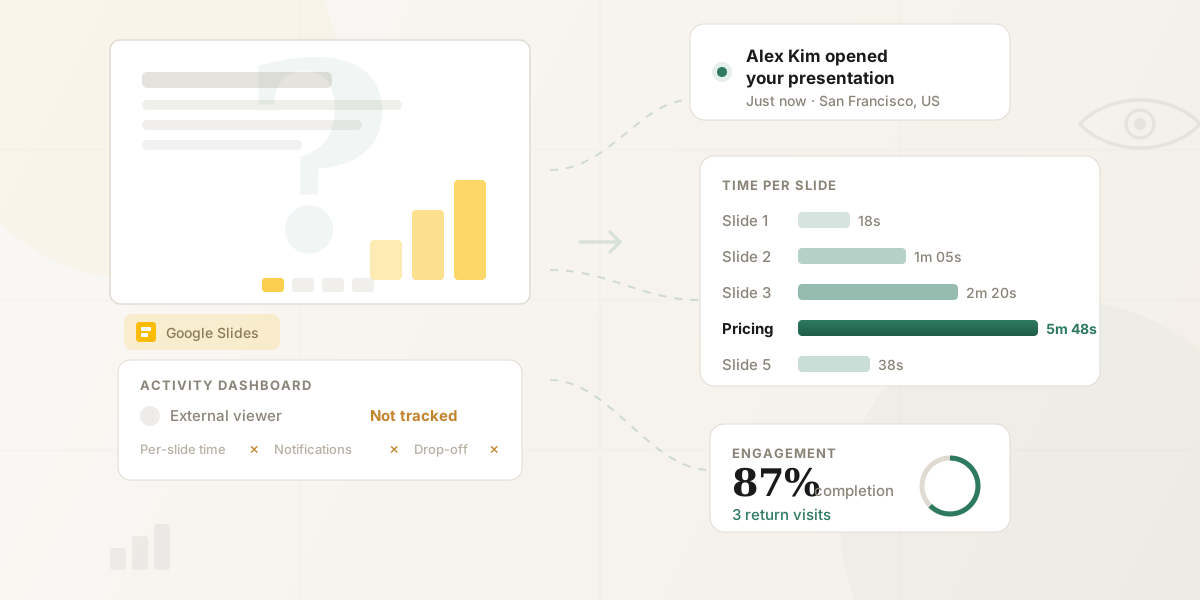
Вы отправили презентацию Google Slides потенциальному клиенту и теперь гадаете: открыл ли он её? На каких слайдах задержался? Бегло пролистал раздел с ценами или внимательно его изучил?
В Google Slides есть встроенная панель активности, но она показывает только просмотры внутри вашей организации Google Workspace — то есть ту аудиторию, которая вас, скорее всего, интересует меньше всего. В этом руководстве разбираем штатный метод, пять его ключевых ограничений и способ получить полную постраничную аналитику вовлечённости для презентаций, отправленных за пределы организации.
Нет времени?
Панель активности Google работает только для внутренних пользователей Workspace. Чтобы отслеживать внешних зрителей с постраничной аналитикой, используйте дополнение HummingDeck для Google Slides. Полное сравнение →
Штатный метод: панель активности Google Slides
В Google Workspace есть панель активности (Activity Dashboard), которая показывает, кто просматривал ваш файл. Чтобы её открыть:
- Откройте презентацию Google Slides.
- Нажмите Инструменты в верхнем меню.
- Выберите Панель активности.
- Перейдите на вкладку Зрители, чтобы увидеть, кто и когда просматривал файл.
Альтернативный способ — нажмите на значок с графиком в правом верхнем углу презентации, чтобы открыть ту же панель.
На вкладке Зрители отображается имя каждого пользователя и время последнего просмотра. Вкладка Динамика просмотров показывает количество уникальных просмотров в день за выбранный период. Вкладка История общего доступа фиксирует, когда файл был отправлен и кому.
Что вы из неё узнаете
Панель даёт простой список: кто открыл файл и когда. Для внутренней работы — убедиться, что команда посмотрела презентацию перед встречей — этого достаточно.
На вкладке Кому предоставлен доступ можно увидеть, у кого есть доступ к файлу, и отправить напоминание тем, кто его ещё не просмотрел.
Пять ограничений, которые критичны при внешней отправке
Панель активности работает для внутреннего взаимодействия. Но когда вы отправляете Google Slides людям за пределами вашей организации — клиентам, инвесторам, партнёрам — она перестаёт справляться.
1. Работает только внутри вашей организации Google Workspace
Это главное ограничение. Панель активности показывает данные только о пользователях вашего домена Google Workspace. Если вы отправили презентацию сотруднику другой компании, пользователю с личным Gmail или кому-то, кто не входит в ваш Workspace, — его просмотры либо не появляются, либо отображаются как анонимные.
Для отделов продаж, отправляющих презентации клиентам, именно тот зритель, который важнее всего, остаётся невидимым.
2. Личные Gmail-аккаунты не имеют доступа к панели
Если вы используете личный аккаунт @gmail.com, а не корпоративный Google Workspace, панель активности вообще недоступна. Вы не увидите эту опцию в меню «Инструменты».
3. Зрители могут отключить отслеживание
Любой пользователь Google Workspace может отключить историю просмотров в настройках конфиденциальности. В этом случае вместо времени последнего просмотра отображается прочерк. Вы знаете, что у человека есть доступ, — но не знаете, воспользовался ли он им.
Чтобы проверить: откройте панель активности, нажмите Настройки конфиденциальности и переключите настройку для всех файлов или только для текущего документа.
4. Режим «Все, у кого есть ссылка» отключает отслеживание
Если вы открыли доступ по ссылке («Все, у кого есть ссылка») — а это частая практика при отправке презентаций вовне — панель активности не может идентифицировать конкретных зрителей. Вы можете увидеть, что кто-то просматривал файл, но не узнаете, кто именно.
5. Никакой глубины вовлечённости
Даже когда панель активности работает идеально, она сообщает лишь о том, что файл открыли. Если вам нужен более глубокий трекинг, чем предлагает Google, наше сравнение ПО для трекинга предложений охватывает инструменты, которые закрывают этот пробел. Панель активности не показывает:
- Сколько времени зритель провёл с презентацией
- Какие слайды он просмотрел
- Какие слайды пропустил
- Возвращался ли он повторно
- По каким ссылкам или элементам кликнул внутри презентации
- С какого устройства и из какого региона он смотрел
Знать, что клиент открыл вашу презентацию, полезно. Знать, что он провёл четыре минуты на слайде с ценами и вернулся на следующее утро перечитать кейс — это уже аналитика, на основе которой можно действовать.
Цена несвоевременного follow-up
Исследование Lead Response Management Study показало, что ответ в течение 5 минут после взаимодействия потенциального клиента увеличивает шансы квалифицировать лид в 21 раз. Без видимости в реальном времени — когда именно кто-то просматривает вашу презентацию — вы угадываете время и теряете сделки в пользу более быстрых конкурентов.
Почему это важно для продаж, фандрейзинга и клиентской работы
Когда вы отправляете презентацию Google Slides в деловом контексте, почти всегда получатель — человек за пределами вашей организации. Именно тот сценарий, в котором панель активности не работает.
Типичный процесс: вы создаёте продающую презентацию в Google Slides, экспортируете или отправляете ссылку клиенту и ждёте. Без данных о вовлечённости ваши варианты follow-up сводятся к:
- Ждать и надеяться. Написать «просто уточняю, как дела» через пару дней.
- Угадывать время. Позвонить во вторник, потому что это «кажется разумным».
- Спросить напрямую. «Удалось ли посмотреть презентацию?» — что ставит клиента в неловкое положение.
Ни один из этих вариантов не опирается на то, что на самом деле произошло с вашей презентацией.
А теперь представьте: вы знаете, что клиент открыл презентацию через 20 минут после отправки, провёл три минуты на обзоре продукта, шесть минут на ценах, полностью пропустил слайд о команде и вернулся на следующий день перечитать раздел с ценами. Это меняет всё: как и когда вы свяжетесь, о чём будете говорить.
По данным исследования Invesp, 80% продаж требуют пяти и более follow-up после первой встречи. Привязка follow-up к реальному вовлечению, а не к произвольному расписанию — именно это отличает эффективную работу от шума.
Как получить полную аналитику по презентации Google Slides
Подход простой: вместо того чтобы отправлять ссылку на Google Slides напрямую, поделитесь презентацией через отслеживаемую ссылку, которая фиксирует каждое взаимодействие. Есть два способа это сделать.
Вариант 1: Отправить прямо из Google Slides с помощью аддона HummingDeck
Если не хотите менять привычный процесс, аддон HummingDeck для Google Workspace создаёт отслеживаемые ссылки прямо из Google Slides — без необходимости экспортировать PDF. Создайте презентацию в Slides, откройте аддон в боковой панели, сгенерируйте ссылку и отправьте. Получатель видит чистый профессиональный просмотрщик. Вы видите полную постраничную аналитику вовлечённости.
Это самый быстрый путь: вы остаётесь в Google Slides, избегаете цикла «скачать — загрузить» и получаете ту же аналитику, что и с отдельной платформой для отслеживания.
Если вы создаёте предложения в Google Slides и хотите понять, чем инструменты отслеживания отличаются от платформ управления предложениями, читайте наше руководство: отслеживание vs. управление предложениями.
Вариант 2: Скачать презентацию и загрузить на платформу отслеживания
Перейдите в Файл → Скачать и выберите Документ PDF (.pdf) или Microsoft PowerPoint (.pptx). PDF обычно лучше — он сохраняет макет без изменений и быстрее загружается у получателя. Если вы выбираете PDF, ознакомьтесь с нашим руководством о том, как отследить, открыл ли кто-то ваш PDF.
Загрузите файл на платформу для отслеживания документов и делитесь презентациями с постраничной аналитикой. Получатель видит презентацию в чистом просмотрщике. Вы видите полную аналитику.
С отслеживаемой ссылкой вы получаете:
- Кто просмотрел — по имени и email, независимо от того, использует ли получатель Google Workspace
- Когда просмотрел — уведомления в реальном времени в момент открытия презентации
- Сколько времени провёл на каждом слайде — какие разделы удержали внимание, а какие пропустили
- Процент досмотра — просмотрел ли зритель все 15 слайдов или остановился на третьем?
- Точки отвала — где именно зрители теряют интерес
- Повторные визиты — когда кто-то возвращается второй или третий раз
- Устройство и местоположение — десктоп или мобильное устройство, откуда смотрят
- Клики по ссылкам — если в слайдах есть гиперссылки, вы увидите, по каким из них кликнули
Сравнение вариантов
| Возможность | Панель активности Google Slides | Отслеживаемая ссылка (напр., HummingDeck) |
|---|---|---|
| Видно, кто просмотрел презентацию | Только внутри вашей организации Workspace | Любой, независимо от почтового провайдера |
| Работает с внешними получателями | Нет | Да |
| Уведомления об открытии в реальном времени | Нет | Да, с именем зрителя и контекстом |
| Время на каждом слайде | Нет | Да |
| Анализ отвалов (где зрители останавливаются) | Нет | Да |
| Процент досмотра | Нет | Да |
| Отслеживание кликов по ссылкам внутри слайдов | Нет | Да |
| Отслеживание повторных визитов | Нет | Да |
| Данные об устройстве и местоположении | Нет | Да |
| Работает с личным Gmail | Нет | Да |
| Зритель может отключить отслеживание | Да | Нет |
| Контроль скачивания | Нет (зритель всегда может скачать) | Да (переключатель для каждой ссылки) |
| Срок действия ссылки | Нет | Да |
| Отозвать доступ | Убрать из настроек доступа | Отзыв одним кликом |
А как насчёт Google Analytics для опубликованных презентаций?
В Google Slides есть функция «Опубликовать в интернете» (Файл → Поделиться → Опубликовать в интернете), которая создаёт публичный URL. В некоторых руководствах предлагают совместить это с Google Analytics, встроив опубликованную презентацию на страницу с трекингом.
Технически это работает для агрегированных данных о трафике, но для продаж есть критические недостатки: опубликованные презентации полностью публичны и не имеют контроля доступа, зрители остаются анонимными (GA4 показывает сессии, а не конкретных людей), а презентация обновляется автоматически при редактировании исходного файла. Для продающих презентаций, коммерческих предложений и питч-деков для инвесторов этот метод не обеспечивает персонализированного отслеживания, которое вам нужно.
Частые вопросы
Можно ли узнать, кто просмотрел Google Slides, без Google Workspace?
Личным Gmail-аккаунтам нужна сторонняя платформа отслеживания: панель активности Google требует платного тарифа Workspace (Business Standard или выше) и недоступна в бесплатном Gmail. Отправьте презентацию через платформу для отслеживания документов.
Показывает ли Google Slides, сколько времени кто-то провёл на каждом слайде?
Постраничный учёт времени требует платформы для аналитики документов. Панель активности Google фиксирует события открытия файла и временные метки, но не то, какие слайды получили внимание и как долго. Чтобы видеть вовлечённость по слайдам, отправляйте через платформу, которая фиксирует и то, и другое.
Может ли кто-то просмотреть мою Google Slides без моего ведома?
Да. Если зритель отключил историю просмотров в настройках конфиденциальности, если он находится за пределами вашей организации Google Workspace или если файл доступен по ссылке — его просмотры не отобразятся в панели активности.
Присылает ли Google Slides уведомления, когда кто-то просматривает презентацию?
Уведомления о просмотрах в реальном времени требуют платформы отслеживания: сам Google Slides не отправляет никаких оповещений, поэтому панель активности придётся обновлять вручную, чтобы заметить просмотры. Отправляйте через платформу с мгновенными оповещениями, чтобы избежать ручных проверок.
Как лучше всего отправить презентацию Google Slides потенциальному клиенту?
Для внутренней отправки стандартная ссылка на Google Slides вполне подходит. Для внешней отправки, когда важна аналитика вовлечённости — продающие презентации, коммерческие предложения, питч-деки для инвесторов — используйте отслеживаемую ссылку. Вы будете точно знать, когда клиент открыл презентацию, какие слайды привлекли его внимание и когда он готов к follow-up. Подробный разбор того, как разные платформы справляются с этой задачей, смотрите в нашем гиде по альтернативам DocSend. О других способах поделиться презентацией онлайн мы рассказываем в отдельном сравнении.
Итоги
Панель активности Google Slides — приемлемый инструмент, чтобы проверить, просмотрели ли коллеги внутри организации общую презентацию. Для всего, что выходит за пределы организации — коммерческих предложений, питч-деков, клиентских презентаций, материалов для инвесторов — она не обеспечивает нужной видимости.
Сочетание отслеживания только внутри организации, возможности отключения трекинга зрителями и полного отсутствия данных о вовлечённости означает, что вы отправляете презентации в чёрный ящик. Отправляя вместо этого отслеживаемую ссылку, вы превращаете каждую отправленную презентацию в источник данных для действий: кто вовлечён, что его интересует и когда пора выходить на связь.
Тот же подход работает и для Google Docs. Если вы делитесь предложениями, договорами или одностраничными документами через Docs, ознакомьтесь с нашим руководством по отслеживанию Google Docs. Вы также можете отследить, кто просмотрел ваш Google Документ, с помощью того же аддона.