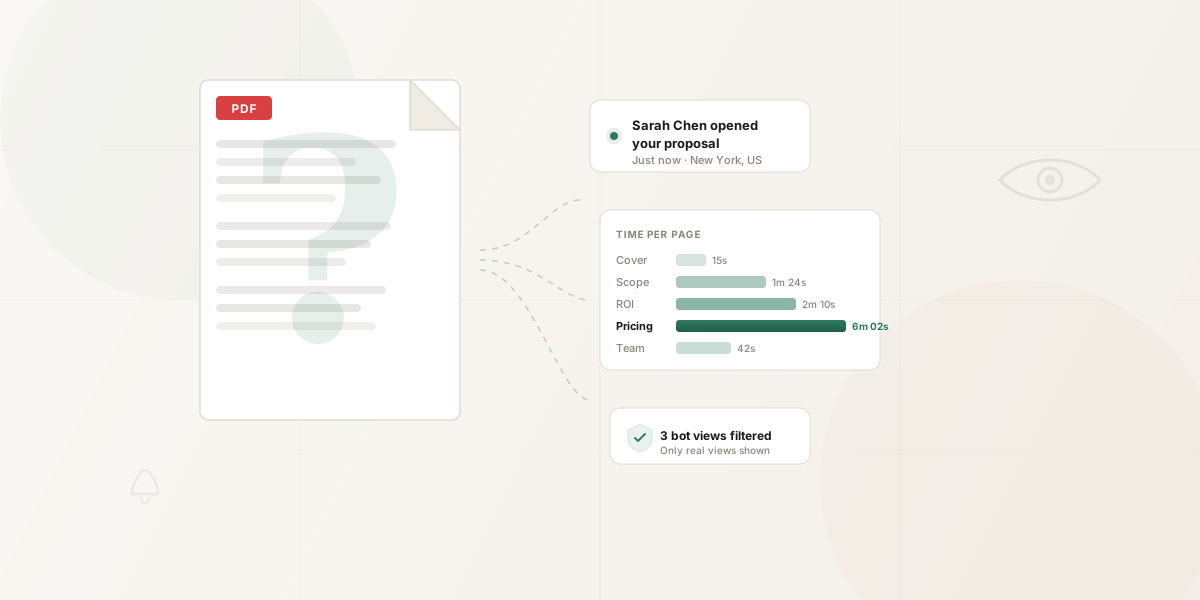
Вы отправили PDF в понедельник. К четвергу — тишина. Открыли? Улетело в спам? Дочитали до цен и закрыли? Неизвестно, потому что в момент, когда вы прикрепляете PDF к письму и нажимаете «Отправить», вы теряете контроль.
У PDF нет уведомлений о прочтении. Он не отправляет сигналов. PDF, лежащий в папке «Загрузки», ничем не отличается от PDF, который так и не скачали. При этом именно в PDF мы отправляем самое важное — коммерческие предложения, договоры, презентации, офферы. А механизм доставки не даёт ровно никакой информации о том, что произошло после отправки. Если вы отправляете PDF как вложение в письмо, проблема усугубляется — читайте наше руководство по отслеживанию вложений в электронных письмах.
Закрыть этот пробел можно. Одни способы бесплатны, но почти бесполезны. Другие дёшевы, но обманчивы. Один действительно отвечает на ваш вопрос. Вот шесть методов — от наименее полезного к самому эффективному.
Нет времени читать всё?
Отследить PDF, отправленный вложением, невозможно. Загрузите PDF в HummingDeck, отправьте отслеживаемую ссылку и узнайте, кто какие страницы читает. Попробуйте бесплатно →
Способ 1: Уведомления о прочтении и tracking pixels в email
Вердикт: отслеживает не PDF, а (иногда) само письмо.
Первое, что приходит в голову — отслеживание на уровне электронной почты. Два варианта: уведомления о прочтении и tracking pixels.
Уведомления о прочтении — функция на уровне протокола (заголовок Disposition-Notification-To), которая просит почтовый клиент получателя отправить вам подтверждение, когда письмо будет открыто. В теории — метка времени и подтверждение доставки.
На практике это почти никогда не работает. Gmail полностью игнорирует запросы на уведомление о прочтении для личных аккаунтов — без запроса, без уведомления, запрос просто отбрасывается. Outlook показывает получателю всплывающее окно с вопросом, отправлять ли уведомление, — и большинство рефлекторно жмут «Нет». Apple Mail позволяет отключить их глобально. Корпоративные IT-отделы часто блокируют их на уровне организации. Даже когда уведомление приходит, оно подтверждает, что открыли письмо, — а не что скачали или прочитали вложение.
Tracking pixels — шаг вперёд. Многие инструменты продаж и email-рассылок встраивают невидимое изображение 1x1 пиксель в исходящие письма. Когда изображение загружается на стороне получателя, система фиксирует «открытие». Работает незаметно — без всплывающих окон, без участия получателя.
Но tracking pixels стремительно теряют надёжность. Apple Mail Privacy Protection, запущенная в 2021 году, заранее загружает всё содержимое письма — включая tracking pixels — независимо от того, открыл ли пользователь письмо на самом деле. Каждое сообщение, отправленное пользователю Apple Mail, теперь выглядит «открытым». Учитывая, что Apple Mail обеспечивает примерно 55–60% всех открытий email, больше половины ваших данных об открытиях может быть фикцией. Microsoft и Google внедряют аналогичные защитные механизмы. Тренд однозначен: отслеживание открытий email с каждым годом становится всё менее надёжным.
И вот фундаментальная проблема: даже идеальное отслеживание открытий email не отвечает на ваш вопрос. Вы хотите знать, прочитали ли ваш PDF. Почтовое отслеживание говорит лишь о том, открыли ли сообщение, к которому PDF был приложен. Это три отдельных события — письмо открыто, вложение скачано, PDF прочитан — а этот метод ловит только первое, и то ненадёжно.
Ловушка ложной уверенности
Худший исход — не отсутствие уведомления, а ложное срабатывание. Если Apple Mail предзагрузит tracking pixel и вы напишете: «Видел, что вы посмотрели предложение», — а они не смотрели, — вы одновременно выдадите, что следите за ними, и ошибётесь. Это хуже тишины.
Подходит для: понимания, что письмо, вероятно, увидели. Бесполезно для отслеживания того, что произошло с PDF внутри него.
Способ 2: Adobe Acrobat «Send & Track»
Вердикт: работает, но возможности ограничены.
У Adobe есть встроенная функция отслеживания в Acrobat Pro. Вы загружаете PDF в облако Adobe, отправляете ссылку и получаете уведомление, когда кто-то его открывает. Получатель смотрит PDF в веб-вьюере Adobe, а не скачивает локальную копию.
Стоит упомянуть, потому что это первое, что находят люди по запросу «отследить открытие PDF», и технически это работает.
Что вы получаете: уведомление о просмотре документа, email просматривающего (если он вошёл в аккаунт) и метку времени. Базовый минимум.
Чего не получаете: никакой постраничной аналитики. Никаких данных о времени на странице. Нет возможности увидеть, на каких разделах читатель сфокусировался, где бросил чтение или по каким ссылкам кликнул. Нет фильтрации ботов. Нет оповещений в реальном времени, кроме начального уведомления об открытии.
Проблема с порогом входа. Получателям иногда предлагают авторизоваться или создать аккаунт Adobe перед просмотром. В контексте продаж это убийца конверсии. Каждый дополнительный шаг между «клик по ссылке» и «чтение предложения» — это шаг, на котором потенциальный клиент уходит. Если покупателю нужно регистрироваться в Adobe, чтобы увидеть ваши цены, часть из них просто не станет этого делать.
Стоимость. Acrobat Pro стоит около $23/month. Если вы уже платите за него из-за других функций Acrobat, Send & Track — разумное дополнение. Если единственная причина подписки — отслеживание документов, аналитика слишком поверхностная, чтобы оправдать затраты.
Ранее Adobe поддерживала отслеживание на основе JavaScript, встроенного непосредственно в PDF-файлы (колбэки, срабатывавшие при открытии файла в Adobe Reader). Это было убрано несколько лет назад после волны критики в отношении конфиденциальности. Если вы найдёте старые статьи, предлагающие встроить tracking-скрипты в PDF, — этот подход больше не работает.
Подходит для: тех, кто уже использует Acrobat Pro и кому нужен простой бинарный ответ — открыли или не открыли — по конкретному документу. Не предназначен для продаж, где нужно отслеживать множество клиентов по множеству документов.
Способ 3: Ссылки через Google Drive, Dropbox или OneDrive
Вердикт: бесплатно, но поверхностно.
Вместо того чтобы прикреплять PDF к письму, вы загружаете его в облачное хранилище и отправляете ссылку. Это уже ощутимый шаг вперёд по сравнению с вложениями: документ остаётся на сервере, который вы можете контролировать, а не исчезает на чужом устройстве.
Вот что даёт каждая платформа:
Google Drive показывает метку «последний просмотр» и email просматривающего — но только если он вошёл в аккаунт Google. Если не вошёл или использует инкогнито, просмотр отображается как «Анонимный». Проверить это можно в панели «Активность» файла, но push-уведомлений нет — нужно заходить и смотреть вручную.
Dropbox показывает количество просмотров и email-адреса просматривающих для общих ссылок. Те же ограничения: неавторизованные пользователи остаются анонимными. Видно, что кто-то открыл файл, но не более того.
OneDrive предлагает аналогичное базовое отслеживание через журнал активности файла с тем же требованием авторизации для идентификации.
Чего не даёт ни одна из платформ:
Никакой постраничной аналитики. Вы знаете, что файл открыли, но не знаете, провёл ли читатель 20 минут на странице с ценами или 4 секунды на титульной перед тем, как закрыть. Нет данных о времени на странице. Нет уведомлений в реальном времени (приходится проверять панель активности вручную). Нет отслеживания кликов по ссылкам внутри документа. Нет фильтрации ботов — сканеры безопасности открывают ссылки на облачные хранилища точно так же, как любой другой URL, и платформы не отделяют их от ваших счётчиков просмотров.
Проблема подачи. Когда получатель кликает по ссылке Google Drive, он видит интерфейс Google Drive — панель инструментов, меню, кнопки шаринга, предложение «Войти в Google», кнопку «Открыть в Документах». Ссылка Dropbox показывает вьюер Dropbox с предложением скачать и брендингом Dropbox. Если вы потратили часы на то, чтобы ваше предложение выглядело безупречно, способ доставки это перечёркивает. Среда становится частью сообщения, а сообщение: «Я кинул это через своё личное хранилище».
Подходит для: внутреннего обмена файлами в команде, неформальных отправок, где трекинг не критичен, или ситуаций, когда достаточно просто убедиться, что файл открыли. Бесполезно для продажной аналитики.
Способ 4: Google Analytics и Tag Manager (скачивание PDF с сайта)
Вердикт: решает совсем другую задачу.
Если прямо сейчас погуглить «как отслеживать PDF», большинство результатов — это инструкции по настройке событий GA4 или триггеров Google Tag Manager для отслеживания скачиваний PDF на вашем сайте. Функция Enhanced Measurement в GA4 может автоматически генерировать событие file_download, когда кто-то кликает по ссылке, заканчивающейся на .pdf, на вашем сайте. С дополнительной настройкой GTM можно получить более детальные данные — какие именно PDF скачали, с каких страниц, из каких источников трафика.
Это полезно для маркетинговых команд, измеряющих эффективность контента. Если на вашем сайте есть вайтпейперы, кейсы или продуктовые гайды, и вы хотите знать, сколько людей их скачивает, GA4 справляется. Вы увидите общие счётчики скачиваний, пути конверсии и какие источники трафика генерируют больше всего взаимодействий с вашими PDF.
Но это не решает задачу отслеживания в продажах. GA4 трекает событие скачивания на вашем сайте. Он не говорит, что произошло после того, как файл скачали. Вы знаете, что 47 человек скачали вайтпейпер в прошлом месяце. Не знаете, кто они (помимо анонимизированных данных сессий), какие страницы прочитали, сколько времени потратили и переслали ли файл начальнику.
Важнее: GA4 отслеживает только PDF, размещённые на вашем сайте. Если вы отправляете PDF конкретному клиенту по email — а это именно тот сценарий, в котором находятся большинство продавцов, консультантов и фрилансеров, — GA4 бесполезен. Он не может отследить файл, приложенный к письму или отправленный ссылкой на облачное хранилище.
Подходит для: маркетинговой аналитики в масштабе. Понимания, какие материалы на сайте привлекают аудиторию. Бесполезно для отслеживания того, прочитал ли конкретный человек конкретный документ, который вы ему отправили.
Способ 5: Сокращатели ссылок (Bitly и др.)
Вердикт: на шаг лучше, чем ничего.
Есть обходной путь: разместите PDF где-то доступном (облачное хранилище, ваш сайт, файлохостинг), а ссылку отправьте через сокращатель URL — Bitly, Short.io и т. п. Сокращатель считает клики, давая агрегированные данные: сколько людей перешли по ссылке, когда и из какого региона.
Это немного лучше, чем «сырые» ссылки на облачное хранилище, потому что вы получаете push-уведомления о кликах и некоторую демографию. Если вы распространяете PDF публично — постите в соцсетях, включаете в рассылку — сокращённая ссылка даёт примерное представление об охвате.
Ограничения существенны для продаж:
Вы знаете, что по ссылке кликнули. Не знаете, что было дальше. Открыли ли PDF или страница загрузилась и тут же была закрыта? Какие страницы прочитали? Сколько времени потратили? Переслали ли кому-то? Ничего из этого не видно.
Проблема ботов актуальна и здесь. Корпоративные сканеры email-безопасности — Microsoft Defender SafeLinks, Proofpoint, Mimecast — автоматически кликают по каждой ссылке во входящих письмах для проверки на вредоносное ПО. Эти сканеры не идентифицируют себя как боты. Они используют настоящие user agent браузеров — «Chrome 120 on Windows 11» — поэтому простые аналитические системы не отличают их от людей. Итог: когда почтовая система вашего клиента проверяет сокращённую ссылку, Bitly регистрирует клик. Аналитика говорит, что кто-то взаимодействовал с документом, хотя на самом деле это был бот безопасности.
И сама ссылка выглядит безлико. bit.ly/xR4kQ2 не внушает доверия. В контексте продаж, где важно доверие, брендированная чистая ссылка на профессиональный вьюер — это совсем другое впечатление по сравнению с сокращённым URL, по которому получатель может просто побояться кликнуть.
Подходит для: распространения через соцсети или рассылки, где нужна общая метрика кликов. Полезно как бесплатное быстрое решение, когда достаточно примерного подсчёта переходов. Бесполезно для отслеживания в формате «один на один» в продажах.
Уже используете Gmail?
Расширение HummingDeck для Chrome позволяет отправлять отслеживаемые PDF прямо из Gmail — замените вложение отслеживаемой ссылкой в один клик. Установить расширение для Chrome →
Способ 6: Специализированные инструменты для отслеживания документов
Вердикт: полная видимость. Именно эта категория создана для вашей задачи.
Специализированные инструменты отслеживания документов работают по простому принципу: вместо того чтобы прикреплять PDF к письму, вы загружаете его на платформу и отправляете ссылку. Получатель открывает ссылку и просматривает документ в чистом, брендированном веб-вьюере. Каждое взаимодействие — каждый просмотр страницы, каждый клик, каждая секунда чтения — фиксируется и атрибутируется.
Это единственный способ, который отвечает на вопрос, который вы на самом деле задаёте: не просто «кликнули ли по ссылке?», а «что сделали с документом?»
Что вы получаете
Оповещения об открытии в реальном времени. В момент, когда кто-то открывает ваш документ, вы получаете уведомление — по email, в приложении или и там, и там. Уведомление включает имя просматривающего (если ссылка персонализирована), его примерное местоположение, устройство и время. Не нужно проверять дашборд или обновлять панель. Вы узнаёте сразу.
Постраничная аналитика. Это функция, которая меняет всё. Вместо бинарного сигнала «открыли/не открыли» вы видите, какие страницы просматривал получатель, сколько времени провёл на каждой и в каком порядке перемещался по документу. Вы видите, что он провёл 6 минут на странице с ценами, 15 секунд на титульной и полностью пропустил кейс. Это не просто данные — это карта приоритетов клиента.
Анализ отвалов. Где читатели перестают читать? Если ваше предложение на 12 страниц, и большинство бросает после четвёртой, значит, проблема на четвёртой — или страницы 1–3 не создают достаточной тяги. Это превращает ваш документ из статичного файла, который вы отправляете и надеетесь на лучшее, в нечто, что можно тестировать и улучшать. Исправьте слабый слайд, отправьте снова, замерьте результат.
Отслеживание кликов. Если в вашем PDF есть ссылки — на сайт, на кейс, на страницу бронирования, на калькулятор ROI — вы видите, по каким из них кликают. Знание того, что клиент кликнул по ссылке на цены, но не по кейсу, говорит о том, на каком этапе принятия решения он находится.
Обнаружение нескольких просматривающих. Когда ваш клиент пересылает документ финансовому директору, юристам или руководителю, вы видите новых просматривающих. Несколько уникальных просматривающих на одной ссылке — один из сильнейших сигналов покупки в продажах: сделку обсуждают внутри.
Фильтрация ботов. Эта функция отделяет отслеживание документов от всего остального в этом списке. Когда вы отправляете ссылку по email, почтовый клиент получателя, корпоративный шлюз безопасности и антивирусное ПО — все «кликают» по ссылке раньше любого человека. Microsoft Defender SafeLinks, Proofpoint URL Defense, Mimecast и Google Safe Browsing автоматически открывают ссылки и сканируют содержимое на фишинг и вредоносное ПО.
Эти сканеры выглядят как настоящие пользователи для большинства аналитических инструментов. Они используют реальные user agent браузеров — «Chrome 120 на Windows 11» — поэтому базовые аналитические системы не отличают их от людей. Результат: ваш дашборд показывает, что документ просмотрели 47 человек, хотя 31 из них — боты.
Хорошие инструменты в этой категории выявляют и фильтруют эти автоматизированные просмотры, чтобы ваши данные отражали реальное человеческое взаимодействие, а не автоматизированный шум. Без фильтрации ботов вы принимаете решения о follow-up на основании фикции. Подробнее о том, как работают эти сканеры и как их распознать, — в нашем разборе ботов почтовой безопасности и завышенной аналитики.
Как это меняет ваш follow-up
Данные отслеживания полезны только в том случае, если они влияют на ваши действия. Вот что делать с ними.
Много времени на ценах, мало — на всём остальном. Клиент в режиме сравнения. Его не нужно убеждать, что ваше решение работает, — нужно убедить, что оно стоит своих денег. Ваш follow-up должен начинаться с ROI и обоснования ценности, а не с очередного кейса. «Вижу, что вы изучаете предложение — буду рад подробнее разобрать модель ценообразования и то, как она соотносится с теми задачами, которые мы обсуждали.»
Самый сильный сигнал покупки
Два человека из одной компании открыли документ в один день. Сделку оценивает группа — значит, она проходит внутренний процесс согласования. Не ждите — предложите помощь: «Вижу, что ваша команда изучает предложение. Будет ли удобно провести короткий созвон, чтобы я ответил на вопросы?»
Открыли и ушли после первой страницы. Вступление не цепляет. Возможно, первая страница слишком общая. Возможно, ожидания от вашего письма не совпали с содержимым. Попробуйте отправить короткое сообщение, которое переформулирует ценность: «Ключевой инсайт — на странице 4, там модель ROI, построенная на ваших цифрах.» Дайте причину вернуться.
Четыре открытия за три дня, много времени на разделе со скоупом работ. Это ваш самый горячий лид. Он серьёзно оценивает. Звоните сейчас — не завтра, не когда сработает следующее письмо в автоматической цепочке. Сейчас.
Ноль открытий за пять рабочих дней. Документ мог попасть в спам. Письмо могло не дойти. Клиент мог просто утонуть в делах. Не предполагайте отсутствие интереса — доставка могла не сработать. Отправьте повторно с другой темой письма или попробуйте другой канал: LinkedIn, мессенджер, звонок. Ноль открытий — это тоже ценная информация, потому что вы точно знаете: вашу работу ещё не видели. Вы не навязываетесь, когда отправляете повторно, — вы убеждаетесь, что получатель получил то, что просил.
Сравнение инструментов
Несколько инструментов предлагают отслеживание документов, каждый со своими сильными сторонами:
DocSend — самый известный в этой категории. Предлагает постраничную аналитику, сбор email и виртуальные data rooms для привлечения инвестиций. Однако DocSend убрал бесплатный тариф, минимальный план начинается от $10/mo с лимитом в 100 просмотров, а командные функции стоят $45/user/month. DocSend также не заявляет о наличии фильтрации ботов — а значит, счётчики просмотров могут включать трафик от сканеров безопасности.
Papermark — альтернатива с открытым исходным кодом и базовым отслеживанием документов. Хорош, если хотите self-hosted решение и вам не нужна продвинутая аналитика. Набор функций скромнее — менее детальные данные по страницам, более простой дашборд.
HummingDeck фокусируется на постраничной аналитике вовлечённости, анализе отвалов и фильтрации ботов. Есть бесплатный тариф (без ограничений по времени), комнаты сделок для группировки нескольких документов по клиенту и механизм принятия/отклонения. Фильтрация ботов работает в три слоя — так что просмотры в вашем дашборде отражают реальное человеческое взаимодействие, а не автоматизированный шум.
Все эти инструменты требуют одного компромисса: получатель просматривает документ по веб-ссылке, а не скачивает файл. На практике это редко вызывает проблемы — просмотр чистый и профессиональный, документ загружается мгновенно, и большинство клиентов не замечают разницы или не придают ей значения. Формат ссылки также означает, что документ всегда актуален (никаких «v3_ФИНАЛ_обновлённый» в папке загрузок) и при необходимости вы можете отозвать доступ.
Сравнительная таблица
Частые вопросы
Можно ли отслеживать PDF, отправленный вложением к email?
Вложения email не отслеживаются: после скачивания PDF становится локальным файлом (офлайн, отключённым, невидимым) без обратного механизма связи с вами. (Adobe когда-то поддерживала JavaScript-колбэки в PDF, которые могли срабатывать при открытии, но это было убрано несколько лет назад из-за проблем безопасности и конфиденциальности.) Обходной путь — делиться PDF в виде отслеживаемых ссылок вместо вложений, что полностью обходит проблему локальной копии.
Чтобы получить отслеживание, нужно отправлять ссылку на размещённую версию документа, а не прикреплять файл напрямую. Ссылка открывает веб-вьюер, который фиксирует взаимодействие — какие страницы просмотрены, как долго и кем.
Может ли Adobe Acrobat отслеживать открытия PDF?
Да, через функцию «Send & Track» в Acrobat Pro. Вы загружаете PDF в облако Adobe и отправляете ссылку. Adobe уведомляет вас, когда документ открыт, и показывает базовые данные о просмотре. Однако аналитика ограничена — нет постраничного вовлечения, нет отслеживания времени, нет фильтрации ботов. Также требуется подписка Acrobat Pro (~$23/month) и иногда предлагает получателю авторизоваться, что создаёт дополнительное препятствие.
Показывает ли Google Drive, кто просматривал PDF?
Частично. Панель «Активность» в Google Drive показывает, кто просматривал общий файл и когда, но только если просматривающий был авторизован в аккаунте Google. Анонимные пользователи и просмотры в режиме инкогнито отображаются как «Анонимный» без какой-либо идентифицирующей информации. Вы также не получаете постраничной аналитики, времени на странице, оповещений в реальном времени и никакой глубины вовлечённости, кроме «этот человек открыл файл».
Этично ли отслеживать просмотры PDF?
Отслеживание PDF через инструменты со ссылками функционально эквивалентно стандартной веб-аналитике. Когда кто-то заходит на любую веб-страницу, сервер фиксирует IP-адрес, тип устройства, браузер и просмотренные страницы. Отслеживание документов работает точно так же — получатель кликает по ссылке, просматривает страницу в браузере, и сервер логирует взаимодействие. Никакого ПО не устанавливается на устройство. Не собираются персональные данные сверх того, что фиксирует любое обычное посещение сайта.
В контексте продаж обе стороны выигрывают от более осведомлённых разговоров. Продавец связывается в нужное время с правильным сообщением. Покупатель получает релевантный follow-up вместо дежурного «просто уточняю, как дела». Большинство клиентов, когда узнают об отслеживании, воспринимают это нормально — особенно по сравнению с альтернативой в виде бесконечных слепых follow-up.
Как работает фильтрация ботов для отслеживания PDF?
Когда вы отправляете ссылку по email, почтовый клиент получателя и корпоративные средства безопасности часто автоматически «кликают» по ссылке раньше, чем любой человек. Microsoft Defender SafeLinks, Proofpoint URL Defense, Mimecast и Google Safe Browsing сканируют входящие ссылки на фишинг и вредоносное ПО. Эти сканеры используют реальные user agent браузеров, поэтому базовые аналитические инструменты не отличают их от настоящих просматривающих.
Инструменты отслеживания документов с фильтрацией ботов определяют автоматизированные просмотры по поведенческим сигналам — скорости взаимодействия, паттернам навигации по страницам и известным сигнатурам ботов — и убирают их из вашей аналитики. Без такой фильтрации от 15 до 40% видимого вовлечения может быть ботовым трафиком в зависимости от конфигурации почтовой безопасности ваших получателей. Подробнее — в нашем руководстве по ботам почтовой безопасности и завышенной аналитике.
В чём разница между отслеживанием скачиваний PDF и отслеживанием чтения PDF?
Отслеживание скачиваний (через Google Analytics или сокращатель ссылок) сообщает, что кто-то кликнул по ссылке и начал скачивание. Это счётчик — 47 человек скачали ваш вайтпейпер в этом месяце. Вы не знаете, кто они, открыли ли они файл после скачивания и что подумали.
Отслеживание чтения (через специализированный инструмент для документов) сообщает, что конкретный человек просмотрел ваш документ, какие страницы читал, сколько времени провёл на каждой, возвращался ли он несколько раз и переслал ли кому-то. Одно — маркетинговая метрика. Другое — аналитика продаж.
Сколько ждать перед follow-up по отправленному PDF?
Если у вас есть данные отслеживания, гадать не нужно. Когда данные показывают, что получатель открыл документ и провёл значительное время — отвечайте в течение 24 часов, пока всё свежо. Если открыл ненадолго и ушёл — дайте 2–3 дня, а потом напишите с другого угла: возможно, подача не убедила. Если не открыл совсем за 3–5 рабочих дней — отправьте повторно или попробуйте другой канал. Смысл отслеживания — заменить произвольные правила тайминга реакцией на реальное поведение. Подробнее о стратегиях follow-up на основе данных о вовлечённости — в нашем руководстве: как узнать, прочитали ли ваше предложение.
Можно ли отслеживать PDF, опубликованный в соцсетях?
Поимённо — нет, но агрегированное вовлечение замерить можно. Если вы публикуете ссылку с отслеживанием в LinkedIn или Twitter, инструмент зафиксирует общее количество просмотров, географическое распределение и постраничное вовлечение по всем просматривающим. Вы не узнаете, кто именно из ваших контактов в LinkedIn смотрел (если только они не введут email через опциональную форму), но увидите, как отработал контент в целом — какие страницы удерживали внимание, где читатели уходили и сколько времени тратили. Для распространения в соцсетях комбинируйте это с сокращателем ссылок — для данных о кликах на уровне ссылки в дополнение к данным о вовлечённости внутри документа.
Связанные статьи: Делитесь PDF с постраничным отслеживанием | Можно ли отслеживать открытие вложений в письмах?