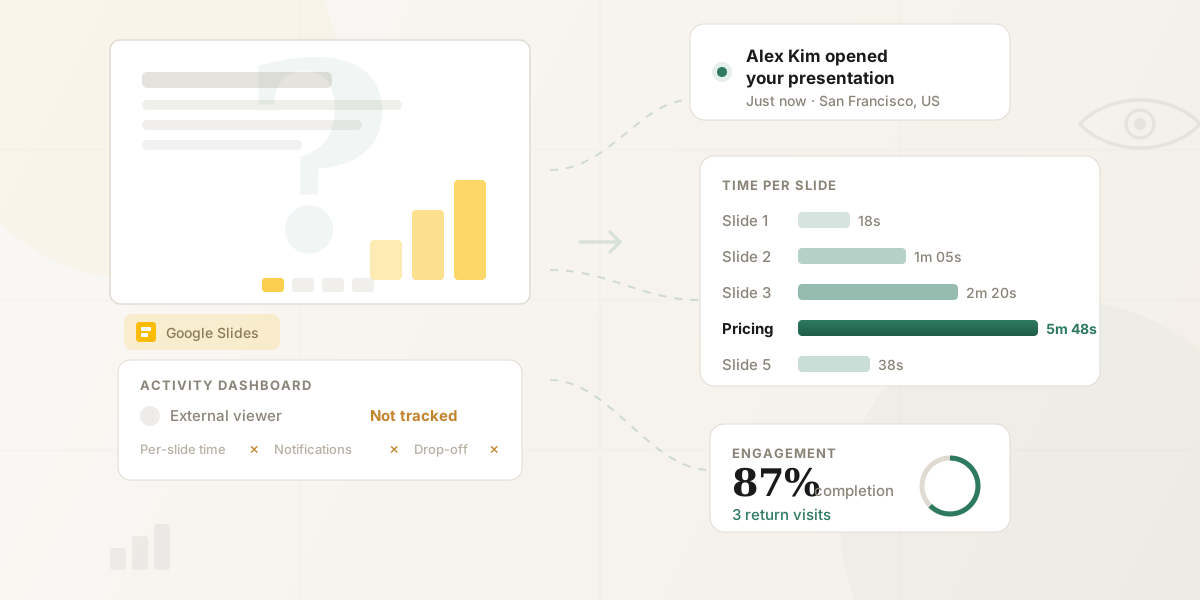
Udostępniłeś prezentację Google Slides prospektowi i teraz się zastanawiasz: czy ją otworzył? Na których slajdach spędził czas? Czy pobieżnie przejrzał cennik, czy studiował go uważnie?
Google Slides ma wbudowany Panel aktywności, ale śledzi on wyświetlenia tylko w obrębie Twojej własnej organizacji Google Workspace — czyli prawdopodobnie tę grupę odbiorców, na której zależy Ci najmniej. Ten przewodnik opisuje natywną metodę, jej pięć kluczowych ograniczeń oraz jak uzyskać pełną analitykę zaangażowania na poziomie slajdu dla prezentacji udostępnianych zewnętrznie.
Mało czasu?
Panel aktywności Google działa tylko dla wewnętrznych użytkowników Workspace. Aby śledzić zewnętrznych widzów z analizą per slajd, użyj dodatku HummingDeck do Google Slides. Zobacz pełne porównanie →
Wbudowana metoda: Panel aktywności Google Slides
Google Workspace zawiera Panel aktywności, który pokazuje, kto przeglądał Twój plik. Aby uzyskać do niego dostęp:
- Otwórz prezentację Google Slides.
- Kliknij Narzędzia w górnym menu.
- Wybierz Panel aktywności.
- Kliknij kartę Przeglądający, aby zobaczyć, kto przeglądał plik i kiedy.
Alternatywnie kliknij małą ikonę wykresu w prawym górnym rogu prezentacji, aby otworzyć ten sam panel.
Karta Przeglądający pokazuje imię i nazwisko każdej osoby oraz czas ostatniego dostępu. Karta Trend wyświetleń pokazuje dzienne unikalne wyświetlenia w wybranym okresie. Karta Historia udostępniania rejestruje, kiedy plik został udostępniony i komu.
Co faktycznie Ci mówi
Panel daje prostą listę: kto otworzył plik i kiedy ostatnio go otworzył. Do współpracy wewnętrznej — potwierdzenia, że zespół przejrzał prezentację przed spotkaniem — działa dobrze.
Możesz też skorzystać z karty Udostępniono, aby zobaczyć, kto ma dostęp, i wysłać przypomnienie bezpośrednio, jeśli ktoś jeszcze nie przeglądał pliku.
Pięć ograniczeń, które mają znaczenie przy udostępnianiu zewnętrznym
Panel aktywności sprawdza się we współpracy wewnętrznej. Gdy udostępniasz Google Slides osobom spoza Twojej organizacji — prospektom, klientom, inwestorom, partnerom — zawodzi na ważne sposoby.
1. Działa tylko w obrębie Twojej organizacji Google Workspace
To największe ograniczenie. Panel aktywności pokazuje dane o wyświetleniach tylko dla osób w Twojej domenie Google Workspace. Jeśli udostępnisz prezentację komuś w innej firmie, użytkownikowi osobistego Gmaila czy komukolwiek spoza Twojego planu Workspace, ich wyświetlenia albo się nie pojawiają, albo pokazują się jako anonimowe.
Dla zespołów sprzedażowych udostępniających prezentacje prospektom — ten jeden przeglądający, na którym najbardziej Ci zależy, jest niewidoczny.
2. Osobiste konta Gmail nie mają dostępu
Jeśli używasz osobistego konta @gmail.com zamiast firmowego konta Google Workspace, Panel aktywności nie jest w ogóle dostępny. Nie zobaczysz tej opcji w menu Narzędzia.
3. Przeglądający mogą zrezygnować ze śledzenia
Każdy użytkownik Google Workspace może wyłączyć własną historię wyświetleń w ustawieniach prywatności. Gdy to zrobi, zamiast znacznika czasu pojawia się myślnik obok jego nazwiska. Wiesz, że ma dostęp — po prostu nie wiesz, czy z niego skorzystał.
Aby to sprawdzić samodzielnie: otwórz Panel aktywności, kliknij Ustawienia prywatności i przełącz ustawienie Konta (wszystkie pliki) lub Dokumentu (tylko bieżący plik).
4. Udostępnianie "Każdy, kto ma link" wyłącza śledzenie
Jeśli udostępniłeś prezentację z opcją "Każdy, kto ma link" — co jest powszechne przy wysyłaniu prezentacji zewnętrznie — Panel aktywności nie może zidentyfikować poszczególnych przeglądających. Możesz zobaczyć, że ktoś ją przeglądał, ale nie wiesz kto.
5. Zerowa głębokość zaangażowania
Nawet gdy Panel aktywności działa idealnie, mówi Ci tylko, że ktoś otworzył plik. Jeśli potrzebujesz głębszego śledzenia niż oferuje Google, nasze porównanie oprogramowania do śledzenia ofert obejmuje narzędzia, które wypełniają tę lukę. Panel aktywności nie mówi Ci:
- Ile czasu spędził na przeglądaniu prezentacji
- Które slajdy oglądał
- Które slajdy pominął
- Czy wrócił, żeby przejrzeć ponownie
- W jakie linki lub elementy kliknął w prezentacji
- Z jakiego urządzenia czy lokalizacji przeglądał
Wiedza, że prospekt otworzył Twoją prezentację, jest przydatna. Wiedza, że spędził cztery minuty na slajdzie z cennikiem i wrócił następnego ranka, żeby ponownie przeczytać case study, to informacja pozwalająca działać.
Luka w follow-upie jest kosztowna
Badanie MIT/Kellogg Lead Response Management wykazało, że odpowiedź w ciągu 5 minut od zaangażowania prospekta sprawia, że masz 21-krotnie większe szanse na zakwalifikowanie leada. Bez widoczności w czasie rzeczywistym, kiedy ktoś przegląda Twoją prezentację, zgadujesz timing — i tracisz transakcje na rzecz szybszej konkurencji.
Dlaczego ta luka ma znaczenie w sprzedaży, fundraisingu i pracy z klientami
Gdy udostępniasz prezentację Google Slides w kontekście biznesowym, prawie zawsze udostępniasz ją komuś spoza Twojej organizacji — czyli dokładnie w scenariuszu, w którym Panel aktywności zawodzi.
Rozważ typowy workflow: tworzysz prezentację sprzedażową w Google Slides, eksportujesz ją lub udostępniasz link prospektowi i czekasz. Bez danych o zaangażowaniu Twoje opcje follow-upu to:
- Czekać i mieć nadzieję. Wysłać "sprawdzam, co słychać" po kilku dniach.
- Zgadywać timing. Zadzwonić we wtorek, bo wydaje się rozsądny.
- Pytać wprost. "Czy miałeś okazję przejrzeć prezentację?" — co stawia prospekta w niezręcznej sytuacji.
Żadna z tych opcji nie opiera się na tym, co faktycznie stało się z Twoją prezentacją.
A teraz wyobraź sobie, że wiesz: Twój prospekt otworzył prezentację 20 minut po wysłaniu, spędził trzy minuty na przeglądzie produktu, sześć minut na cenniku, pominął slajd o zespole i wrócił następnego dnia, żeby ponownie przeczytać sekcję cennikową. To zmienia wszystko w tym, jak i kiedy robisz follow-up — i co mówisz, gdy go robisz.
Według badań zebranych przez Invesp, 48% handlowców nigdy nie podejmuje ani jednej próby follow-upu — a mimo to 60% klientów mówi "nie" cztery razy, zanim powie "tak". Dopasowanie tych follow-upów do faktycznego zaangażowania zamiast arbitralnych harmonogramów to różnica między skutecznym kontaktem a szumem.
Jak uzyskać pełną analitykę prezentacji Google Slides
Podejście jest proste: zamiast udostępniać link do Google Slides bezpośrednio, udostępnij prezentację przez śledzony link, który rejestruje każdą interakcję. Są dwa sposoby, by to zrobić.
Opcja 1: Udostępnij bezpośrednio z Google Slides za pomocą dodatku HummingDeck
Jeśli wolisz nie zmieniać swojego workflow, dodatek HummingDeck do Google Workspace tworzy śledzone linki bezpośrednio z Google Slides — bez eksportu do PDF. Tworzysz prezentację w Slides, klikasz dodatek w panelu bocznym, generujesz link i udostępniasz go. Odbiorca widzi czysty, profesjonalny czytnik. Ty widzisz pełną analitykę zaangażowania na poziomie slajdu.
To najszybsza droga: zostajesz w Google Slides, pomijasz cykl pobierania-wgrywania i dostajesz tę samą analitykę, co z dedykowaną platformą śledzącą. Jeśli tworzysz oferty w Google Slides i chcesz zrozumieć, czym narzędzia do śledzenia różnią się od platform zarządzania ofertami, przeczytaj nasz przewodnik: śledzenie vs. zarządzanie ofertami.
Opcja 2: Pobierz prezentację i wgraj na platformę śledzącą
Przejdź do Plik → Pobierz i wybierz Dokument PDF (.pdf) lub Microsoft PowerPoint (.pptx). PDF jest zazwyczaj lepszym wyborem — zachowuje układ dokładnie i ładuje się szybciej dla odbiorców. Jeśli wybierzesz ścieżkę PDF, zapoznaj się z naszym przewodnikiem, jak sprawdzić, czy ktoś otworzył Twój PDF.
Wgraj plik na platformę do śledzenia dokumentów i udostępniaj prezentacje z analityką na poziomie slajdu. Odbiorca widzi Twoją prezentację w czystym czytniku. Ty widzisz pełną analitykę.
Ze śledzonym linkiem dostajesz:
- Kto przeglądał — po imieniu i e-mailu, niezależnie od tego, czy korzysta z Google Workspace
- Kiedy przeglądał — powiadomienia w czasie rzeczywistym w momencie, gdy ktoś otwiera Twoją prezentację
- Ile czasu spędził na każdym slajdzie — zobacz, które sekcje utrzymały uwagę, a które zostały pominięte
- Wskaźnik ukończenia — czy przejrzał wszystkie 15 slajdów, czy zatrzymał się na slajdzie 3?
- Punkty porzuceń — dokładnie gdzie przeglądający tracą zainteresowanie
- Powrotne wizyty — kiedy ktoś wraca po drugi lub trzeci raz
- Urządzenie i lokalizacja — komputer czy telefon, i skąd przeglądają
- Kliknięcia w linki — jeśli Twoje slajdy zawierają hiperlinki, widzisz, które zostały kliknięte
Porównanie opcji obok siebie
| Możliwość | Panel aktywności Google Slides | Śledzony link (np. HummingDeck) |
|---|---|---|
| Sprawdzenie, kto przeglądał prezentację | Tylko w obrębie Twojej organizacji Workspace | Każdy, niezależnie od dostawcy e-mail |
| Działanie z zewnętrznymi odbiorcami | Nie | Tak |
| Powiadomienia o otwarciu w czasie rzeczywistym | Nie | Tak, z nazwiskiem przeglądającego i kontekstem |
| Czas spędzony na slajdzie | Nie | Tak |
| Analiza porzuceń (gdzie przeglądający przestają) | Nie | Tak |
| Wskaźnik ukończenia | Nie | Tak |
| Śledzenie kliknięć w linki na slajdach | Nie | Tak |
| Śledzenie powrotnych wizyt | Nie | Tak |
| Dane o urządzeniu i lokalizacji | Nie | Tak |
| Działanie z osobistym Gmailem | Nie | Tak |
| Możliwość zrezygnowania ze śledzenia | Tak | Nie |
| Kontrola pobierania | Nie (przeglądający zawsze może pobrać) | Tak (przełącznik per link) |
| Wygaśnięcie linku | Nie | Tak |
| Cofnięcie dostępu | Usunięcie z ustawień udostępniania | Jednym kliknięciem |
A co z Google Analytics na opublikowanych prezentacjach?
Google Slides ma funkcję "Opublikuj w internecie" (Plik → Udostępnij → Opublikuj w internecie), która tworzy publiczny URL. Niektóre poradniki sugerują połączenie tego z Google Analytics przez osadzenie opublikowanej prezentacji na śledzonej stronie internetowej.
Technicznie działa to dla zagregowanych danych o ruchu, ale ma krytyczne wady przy użyciu w sprzedaży: opublikowane prezentacje są w pełni publiczne bez kontroli dostępu, przeglądający są anonimowi (GA4 pokazuje sesje, nie nazwanych kontaktów), a prezentacja automatycznie się aktualizuje, gdy edytujesz plik źródłowy. Dla prezentacji sprzedażowych, ofert i prezentacji dla inwestorów nie zapewnia to śledzenia na poziomie indywidualnym, którego potrzebujesz.
Najczęściej zadawane pytania
Czy mogę zobaczyć, kto przeglądał prezentację Google Slides bez Google Workspace?
Osobiste konta Gmail potrzebują zewnętrznej platformy śledzącej: Panel aktywności Google wymaga płatnego planu Workspace (Business Standard lub wyższego) i nie jest dostępny w darmowym Gmailu. Udostępnij prezentację przez platformę śledzącą.
Czy Google Slides pokazuje, ile czasu ktoś spędził na każdym slajdzie?
Śledzenie czasu per slajd wymaga platformy do analityki dokumentów. Panel aktywności Google rejestruje zdarzenia otwarcia pliku i znaczniki czasu, ale nie pokazuje, które slajdy przyciągnęły uwagę ani jak długo. Aby zobaczyć zaangażowanie per slajd, udostępniaj przez platformę śledzącą rejestrującą oba parametry.
Czy ktoś może przeglądać moje Google Slides bez mojej wiedzy?
Tak. Jeśli wyłączył historię wyświetleń w ustawieniach prywatności, jest poza Twoją organizacją Google Workspace lub plik jest udostępniony z opcją "Każdy, kto ma link" — jego wyświetlenia nie będą śledzone w Panelu aktywności.
Czy Google Slides powiadamia, gdy ktoś przegląda prezentację?
Powiadomienia o wyświetleniach w czasie rzeczywistym wymagają platformy śledzącej: Google Slides samo z siebie nie wysyła żadnych alertów, więc musiałbyś ręcznie odświeżać Panel aktywności, by zauważyć wyświetlenia. Udostępniaj przez platformę z natychmiastowymi powiadomieniami, by uniknąć ręcznego sprawdzania.
Jaki jest najlepszy sposób udostępnienia prezentacji Google Slides prospektowi?
Do udostępniania wewnętrznego standardowy link Google Slides sprawdza się dobrze. Do udostępniania zewnętrznego, gdy chcesz analitykę zaangażowania — prezentacje sprzedażowe, oferty, prezentacje dla inwestorów — udostępnij przez śledzony link. Będziesz dokładnie wiedzieć, kiedy prospekt ją otworzył, które slajdy utrzymały jego uwagę i kiedy jest gotowy na follow-up. Szczegółowy przegląd tego, jak różne platformy to obsługują, znajdziesz w naszym przewodniku po alternatywach dla DocSend. Aby poznać inne sposoby udostępniania prezentacji online, porównujemy wszystkie metody obok siebie.
Podsumowanie
Panel aktywności Google Slides to przyzwoite narzędzie do sprawdzania, czy współpracownicy w Twojej organizacji przejrzeli udostępnioną prezentację. Przy wszystkim, co zewnętrzne — ofertach handlowych, pitch deckach, prezentacjach dla klientów, materiałach dla inwestorów — nie zapewnia widoczności, której potrzebujesz.
Kombinacja śledzenia ograniczonego do organizacji, możliwości rezygnacji ze śledzenia i zerowej głębokości zaangażowania oznacza, że wysyłasz prezentacje w czarną dziurę. Udostępniając przez śledzony link, zamieniasz każdą udostępnioną prezentację w źródło danych pozwalających działać: kto jest zaangażowany, co go interesuje i kiedy czas na follow-up.
To samo podejście sprawdza się w przypadku Google Docs. Jeśli udostępniasz oferty, umowy lub dokumenty jednostronicowe przez Docs, zapoznaj się z naszym przewodnikiem po śledzeniu Google Docs. Możesz również sprawdzić, kto wyświetlił Twój Google Doc za pomocą tego samego dodatku.