
Aktualizacja z 28 września 2026 r.: Claude obsługuje już linki dla osób spoza organizacji oraz zaproszenia e-mailowe.
Możesz teraz udostępnić projekt Claude Design klientom i innym osobom spoza swojej organizacji bezpośrednio w Claude. Wyślij link albo zaproś ich e-mailem.
Aby go otworzyć, nadal potrzebują konta Claude. Jeśli klient nie korzysta z Claude, musi najpierw założyć konto, zanim zobaczy Twoją pracę.
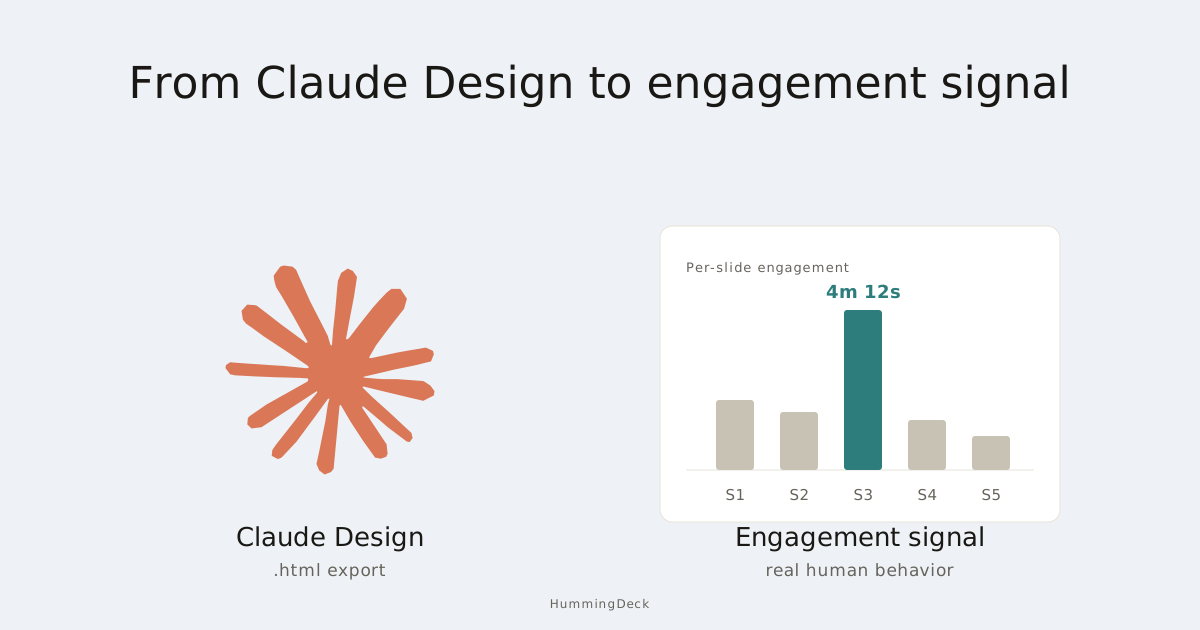
Żeby oszczędzić mu rejestracji, wyeksportuj projekt i prześlij plik do usługi, która pozwala czytać bez konta. Śledzony link pokaże Ci też, kiedy klient otworzył plik i jak długo go czytał.
Jak udostępnić projekt Claude Design innym osobom
Jeśli odbiorca korzysta już z Claude:
- Otwórz projekt w Claude w przeglądarce lub aplikacji na komputer i kliknij Share.
- Wybierz Anyone with the link, jeśli ta opcja jest dostępna, albo zaproś osobę e-mailem.
- Skopiuj link i go wyślij. Osoby zaproszone e-mailem dostaną zaproszenie bezpośrednio od Claude.
W planach Pro i Max możesz od razu udostępnić link. W Team i Enterprise właściciel organizacji musi zezwolić na udostępnianie poza organizacją wszystkim lub dla tego projektu. Jeśli nie możesz użyć tej opcji, poproś go o sprawdzenie ustawień udostępniania.
Aby udostępnić projekt tylko wybranym osobom, zaproś je e-mailem. W Team lub Enterprise ustaw Only people invited, a w Pro lub Max Only you.
Zaproszenia e-mailowe są w wersji beta we wszystkich czterech płatnych planach. Do jednego projektu możesz zaprosić do 50 osób spoza organizacji i każdej nadać uprawnienie Can view, Commenter lub Can edit. Później możesz zmienić lub odebrać dostęp.
Jeśli klient nie ma konta Claude, musi je założyć na zaproszony adres, zanim otworzy projekt. Claude nie informuje, czy ktoś ma już konto.
Jeśli zaproszenie nie dotarło, bo klient nie miał jeszcze konta, Anthropic radzi, aby najpierw je założył. Potem usuń zaproszenie i zaproś go ponownie. E-maile z zaproszeniem są po angielsku.
W Team i Enterprise właściciel kontroluje zaproszenia e-mailowe oddzielnie od udostępniania linkiem. W Team są domyślnie włączone, a w Enterprise wyłączone.
Jeśli chcesz też udostępnić wiedzę i instrukcje projektu, przeczytaj jak udostępnić projekt Claude. Projekty i pliki stworzone w Design mają różne zasady udostępniania.
Gdy odbiorca nie korzysta z Claude
HummingDeck to nasz produkt. Przesyłasz plik i otrzymujesz link, który klient otworzy bez zakładania konta. Potem widzisz, kiedy odwiedza stronę i jak długo czyta.
| Czego potrzebujesz | Claude Design | HummingDeck |
|---|---|---|
| Udostępnienie poza organizacją | Tak, jeśli pozwalają na to ustawienia | Tak |
| Wybór osób z dostępem | Tak, zaproszenia e-mailowe w wersji beta | Tak, ograniczone linki w Pro i Business |
| Odczyt bez zakładania konta | Wymaga konta Claude | Tak |
| Odebranie dostępu jednej osobie | Tak, przez usunięcie zaproszenia | Tak, przez usunięcie adresu z listy |
| Informacja, kiedy klient otworzył plik i jak długo czytał | Brak takich raportów w dokumentacji | Tak |
| Czas spędzony na stronie lub sekcji | Brak takich raportów w dokumentacji | Tak, od Starter; szczegóły HTML zależą od pliku |
W Claude usunięcie osoby odcina jej dostęp tylko wtedy, gdy projekt nie jest też udostępniony opcją Anyone with the link. W HummingDeck usunięcie adresu e-mail blokuje ponowne otwarcie tego chronionego linku. Nie usuwa treści, które ktoś już otworzył lub pobrał.
Claude może pokazać, którzy członkowie zespołu mają teraz otwarty projekt. Raporty samodzielnej wersji Claude Design liczą aktywnych użytkowników, a Admin API liczy utworzone artefakty.
Dokumentacja Anthropic nie opisuje raportu pokazującego, kiedy klient spoza organizacji otworzył Twój projekt ani jak długo go czytał. Do tego przyda Ci się śledzony link.
A przycisk Publish?
Publish pozwala otworzyć artefakt bez konta, ale tylko starszy, utworzony w czacie przed 16 września 2026 r. Wszystko, co tworzysz teraz, w tym projekty Claude Design i prezentacje Claude Slides, wymaga do otwarcia konta Claude.
Jeśli potrzebujesz tylko publicznej strony, zobacz opcje hostowania pojedynczego pliku HTML. Jeśli chcesz kontrolować dostęp i widzieć odwiedziny, wykonaj poniższe kroki.
Krok 1: Wyeksportuj projekt lub prezentację
W Claude Design kliknij Export w prawym górnym rogu i wybierz Export as standalone HTML. W przypadku dokumentu możesz też wybrać PDF. Anthropic opisuje obie opcje w instrukcji eksportowania.
Do prezentacji użyj Claude Slides i wyeksportuj plik PowerPoint lub PDF. Przewodnik po artefaktach i instrukcja dla administratorów opisują te formaty.
Zapisz plik. Jeśli to HTML, otwórz go w przeglądarce i przetestuj linki oraz przyciski poza Claude.
Krok 2: Prześlij plik do HummingDeck
Prześlij plik .html, .pdf lub .pptx do HummingDeck. Gdy będzie gotowy, otwórz podgląd i sprawdź układ, przyciski oraz liczbę stron lub sekcji.
Linki do innych witryn w pliku HTML nie otwierają się w podglądzie. Obejmuje je test w przeglądarce z kroku 1.
Jeśli plik HTML wymaga przygotowania, przeczytaj jak udostępnić klientowi plik HTML.
Krok 3: Wybierz, kto może otworzyć link
Utwórz link do pliku. W planie Pro lub Business ustaw Dostęp na Ograniczony i dodaj w polu Dozwolone adresy e-mail osoby, które mogą go otworzyć.
Gdy klient otworzy link, wpisze swój adres e-mail. Jeśli adres jest na liście, HummingDeck wyśle mu e-mailem link dostępu i klient wejdzie bez zakładania konta.
Od planu Starter możesz ustawić datę wygaśnięcia oraz zdecydować, czy odbiorcy mogą pobierać pliki PDF lub PowerPoint. Szczegóły znajdziesz na stronie cennika.
Jeśli plik ma być dostępny dla każdego, kto ma link, pozostaw Dostęp ustawiony na Każdy, kto ma link.
Krok 4: Wyślij link i sprawdź odwiedziny
Wyślij link e-mailem, a potem sprawdź odwiedziny w panelu. Od planu Starter zobaczysz czas spędzony na każdej stronie PDF lub slajdzie PowerPoint.
W przypadku HTML szczegółowość zależy od sekcji, które HummingDeck potrafi wykryć. Jeśli potraktuje projekt jako jedną stronę, zobaczysz czas dla całej strony.
Jeśli klient często wraca do sekcji cenowej, możesz przygotować rozbicie kosztów na kolejną rozmowę.
Więcej unikalnych odbiorców może oznaczać, że ktoś przekazał link dalej. Ta sama osoba korzystająca z innej przeglądarki lub urządzenia też może jednak zostać policzona ponownie. Przeczytaj, jak interpretować analitykę prezentacji i odfiltrowywać automatyczne odwiedziny.
Najczęściej zadawane pytania
Czy mogę udostępnić Claude Design komuś spoza mojej organizacji Anthropic?
Tak. W Pro lub Max wybierz Anyone with the link albo zaproś osobę e-mailem. W Team i Enterprise właściciel musi zezwolić na udostępnianie linkiem poza organizacją. W każdym przypadku każdy odbiorca potrzebuje konta Claude, więc jeśli ktoś nie chce się rejestrować, wyeksportuj plik i udostępnij go przez inną usługę.
Czy użytkownicy Pro lub Max mogą udostępniać Claude Design?
Tak. W obu planach możesz wysłać link albo zaprosić kogoś e-mailem. Ta osoba nadal potrzebuje konta Claude, aby otworzyć projekt. Jeśli chcesz uniknąć rejestracji, wyeksportuj plik i udostępnij go przez usługę taką jak HummingDeck.
Jak ograniczyć dostęp do linku Claude Design?
Zaproś osoby e-mailem i wybierz Can view, Commenter lub Can edit. Ustaw Only people invited w Team lub Enterprise albo Only you w Pro lub Max. Zaproszeni potrzebują kont Claude powiązanych z zaproszonymi adresami. W HummingDeck Pro i Business możesz wskazać dozwolone adresy i weryfikować dostęp e-mailem bez tworzenia kont.
Czy mogę sprawdzić, kto obejrzał mój projekt Claude Design?
Claude pokazuje, kto ma dostęp oraz którzy członkowie zespołu mają projekt teraz otwarty. Dokumentacja nie opisuje raportów o tym, kiedy otworzył go klient spoza organizacji ani jak długo czytał. Aby zobaczyć takie odwiedziny, wyeksportuj plik i udostępnij go przez usługę z analityką odbiorców, taką jak HummingDeck.
Jak najlepiej wysłać projekt Claude Design klientowi lub inwestorowi?
Wyeksportuj projekt z Claude jako samodzielny plik HTML lub PDF, prześlij go do usługi ze śledzeniem, takiej jak HummingDeck, i wyślij klientowi link. W Pro lub Business ogranicz link do jego adresu e-mail, aby wiedzieć, kto go otworzył. Zobaczysz, kiedy link otwarto i ilu miał unikalnych odbiorców, a od planu Starter także czas spędzony na każdej stronie lub w każdej sekcji.
Czy odbiorcy potrzebują konta Claude, aby otworzyć udostępniony projekt?
Tak, zarówno w przypadku linku, jak i zaproszenia e-mailowego. Opcja Publish w Claude działa bez konta, ale tylko dla artefaktów utworzonych w czacie przed 16 września 2026 r., a nie dla Claude Design ani Claude Slides. Jeśli klient nie chce się rejestrować, wyeksportuj plik i udostępnij go przez inną usługę.
Powiązane artykuły:
- Jak udostępnić projekt Claude: wiedza, instrukcje i rozmowy.
- Hostowanie pojedynczego pliku HTML: opcje dla wyeksportowanego projektu.
- Jak udostępnić klientowi plik HTML: sprawdź plik przed wysłaniem.
- Jak udostępnić prezentację online: wysyłanie plików PowerPoint i Google Slides.
- Dlaczego analityka Twoich prezentacji się myli: ocena odwiedzin i filtrowanie botów.