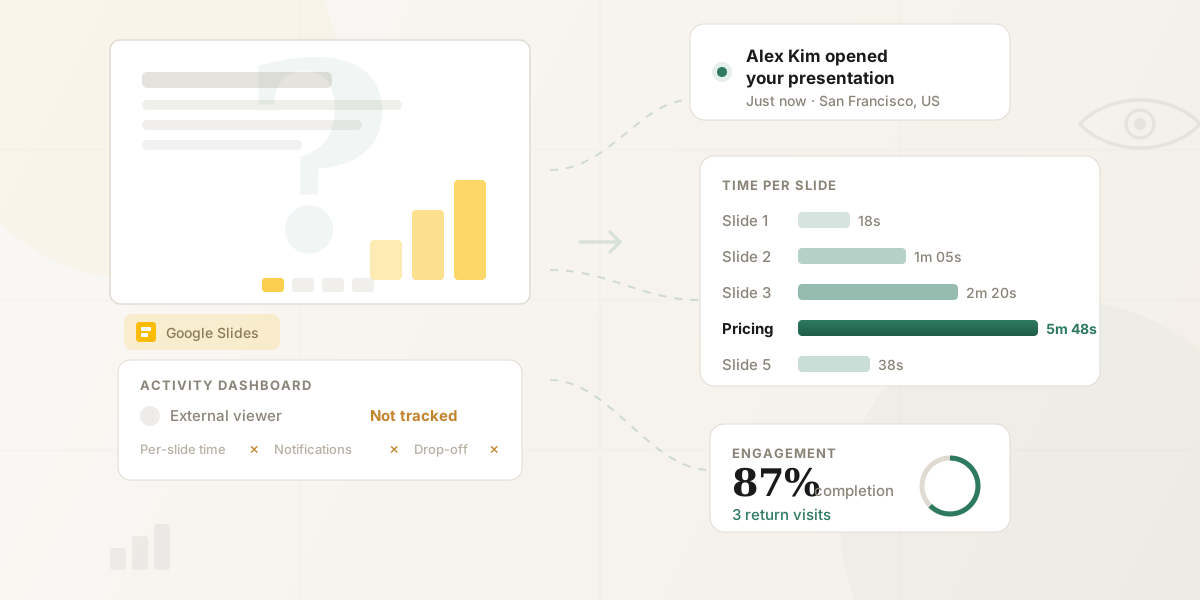
Vous avez partagé une présentation Google Slides avec un prospect et maintenant vous vous demandez : l'a-t-il ouverte ? Sur quelles slides a-t-il passé du temps ? A-t-il survolé la section tarifaire ou l'a-t-il étudiée attentivement ?
Google Slides dispose d'un tableau de bord d'activité intégré, mais il identifie de manière fiable uniquement les utilisateurs au sein de votre propre organisation Google Workspace, précisément l'audience qui vous intéresse le moins. Ce guide couvre la méthode native, ses cinq limitations majeures, et comment obtenir des analyses d'engagement complètes slide par slide pour vos présentations partagées en externe.
Peu de temps ?
Le tableau de bord d'activité de Google identifie de manière fiable uniquement les utilisateurs au sein de votre propre domaine Workspace ; les utilisateurs externes apparaissent rarement nommément. Pour suivre les spectateurs externes avec des analyses par diapositive, utilisez l'extension Google Slides de HummingDeck. Voir la comparaison complète →
La méthode intégrée : le tableau de bord d'activité de Google Slides
Google Workspace inclut un tableau de bord d'activité qui indique qui a consulté votre fichier. Pour y accéder :
- Ouvrez votre présentation Google Slides.
- Cliquez sur Outils dans le menu supérieur.
- Sélectionnez Tableau de bord d'activité.
- Cliquez sur l'onglet Lecteurs pour voir qui a consulté le fichier et quand.
Vous pouvez également cliquer sur la petite icône de courbe en haut à droite de votre présentation pour ouvrir le même tableau de bord.
L'onglet Lecteurs affiche le nom de chaque personne et l'heure de son dernier accès. L'onglet Tendance de consultation montre le nombre de lecteurs uniques par jour sur une période donnée. L'onglet Historique de partage consigne les dates de partage du fichier et les destinataires.
Ce qu'il vous apprend concrètement
Le tableau de bord fournit une liste simple : qui a ouvert le fichier et quand pour la dernière fois. Pour la collaboration interne — confirmer que votre équipe a bien relu un deck avant une réunion — il fait le travail.
Vous pouvez aussi utiliser l'onglet Partagé avec pour voir qui a accès et envoyer un rappel directement si quelqu'un n'a pas encore consulté le fichier.
Cinq limitations qui comptent pour le partage externe
Le tableau de bord d'activité fonctionne pour la collaboration interne. Dès que vous partagez une présentation Google Slides avec des personnes extérieures à votre organisation — prospects, clients, investisseurs, partenaires — il montre ses limites de façon significative.
1. Il identifie rarement les utilisateurs en dehors de votre domaine Google Workspace
C'est la limitation la plus importante. Le tableau de bord d'activité identifie de manière fiable uniquement les membres de votre propre domaine Google Workspace ; un utilisateur d'une autre entreprise n'apparaît nommément que si son organisation a activé le partage inter-domaines, ce que la plupart laissent désactivé. Les utilisateurs Gmail personnels et toute personne qui n'est pas sur une offre Workspace ne sont pas du tout couverts, si bien que leurs consultations n'apparaissent pas ou s'affichent comme anonymes.
Pour les équipes commerciales qui partagent des decks avec leurs prospects, le seul lecteur qui compte vraiment est invisible.
2. Les comptes Gmail personnels n'y ont pas accès
Si vous utilisez un compte @gmail.com personnel plutôt qu'un compte professionnel Google Workspace, le tableau de bord d'activité n'est tout simplement pas disponible. L'option n'apparaît pas dans le menu Outils.
3. Les lecteurs peuvent désactiver le suivi
Tout utilisateur Google Workspace peut désactiver son propre historique de consultation dans les paramètrès de confidentialité. Quand c'est le cas, un tiret apparaît à côté de son nom au lieu d'un horodatage. Vous savez qu'il a accès — vous ne pouvez simplement pas dire s'il en a fait usage.
Pour vérifier : ouvrez le tableau de bord d'activité, cliquez sur Paramètrès de confidentialité, et activez ou désactivez le paramètre Compte (tous les fichiers) ou le paramètre Document (fichier en cours uniquement).
4. Le partage « Tous les utilisateurs disposant du lien » désactive le suivi
Si vous avez partagé votre présentation avec « Tous les utilisateurs disposant du lien » — ce qui est courant pour les envois externes — le tableau de bord d'activité ne peut pas identifier les lecteurs individuels. Vous verrez peut-être que quelqu'un l'a consulté, mais sans savoir qui.
5. Aucune profondeur d'engagement
Même quand le tableau de bord d'activité fonctionne parfaitement, il vous dit uniquement que quelqu'un a ouvert le fichier. Si vous avez besoin d'un suivi plus approfondi que ce que Google propose, notre comparatif de logiciels de suivi de devis couvre les outils qui comblent cette lacune. Le tableau de bord d'activité ne vous dit pas :
- Combien de temps la personne a passé à consulter la présentation
- Quelles slides elle a regardées
- Quelles slides elle a ignorées
- Si elle est revenue pour une deuxième lecture
- Sur quels liens ou éléments elle a cliqué dans le deck
- Depuis quel appareil ou quelle localisation elle a consulté
Savoir qu'un prospect a ouvert votre deck est utile. Savoir qu'il a passé quatre minutes sur la slide tarifaire et qu'il est revenu relire l'étude de cas le lendemain matin, c'est de l'intelligence actionnable.
Le coût d'une relance mal calibrée
Une étude du Lead Response Management Study a montré que répondre dans les 5 minutes suivant l'engagement d'un prospect multiplie par 21 vos chances de le qualifier. Sans visibilité en temps réel sur le moment où quelqu'un consulte votre deck, vous devinez le timing — et vous perdez des affaires face à des concurrents plus réactifs.
Pourquoi cette lacune compte pour la vente, la levée de fonds et le conseil
Quand vous partagez une présentation Google Slides dans un contexte professionnel, vous la partagez presque toujours avec quelqu'un en dehors de votre organisation — précisément le scénario où le tableau de bord d'activité échoue.
Prenons le workflow classique : vous construisez un deck commercial dans Google Slides, vous l'exportez ou partagez un lien avec un prospect, et vous attendez. Sans données d'engagement, vos options de relance se résument à :
- Attendre en espérant. Envoyer un e-mail « je voulais prendre de vos nouvelles » quelques jours plus tard.
- Deviner le bon moment. Appeler mardi parce que ça semble raisonnable.
- Demander directement. « Avez-vous eu le temps de regarder le deck ? » — ce qui met le prospect sur la sellette.
Aucune de ces approches ne repose sur ce qui s'est réellement passé avec votre présentation.
Imaginez plutôt savoir ceci : votre prospect a ouvert le deck 20 minutes après votre envoi, passé trois minutes sur la présentation produit, six minutes sur les tarifs, ignoré la slide équipe, et est revenu le lendemain pour relire la section tarifaire. Cela change tout dans votre façon de relancer — quand, comment, et ce que vous dites.
Selon une étude compilée par Invesp, 80 % des ventes nécessitent cinq relances ou plus après le premier rendez-vous. Calibrer ces relances sur l'engagement réel plutôt que sur des calendriers arbitraires, c'est ce qui distingue une prospection efficace du bruit.
Comment obtenir des analyses complètes sur une présentation Google Slides
Le principe est simple : au lieu de partager directement un lien Google Slides, partagez votre présentation via un lien tracké qui enregistre chaque interaction. Deux méthodes s'offrent à vous.
Option 1 : Partagez directement depuis Google Slides avec l'extension HummingDeck
Si vous préférez ne pas casser votre workflow, l'extension Google Workspace de HummingDeck crée des liens de partage trackés directement depuis Google Slides — sans export PDF nécessaire. Construisez votre deck dans Slides, cliquez sur l'extension dans le panneau latéral, générez un lien, et partagez-le. Votre destinataire voit une visionneuse épurée et professionnelle. Vous voyez les analyses d'engagement complètes slide par slide.
C'est la voie la plus rapide : vous restez dans Google Slides, vous évitez le cycle téléchargement-upload, et vous obtenez les mêmes analyses qu'avec une plateforme dédiée au suivi de documents.
Si vous créez des devis dans Google Slides et souhaitez comprendre la différence entre les outils de suivi et les plateformes de gestion de devis, consultez notre guide suivi vs. gestion de devis.
Option 2 : Téléchargez votre deck et uploadez-le sur une plateforme de suivi
Allez dans Fichier → Télécharger et choisissez Document PDF (.pdf) ou Microsoft PowerPoint (.pptx). Le PDF est généralement le meilleur choix — il préserve exactement votre mise en page et se charge plus rapidement pour le destinataire. Si vous optez pour le PDF, consultez notre guide sur comment savoir si quelqu'un a ouvert votre PDF.
Uploadez le fichier sur une plateforme de suivi de documents et partagez des présentations avec des analyses slide par slide. Le destinataire voit votre deck dans une visionneuse épurée. Vous voyez les analyses complètes.
Avec un lien tracké, vous obtenez :
- Qui l'a consulté — par nom et e-mail, que la personne utilise Google Workspace ou non
- Quand elle l'a consulté — notifications en temps réel dès que quelqu'un ouvre votre deck
- Combien de temps elle a passé par slide — voyez quelles sections ont retenu l'attention et lesquelles ont été ignorées
- Taux de complétion — a-t-elle consulté les 15 slides ou s'est-elle arrêtée à la slide 3 ?
- Points de décrochage — exactement là où les lecteurs perdent intérêt
- Visites de retour — quand quelqu'un revient pour une deuxième ou troisième lecture
- Appareil et localisation — desktop ou mobile, et depuis où la personne consulte
- Clics sur les liens — si vos slides contiennent des liens hypertextes, vous voyez lesquels ont été cliqués
Comparaison côte à côte de vos options
| Fonctionnalité | Tableau de bord d'activité Google Slides | Lien tracké (ex. HummingDeck) |
|---|---|---|
| Voir qui a consulté votre deck | Uniquement au sein de votre org Workspace | N'importe qui, quel que soit le fournisseur d'e-mail |
| Fonctionne avec les destinataires externes | Non | Oui |
| Notifications d'ouverture en temps réel | Non | Oui, avec le nom du lecteur et le contexte |
| Temps passé par slide | Non | Oui |
| Analyse des décrochages (où les lecteurs s'arrêtent) | Non | Oui |
| Taux de complétion | Non | Oui |
| Suivi des clics sur les liens dans les slides | Non | Oui |
| Suivi des visites de retour | Non | Oui |
| Données d'appareil et de localisation | Non | Oui |
| Fonctionne avec les comptes Gmail personnels | Non | Oui |
| Le lecteur peut désactiver le suivi | Oui | Non |
| Contrôle du téléchargement | Non (le lecteur peut toujours télécharger) | Oui (activable par lien) |
| Expiration du lien | Non | Oui |
| Révoquer l'accès | Retirer des paramètrès de partage | Révocation en un clic |
Et Google Analytics sur les présentations publiées ?
Google Slides dispose d'une fonctionnalité « Publier sur le Web » (Fichier → Partager → Publier sur le Web) qui crée une URL publique. Certains guides suggèrent de coupler cette fonctionnalité avec Google Analytics en intégrant la présentation publiée dans une page web trackée.
Cela fonctionne techniquement pour des données de trafic agrégées, mais présente des inconvénients majeurs pour un usage commercial : les présentations publiées sont entièrement publiques sans aucun contrôle d'accès, les lecteurs sont anonymes (GA4 montre des sessions, pas des contacts identifiés), et la présentation se met à jour automatiquement quand vous modifiez le fichier source. Pour les decks commerciaux, les devis et les présentations investisseurs, cela ne fournit pas le suivi individuel dont vous avez besoin.
Questions fréquentes
Peut-on savoir qui a consulté une présentation Google Slides sans Google Workspace ?
Pour les comptes Gmail personnels, il faut passer par une plateforme de tracking tierce : le tableau de bord d'activité de Google exige un abonnement Workspace payant (Business Standard ou supérieur) et n'est pas disponible sur Gmail gratuit. Partagez plutôt votre présentation via un outil de suivi.
Google Slides montre-t-il combien de temps quelqu'un a passé sur chaque slide ?
Le suivi du temps par slide nécessite une plateforme d'analyse documentaire. Le tableau de bord d'activité de Google capte les ouvertures de fichier et les horodatages, mais pas les slides consultées ni la durée passée sur chacune. Pour voir l'engagement slide par slide, partagez via une plateforme de tracking qui enregistre les deux.
Quelqu'un peut-il consulter mes Google Slides sans que je le sache ?
En général, oui. Si la personne a désactivé son historique de consultation dans les paramètres de confidentialité, si elle est extérieure à votre organisation Google Workspace et que les paramètres de son organisation ne partagent pas les activités entre domaines, ou si le fichier est partagé avec « Tous les utilisateurs disposant du lien », ses consultations ne seront pas enregistrées dans le tableau de bord d'activité.
Google Slides vous notifie-t-il quand quelqu'un consulte votre présentation ?
Les notifications de consultation en temps réel passent par une plateforme de tracking : Google Slides n'envoie aucune alerte, ce qui vous oblige à rafraîchir manuellement le tableau de bord d'activité pour repérer les vues. Partagez via un outil avec alertes instantanées pour éviter la vérification manuelle.
Quelle est la meilleure façon de partager un deck Google Slides avec un prospect ?
Pour le partage interne, un lien Google Slides classique fait l'affaire. Pour le partage externe où vous souhaitez des analyses d'engagement — decks commerciaux, devis, présentations investisseurs — partagez via un lien tracké. Vous saurez exactement quand le prospect l'ouvre, quelles slides retiennent son attention, et quand il est prêt pour une relance. Pour un aperçu détaillé de la façon dont différentes plateformes gèrent cela, consultez notre guide des alternatives à DocSend. Pour d'autres façons de partager des présentations en ligne, nous comparons toutes les méthodes côte à côte.
Résumé
Le tableau de bord d'activité de Google Slides est un outil correct pour vérifier si vos collègues au sein de votre organisation ont consulté une présentation partagée. Pour tout ce qui est externe — devis commerciaux, pitch decks, présentations clients, documents investisseurs — il ne fournit pas la visibilité dont vous avez besoin.
La combinaison d'un suivi limité à l'organisation, de la possibilité pour les lecteurs de se soustraire au suivi, et de l'absence totale de profondeur d'engagement signifie que vous envoyez vos présentations dans une boîte noire. En partageant via un lien tracké, vous transformez chaque deck partagé en source de données actionnables : qui est engagé, ce qui les intéresse, et quand il est temps de relancer.
La même approche fonctionne pour Google Docs. Si vous partagez des devis, des contrats ou des documents d'une page via Docs, consultez notre guide de suivi Google Docs. Vous pouvez également suivre qui a consulté votre Google Doc avec la même extension.