
Mise à jour du 28 septembre 2026 : Claude permet désormais de partager des créations hors de votre organisation, par lien ou invitation par e-mail.
Vous pouvez partager une création Claude Design directement avec un client extérieur à votre organisation. Envoyez-lui un lien ou invitez-le par e-mail.
Il lui faut tout de même un compte Claude pour l'ouvrir. S'il n'utilise pas Claude, il devra s'inscrire avant de voir votre travail.
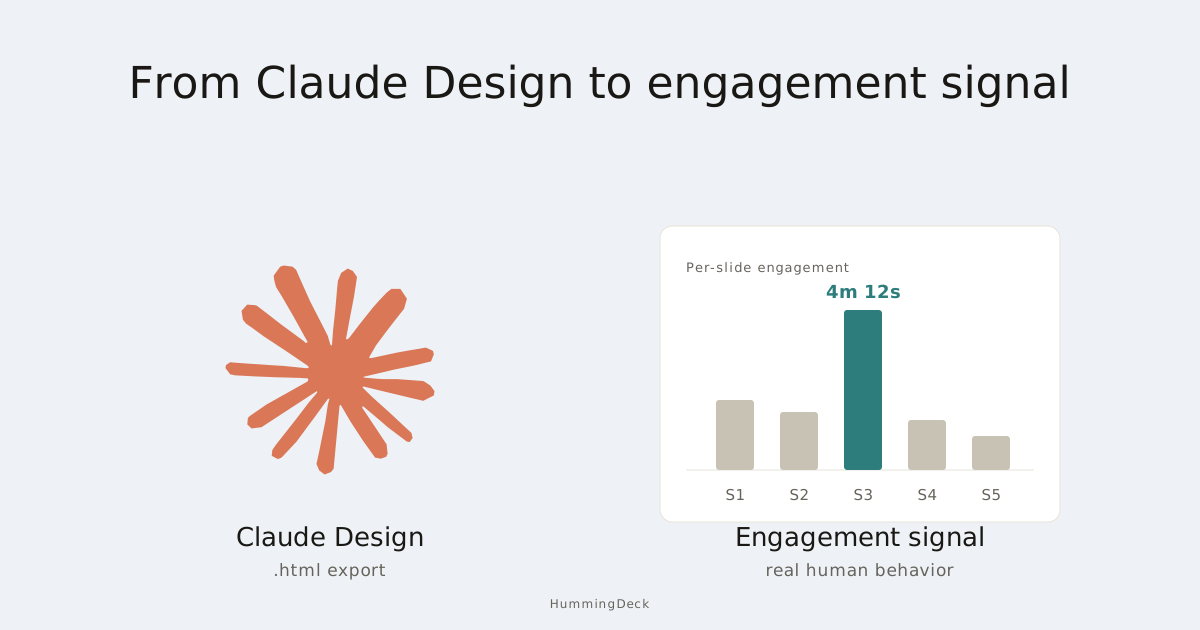
Pour éviter cette étape, exportez la création et déposez-la sur un service qui permet de la consulter sans inscription. Un lien suivi vous indiquera aussi quand elle a été ouverte et combien de temps elle a été lue.
Partager une création Claude Design avec d'autres personnes
Si votre destinataire utilise déjà Claude :
- Ouvrez la création dans Claude sur le Web ou l'application de bureau, puis cliquez sur Share.
- Choisissez Anyone with the link, si l'option est disponible, ou invitez la personne par e-mail.
- Copiez le lien et envoyez-le. Claude envoie lui-même l'invitation aux personnes invitées par e-mail.
Avec Pro et Max, le partage par lien est disponible directement. Avec Team et Enterprise, un propriétaire de l'organisation doit autoriser le partage externe pour tous ou pour cette création. Si l'option est inaccessible, demandez-lui de vérifier les paramètres de partage.
Pour limiter l'accès à quelques personnes, invitez-les par e-mail. Choisissez Only people invited avec Team ou Enterprise, ou Only you avec Pro ou Max.
Les invitations par e-mail sont en bêta sur les quatre offres payantes. Vous pouvez inviter jusqu'à 50 personnes extérieures par création et attribuer à chacune Can view, Commenter ou Can edit. Vous pourrez ensuite modifier ou retirer leur accès.
Si votre client n'a pas de compte Claude, il doit en créer un avec l'adresse invitée avant de pouvoir ouvrir la création. Claude ne vous indique pas s'il en a déjà un.
S'il n'a pas reçu votre invitation faute de compte, Anthropic conseille de lui faire créer un compte, puis de supprimer l'invitation et de l'inviter à nouveau. Les e-mails d'invitation sont en anglais.
Sur Team et Enterprise, le propriétaire gère les invitations par e-mail séparément du partage par lien. Elles sont activées par défaut sur Team et désactivées sur Enterprise.
Pour partager aussi les connaissances et les instructions du projet, consultez notre guide sur le partage d'un projet Claude. Les règles d'accès aux projets et aux créations diffèrent.
Si votre destinataire n'utilise pas Claude
HummingDeck est notre produit. Déposez votre fichier et obtenez un lien que votre client peut ouvrir sans compte. Vous verrez ensuite quand il revient et combien de temps il lit.
| Ce dont vous avez besoin | Claude Design | HummingDeck |
|---|---|---|
| Partager hors de votre organisation | Oui, si les paramètres l'autorisent | Oui |
| Choisir qui peut ouvrir le fichier | Oui, invitations par e-mail en bêta | Oui, liens restreints avec Pro et Business |
| Lire sans créer de compte | Un compte Claude est requis | Oui |
| Retirer l'accès à une personne | Oui, retirer son invitation | Oui, supprimer son e-mail de la liste |
| Voir quand un client a ouvert le fichier et combien de temps il est resté | Aucun rapport de ce type documenté | Oui |
| Voir le temps passé sur chaque page ou section | Aucun rapport de ce type documenté | Oui, dès Starter ; le détail HTML dépend du fichier |
Dans Claude, retirer quelqu'un ne lui bloque l'accès que si la création n'est pas aussi partagée avec Anyone with the link. Dans HummingDeck, supprimer une adresse e-mail empêche cette personne de rouvrir le lien restreint. Cela n'efface pas un contenu déjà ouvert ou téléchargé.
Claude peut montrer quels collègues ont une création ouverte à cet instant. Ses rapports pour Claude Design en version autonome comptent les utilisateurs actifs ; l'API d'administration compte les artefacts créés.
La documentation d'Anthropic ne décrit pas de rapport indiquant quand un client externe a ouvert votre création ni combien de temps il l'a lue. C'est ce qu'un lien suivi vous permet de savoir.
Et le bouton Publish ?
Publish permet d'ouvrir un artefact sans compte, mais seulement un ancien artefact créé dans le chat avant le 16 septembre 2026. Tout ce que vous créez maintenant, y compris les créations Claude Design et les présentations Claude Slides, nécessite un compte Claude pour être ouvert.
Si vous avez seulement besoin d'une page publique, comparez les solutions d'hébergement pour un fichier HTML. Pour contrôler l'accès et voir les visites, suivez les étapes suivantes.
Étape 1 : Exporter la création ou la présentation
Dans Claude Design, cliquez sur Export en haut à droite, puis choisissez Export as standalone HTML. Vous pouvez aussi choisir PDF pour un document. Anthropic présente les deux options dans son guide d'exportation.
Pour une présentation, utilisez Claude Slides et exportez en PowerPoint ou en PDF. Le guide des artefacts et le guide administrateur d'Anthropic décrivent ces formats.
Enregistrez le fichier. S'il s'agit de HTML, ouvrez-le dans votre navigateur et essayez les liens et les boutons hors de Claude.
Étape 2 : Importer dans HummingDeck
Importez le fichier .html, .pdf ou .pptx dans HummingDeck. Une fois prêt, ouvrez l'aperçu et vérifiez la mise en page, les boutons et le nombre de pages ou de sections.
Dans un fichier HTML, les liens vers d'autres sites ne s'ouvrent pas dans l'aperçu. Le test dans le navigateur de l'étape 1 les couvre.
Si votre fichier HTML demande encore des ajustements, lisez comment partager un fichier HTML avec un client.
Étape 3 : Choisir qui peut ouvrir le lien
Créez un lien de partage pour le fichier. Avec Pro ou Business, réglez Accès sur Restreint et ajoutez sous Adresses e-mail autorisées les personnes qui peuvent l'ouvrir.
Quand votre client ouvre le lien, il saisit son adresse e-mail. Si elle figure sur votre liste, HummingDeck lui envoie un lien d'accès par e-mail, et il accède au fichier sans créer de compte.
Dès Starter, vous pouvez fixer une date d'expiration et choisir si les fichiers PDF ou PowerPoint peuvent être téléchargés. Consultez les tarifs pour les détails des offres.
Pour que toute personne possédant le lien puisse l'ouvrir, laissez Accès sur Toute personne disposant du lien.
Étape 4 : Envoyer le lien et consulter les visites
Envoyez le lien par e-mail, puis regardez les visites dans votre tableau de bord. Dès Starter, vous voyez le temps passé sur chaque page PDF ou diapositive PowerPoint.
Pour le HTML, le détail dépend des sections que HummingDeck peut détecter. Si la création est traitée comme une seule page, vous verrez le temps passé sur l'ensemble de cette page.
Si un client revient plusieurs fois sur la section des prix, vous pourrez préparer le détail des coûts pour votre prochain échange.
Une hausse du nombre de visiteurs uniques peut indiquer que le lien a circulé. Mais une même personne utilisant un autre navigateur ou appareil peut aussi être comptée deux fois. Lisez comment interpréter les analyses de présentation et écarter les visites automatiques.
Questions fréquentes
Puis-je partager Claude Design avec quelqu'un en dehors de mon organisation Anthropic ?
Oui. Avec Pro ou Max, choisissez Anyone with the link ou invitez la personne par e-mail. Avec Team et Enterprise, un propriétaire doit autoriser le partage par lien hors de votre organisation. Dans tous les cas, chaque lecteur doit avoir un compte Claude : pour toucher quelqu'un qui ne veut pas s'inscrire, exportez le fichier et partagez-le avec un autre service.
Les abonnés Pro ou Max peuvent-ils partager Claude Design ?
Oui. Avec l'une ou l'autre offre, vous pouvez envoyer un lien ou inviter une personne par e-mail. Elle aura toujours besoin d'un compte Claude pour ouvrir la création. Pour lui éviter une inscription, exportez le fichier et partagez-le avec un service comme HummingDeck.
Comment limiter l'accès à un lien Claude Design ?
Invitez les personnes par e-mail et choisissez Can view, Commenter ou Can edit. Réglez le partage sur Only people invited avec Team ou Enterprise, ou Only you avec Pro ou Max. Les invités auront besoin de comptes Claude associés aux adresses utilisées. Avec HummingDeck Pro et Business, vous pouvez autoriser des adresses e-mail précises et vérifier l'accès par e-mail sans demander de création de compte.
Puis-je savoir qui a consulté ma création Claude Design ?
Claude indique qui a accès à la création et quels collègues l'ont ouverte à cet instant. Sa documentation ne décrit pas de rapport indiquant quand un client extérieur l'a ouverte ni combien de temps il l'a lue. Pour voir ces visites, exportez le fichier et partagez-le via un service d'analyse des lecteurs comme HummingDeck.
Comment envoyer une création Claude Design à un client ou un investisseur ?
Exportez la création en HTML autonome ou en PDF, importez-la dans un service de partage suivi comme HummingDeck, puis envoyez le lien à votre client. Avec Pro ou Business, limitez le lien à son adresse e-mail pour savoir qui l'a ouvert. Vous verrez quand il a été ouvert et combien de visiteurs uniques il a eus, ainsi que, dès Starter, le temps passé sur chaque page ou section.
Faut-il un compte Claude pour ouvrir une création partagée ?
Oui, que vous envoyiez un lien ou une invitation par e-mail. L'option Publish de Claude fonctionne sans compte, mais seulement pour les artefacts créés dans le chat avant le 16 septembre 2026, et pas pour Claude Design ou Claude Slides. Si votre client ne veut pas s'inscrire, exportez le fichier et partagez-le avec un autre service.
À lire aussi :
- Partager un projet Claude : connaissances, instructions et conversations du projet.
- Héberger un seul fichier HTML : solutions pour une création exportée.
- Partager un fichier HTML avec un client : vérifier le fichier avant l'envoi.
- Partager une présentation en ligne : envoyer des fichiers PowerPoint ou Google Slides.
- Pourquoi vos analyses de présentation sont trompeuses : interpréter les visites et filtrer les robots.