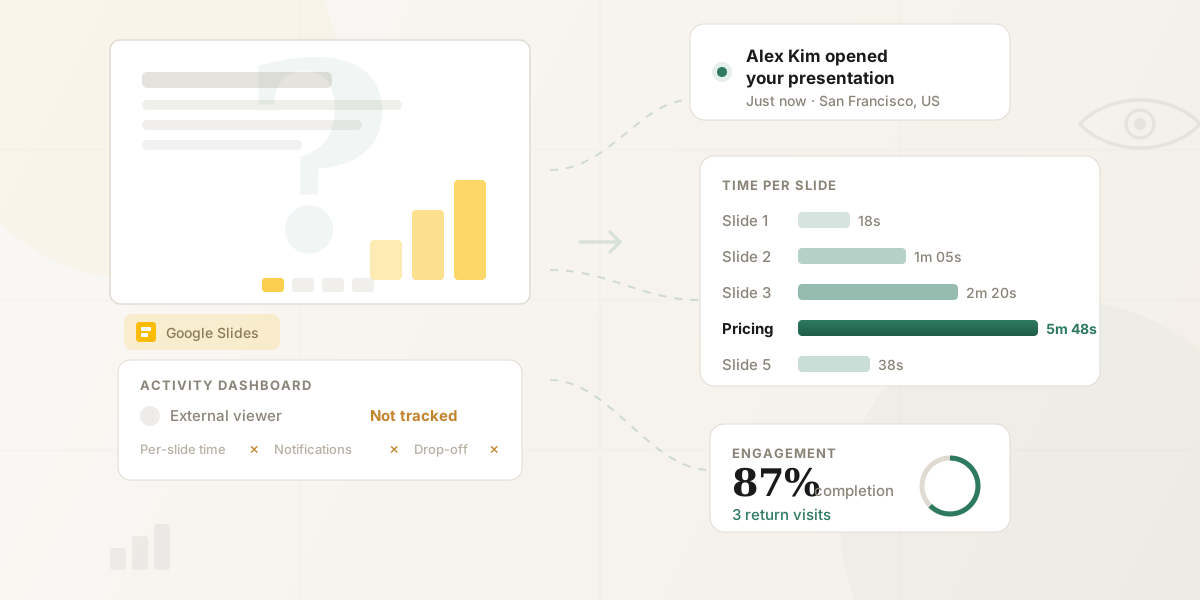
Bir Google Slides sunumunu potansiyel müşteriyle paylaştın ve şimdi merak ediyorsun: açtılar mı? Hangi slaytlarda zaman geçirdiler? Fiyatlandırma bölümüne göz mü gezdirdiler yoksa dikkatle mi incelediler?
Google Slides'ın yerleşik bir Etkinlik Kontrol Paneli var, ama yalnızca kendi Google Workspace kuruluşundaki izleyicileri takip ediyor — muhtemelen en az önemsediğin kitle. Bu kılavuz, yerel yöntemi, beş kritik sınırlamasını ve harici olarak paylaşılan sunumlarda tam slayt bazında etkileşim analitiğini nasıl elde edeceğini kapsıyor.
Zamanın kısıtlı mı?
Google'ın Etkinlik Panosu yalnızca dahili Workspace kullanıcıları için çalışır. Slayt bazında analizle harici izleyicileri takip etmek için HummingDeck Google Slides eklentisini kullan. Tam karşılaştırmayı gör →
Yerleşik yöntem: Google Slides Etkinlik Kontrol Paneli
Google Workspace, dosyanı kimin görüntülediğini gösteren bir Etkinlik Kontrol Paneli içeriyor. Erişmek için:
- Google Slides sunumunu aç.
- Üst menüde Araçlar'a tıkla.
- Etkinlik kontrol paneli'ni seç.
- Dosyayı kimin ve ne zaman görüntülediğini görmek için İzleyiciler sekmesine tıkla.
Alternatif olarak, aynı kontrol panelini açmak için sunumunuzun sağ üst köşesindeki küçük trend çizgisi simgesine tıkla.
İzleyiciler sekmesi her kişinin adını ve son erişim zamanını gösteriyor. İzleyici trendi sekmesi seçilen dönem boyunca günlük benzersiz görüntülemeleri gösteriyor. Paylaşım geçmişi sekmesi dosyanın ne zaman ve kiminle paylaşıldığını günlüğe kaydediyor.
Gerçekte ne söylüyor
Kontrol paneli basit bir liste veriyor: dosyayı kim açtı ve en son ne zaman açtı. Dahili işbirliği için — toplantıdan önce ekibinin bir desteyi incelediğini onaylamak — iyi çalışıyor.
Ayrıca Paylaşılanlar sekmesini kullanarak kimin erişimi olduğunu görebilir ve dosyayı henüz görüntülememiş birine doğrudan hatırlatma gönderebilirsin.
Harici paylaşım için önemli olan beş sınırlama
Etkinlik Kontrol Paneli dahili işbirliği için çalışıyor. Google Slides'ı kuruluşun dışındaki kişilerle — potansiyel müşteriler, müşteriler, yatırımcılar, ortaklar — paylaşırken önemli şekillerde çöküyor.
1. Yalnızca Google Workspace kuruluşun içinde çalışıyor
En büyük sınırlama bu. Etkinlik Kontrol Paneli yalnızca Google Workspace alan adındaki kişilerin izleyici verilerini gösteriyor. Farklı bir şirketteki, kişisel Gmail kullanıcısı olan veya Workspace planında olmayan biriyle sunum paylaşırsan, görüntülemeleri ya görünmez ya da anonim olarak çıkar.
Sunumları potansiyel müşterilere paylaşan satış ekipleri için en çok önemsediğin tek izleyici görünmez.
2. Kişisel Gmail hesapları erişemiyor
@gmail.com kişisel hesabı kullanıyorsan, Etkinlik Kontrol Paneli hiç mevcut değil. Araçlar altında seçeneği görmezsin.
3. İzleyiciler takipten çıkabiliyor
Herhangi bir Google Workspace kullanıcısı gizlilik ayarlarında kendi görüntüleme geçmişini devre dışı bırakabiliyor. Bunu yaptıklarında, adlarının yanında zaman damgası yerine bir çizgi görünüyor. Erişimleri olduğunu biliyorsun — sadece kullanıp kullanmadıklarını söyleyemiyorsun.
Bunu kendin kontrol etmek için: Etkinlik Kontrol Panelini aç, Gizlilik ayarları'na tıkla ve Hesap ayarını (tüm dosyalar) veya Belge ayarını (yalnızca mevcut dosya) aç/kapat.
4. "Bağlantıya sahip herkes" paylaşımı takibi devre dışı bırakıyor
Sunumunu "Bağlantıya sahip herkes" ile paylaştıysan — harici olarak sunum gönderirken yaygın — Etkinlik Kontrol Paneli bireysel izleyicileri tanımlayamaz. Birinin görüntülediğini görebilirsin, ama kimin olduğunu bilemezsin.
5. Etkileşim derinliği sıfır
Etkinlik Kontrol Paneli mükemmel çalışsa bile, sadece birinin dosyayı açtığını söylüyor. Google'ın sunduğundan daha derin takibe ihtiyacın varsa, teklif takip yazılımı karşılaştırmamız bu boşluğu dolduran araçları kapsamaktadır. Etkinlik Kontrol Paneli şunları söylemiyor:
- Sunumu görüntülemek için ne kadar zaman harcadılar
- Hangi slaytlara baktılar
- Hangi slaytları atladılar
- İkinci bir bakış için geri dönüp dönmediler
- Deste içindeki hangi bağlantılara veya öğelere tıkladılar
- Hangi cihazdan veya konumdan görüntülediler
Potansiyel müşterinin desteni açtığını bilmek faydalı. Fiyatlandırma slaytında dört dakika harcadıklarını ve ertesi sabah vaka çalışmasını tekrar okumaya geldiklerini bilmek eyleme dönüştürülebilir istihbarat.
Takip boşluğu pahalıya mal oluyor
MIT/Kellogg Lead Response Management Araştırması, potansiyel müşterinin etkileşiminden sonraki 5 dakika içinde yanıt vermenin lead'i nitelendirme olasılığını 21 kat artırdığını buldu. Birinin desteni ne zaman görüntülediğine dair gerçek zamanlı görünürlük olmadan, zamanlamayı tahmin ediyorsun — ve daha hızlı rakiplere anlaşmaları kaybediyorsun.
Bu boşluk satış, bağış toplama ve müşteri çalışmaları için neden önemli
Bir Google Slides sunumunu iş bağlamında paylaştığında, neredeyse her zaman kuruluşun dışındaki biriyle paylaşıyorsun — tam da Etkinlik Kontrol Panelinin başarısız olduğu senaryo.
Tipik iş akışını düşün: Google Slides'ta bir satış destesi oluşturuyorsun, potansiyel müşteriyle dışa aktarıyor veya bağlantı paylaşıyorsun ve bekliyorsun. Etkileşim verisi olmadan takip seçeneklerin:
- Bekle ve umut et. Birkaç gün sonra "sadece kontrol ediyorum" e-postası gönder.
- Zamanlamayı tahmin et. Salı günü ara çünkü makul görünüyor.
- Doğrudan sor. "Desteyi inceleme fırsatı buldunuz mu?" — ki bu potansiyel müşteriyi zor durumda bırakır.
Bunların hiçbiri sunumunla gerçekte ne olduğu hakkında bilgilendirilmiş değil.
Şimdi bunun yerine şunu bildiğini hayal et: potansiyel müşterin gönderdiğin 20 dakika sonra desteyi açtı, ürün genel görünümüne üç dakika, fiyatlandırmaya altı dakika harcadı, ekip slaydını tamamen atladı ve ertesi gün fiyatlandırma bölümünü tekrar okumaya geldi. Bu, takip etme şeklini ve zamanlamasını — ve ne dediğini — tamamen değiştiriyor.
Invesp tarafından derlenen araştırmaya göre satışçıların %48'i tek bir takip denemesi bile yapmıyor — oysa müşterilerin %60'ı "evet" demeden önce dört kez "hayır" diyor. Bu takipleri keyfi programlar yerine gerçek etkileşime göre zamanlamak, etkili erişimi gürültüden ayıran şey.
Bir Google Slides sunumunda tam analitik nasıl elde edilir
Yaklaşım basit: Google Slides bağlantısını doğrudan paylaşmak yerine sunumunu her etkileşimi günlüğe kaydeden takip edilebilir bir bağlantı aracılığıyla paylaş. Bunu yapmanın iki yolu var.
Seçenek 1: HummingDeck eklentisiyle doğrudan Google Slides'tan paylaş
İş akışını bozmamayı tercih ediyorsan, HummingDeck'in Google Workspace eklentisi doğrudan Google Slides'ın içinden takip edilebilir paylaşım bağlantıları oluşturuyor — PDF dışa aktarması gerekmiyor. Desteyi Slides'ta oluştur, kenar çubuğundaki eklentiye tıkla, bağlantı oluştur ve paylaş. Alıcın temiz, profesyonel bir görüntüleyici görüyor. Sen tam slayt bazında etkileşim analitiği görüyorsun.
Bu en hızlı yol: Google Slides'ta kalıyorsun, indirme-yükleme döngüsünden kaçınıyorsun ve özel bir takip platformuyla alacağın aynı analitiği alıyorsun.
Google Slides'da teklif oluşturuyorsanız ve takip araçlarının teklif yönetim platformlarından nasıl farklı olduğunu anlamak istiyorsanız, teklif takibi vs. teklif yönetimi rehberimizi okuyun.
Seçenek 2: Desteni indirip takip platformuna yükle
Dosya → İndir'e git ve PDF Belge (.pdf) veya Microsoft PowerPoint (.pptx) seç. Genellikle PDF daha iyi seçim — düzenini tam olarak koruyor ve alıcılar için daha hızlı yükleniyor. PDF yolunu tercih edersen, birinin PDF'ini açıp açmadığını nasıl takip edeceğini anlatan rehberimize göz at.
Dosyayı bir belge takip platformuna yükle ve slayt bazında analitikle sunumları paylaş. Alıcı desteni temiz bir görüntüleyicide görüyor. Sen tam analitik görüyorsun.
Takip edilebilir bir bağlantıyla şunları elde ediyorsun:
- Kim görüntüledi — Google Workspace kullanıp kullanmadıklarına bakılmaksızın ad ve e-posta ile
- Ne zaman görüntülediler — birisi desteni açtığı anda gerçek zamanlı bildirimler
- Her slaytta ne kadar zaman harcadılar — hangi bölümlerin ilgiyi çektiğini ve hangilerinin atlandığını gör
- Tamamlanma oranı — 15 slaydın tamamını mı görüntülediler yoksa 3. slaytta mı durdular?
- Terk noktaları — izleyicilerin tam olarak nerede ilgilerini kaybettiği
- Tekrar ziyaretler — birisi ikinci veya üçüncü bir bakış için geri geldiğinde
- Cihaz ve konum — masaüstü veya mobil, ve nereden görüntüledikleri
- Bağlantı tıklamaları — slaytlarında bağlantılar varsa hangilerinin tıklandığını görürsün
Seçeneklerini yan yana karşılaştırma
| Özellik | Google Slides Etkinlik Kontrol Paneli | Takip edilebilir bağlantı (ör. HummingDeck) |
|---|---|---|
| Desteni kimin görüntülediğini gör | Yalnızca Workspace kuruluşun dahilinde | Herkes, e-posta sağlayıcısından bağımsız |
| Harici alıcılarla çalışır | Hayır | Evet |
| Gerçek zamanlı açılma bildirimleri | Hayır | Evet, izleyici adı ve bağlamıyla |
| Slayt başına harcanan süre | Hayır | Evet |
| Terk analizi (izleyicilerin nerede durduğu) | Hayır | Evet |
| Tamamlanma oranı | Hayır | Evet |
| Slaytlar içindeki bağlantılarda tıklama takibi | Hayır | Evet |
| Tekrar ziyaret takibi | Hayır | Evet |
| Cihaz ve konum verisi | Hayır | Evet |
| Kişisel Gmail ile çalışır | Hayır | Evet |
| İzleyici takipten çıkabilir | Evet | Hayır |
| İndirme kontrolü | Hayır (izleyici her zaman indirebilir) | Evet (bağlantı başına aç/kapa) |
| Bağlantı sona erme | Hayır | Evet |
| Erişimi iptal et | Paylaşım ayarlarından kaldır | Tek tıkla iptal |
Yayınlanmış sunumlarda Google Analytics ne olacak?
Google Slides'ın bir "Web'de yayınla" özelliği var (Dosya → Paylaş → Web'de yayınla) ve bu herkese açık bir URL oluşturuyor. Bazı rehberler bunu, yayınlanmış sunumu takip edilen bir web sayfasına gömerek Google Analytics ile eşleştirmeyi öneriyor.
Bu teknik olarak toplu trafik verisi için çalışıyor, ama satış kullanımı için kritik dezavantajları var: yayınlanmış sunumlar erişim kontrolü olmadan tamamen herkese açık, izleyiciler anonim (GA4 oturumlar gösteriyor, isimli kişiler değil) ve sunum, kaynak dosyayı düzenlediğinde otomatik olarak güncelleniyor. Satış desteleri, teklifler ve yatırımcı sunumları için bu, ihtiyacın olan bireysel düzeyde takibi sağlamıyor.
Sıkça sorulan sorular
Google Workspace olmadan bir Google Slides sunumunu kimin görüntülediğini görebilir misin?
Kişisel Gmail hesapları için üçüncü taraf bir takip platformu gerekiyor: Google'ın Etkinlik Kontrol Paneli ücretli Workspace planı (Business Standard veya üzeri) gerektiriyor ve ücretsiz Gmail'de mevcut değil. Sunumunu bir takip platformu aracılığıyla paylaş.
Google Slides birinin her slaydı ne kadar süre görüntülediğini gösterir mi?
Slayt bazında süre takibi, bir belge analitik platformu gerektiriyor. Google'ın Etkinlik Kontrol Paneli dosya açma olaylarını ve zaman damgalarını yakalıyor, ancak hangi slaytların ilgi gördüğünü veya ne kadar süreyle görüldüğünü göstermiyor. Slayt başına etkileşimi görmek için her ikisini de kaydeden bir takip platformu üzerinden paylaş.
Birisi Google Slides'ımı benim bilmeden görüntüleyebilir mi?
Evet. Gizlilik ayarlarında görüntüleme geçmişlerini devre dışı bırakmışlarsa, Google Workspace kuruluşunun dışındalarsa veya dosya "Bağlantıya sahip herkes" ile paylaşılmışsa — görüntülemeleri Etkinlik Kontrol Panelinde takip edilmez.
Google Slides birisi sunumunu görüntülediğinde seni bilgilendirir mi?
Gerçek zamanlı görüntüleme bildirimleri bir takip platformu gerektiriyor: Google Slides kendi başına hiçbir görüntüleme uyarısı göndermiyor, dolayısıyla görüntülemeleri fark etmek için Etkinlik Kontrol Panelini manuel olarak yenilemen gerekiyor. Manuel kontrolü atlamak için anlık uyarılar sunan bir platform üzerinden paylaş.
Bir Google Slides destesini potansiyel müşteriyle paylaşmanın en iyi yolu nedir?
Dahili paylaşım için standart bir Google Slides bağlantısı iyi çalışıyor. Etkileşim analitiği istediğin harici paylaşım için — satış desteleri, teklifler, yatırımcı sunumları — bunun yerine takip edilebilir bir bağlantı aracılığıyla paylaş. Potansiyel müşterinin ne zaman açtığını, hangi slaytların ilgisini çektiğini ve takip için ne zaman hazır olduklarını tam olarak bileceksin. Farklı platformların bunu nasıl ele aldığına dair ayrıntılı bir bakış için DocSend alternatifi rehberimize göz at. Sunumları çevrimiçi paylaşmanın diğer yolları için tüm yöntemleri yan yana karşılaştırıyoruz.
Özet
Google Slides'ın Etkinlik Kontrol Paneli, kuruluşundaki meslektaşların paylaşılan bir sunumu inceleyip incelemediğini kontrol etmek için makul bir araç. Harici olan her şey için — satış teklifleri, sunum desteleri, müşteri sunumları, yatırımcı materyalleri — ihtiyacın olan görünürlüğü sağlamıyor.
Yalnızca kuruluş içi takip, izleyici çıkma seçeneği ve sıfır etkileşim derinliğinin kombinasyonu, sunumları kara kutuya gönderdiğin anlamına geliyor. Bunun yerine takip edilebilir bir bağlantı aracılığıyla paylaşarak, paylaşılan her desteyi eyleme dönüştürülebilir veri kaynağına dönüştürüyorsun: kim etkileşimde, neyi önemsiyorlar ve takip zamanı ne zaman.
Aynı yaklaşım Google Docs için de geçerlidir. Tekliflerinizi, sözleşmelerinizi veya tek sayfalık belgelerinizi Docs üzerinden paylaşıyorsanız, Google Docs takip rehberimize göz atın. Aynı eklentiyle Google Dokümanınızı kimin görüntülediğini de takip edebilirsiniz.