
Atualizado em 28 de setembro de 2026 para incluir os novos links externos e convites por e-mail do Claude.
Agora você pode compartilhar um design do Claude com clientes e outras pessoas fora da sua organização, diretamente no Claude. Envie um link ou faça um convite por e-mail.
Mesmo assim, a pessoa precisa de uma conta do Claude para abrir o design. Se o seu cliente não usa o Claude, terá que se cadastrar antes de ver o seu trabalho.
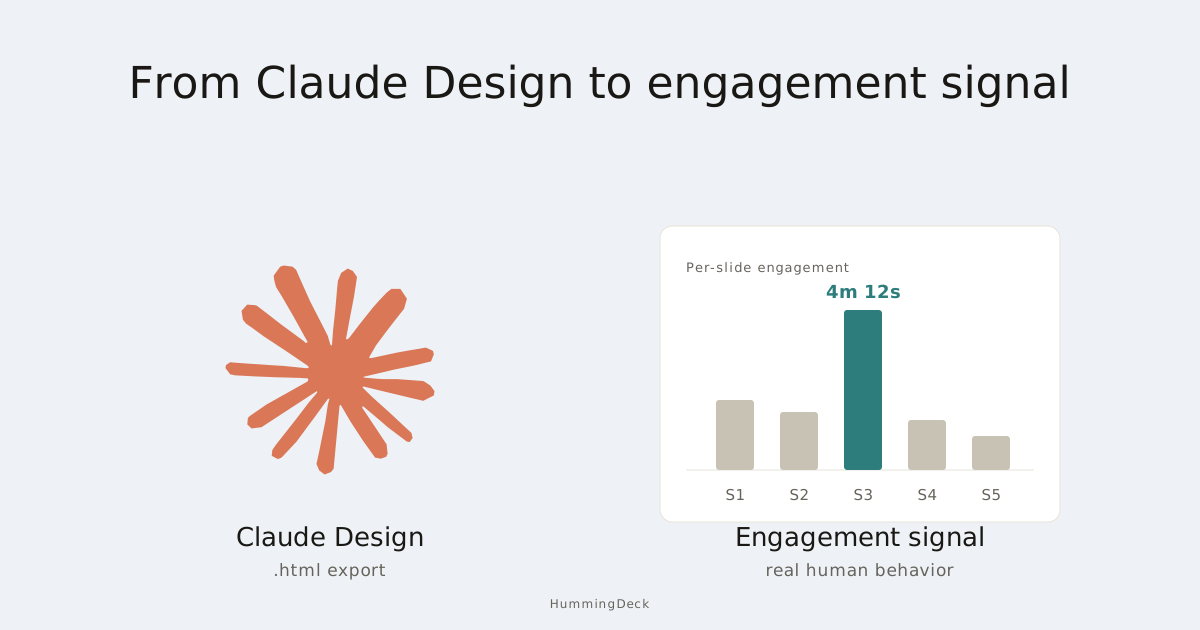
Para evitar essa etapa, exporte o design e envie o arquivo por um serviço que permita a leitura sem cadastro. Um link rastreável também mostra quando ele foi aberto e por quanto tempo a pessoa leu.
Como compartilhar um design do Claude com outras pessoas
Se a pessoa já usa o Claude:
- Abra o design no Claude pela Web ou no aplicativo para computador e clique em Share.
- Escolha Anyone with the link, se a opção estiver disponível, ou convide a pessoa por e-mail.
- Copie o link e envie. Quem você convidou por e-mail recebe o convite diretamente do Claude.
Nos planos Pro e Max, você pode compartilhar por link diretamente. Nos planos Team e Enterprise, um proprietário da organização precisa permitir o compartilhamento externo para todos os designs ou para aquele design. Se a opção não estiver disponível, peça que confira as configurações de compartilhamento.
Para compartilhar somente com algumas pessoas, convide-as por e-mail. Selecione Only people invited no Team ou Enterprise, ou Only you no Pro ou Max.
Os convites por e-mail estão em beta nos quatro planos pagos. Você pode convidar até 50 pessoas de fora da organização para cada design e atribuir a cada uma Can view, Commenter ou Can edit. Depois, pode mudar ou remover o acesso.
Se o seu cliente não tiver uma conta do Claude, ele precisará criar uma com o endereço convidado antes de abrir o design. O Claude não informa se ele já tem uma.
Se o convite não chegou porque ele ainda não tinha conta, a Anthropic recomenda que ele crie uma e que você remova o convite e o convide de novo. Os e-mails de convite são em inglês.
No Team e Enterprise, o proprietário controla os convites por e-mail separadamente do compartilhamento por link. Eles vêm ativados por padrão no Team e desativados no Enterprise.
Se você também precisa compartilhar o conhecimento e as instruções do projeto, veja como compartilhar um projeto do Claude. Projetos e designs seguem regras diferentes.
Quando o destinatário não usa o Claude
HummingDeck é o nosso produto. Você envia o arquivo e recebe um link que o cliente pode abrir sem conta. Depois, vê quando ele visita e quanto tempo passa lendo.
| O que você precisa | Claude Design | HummingDeck |
|---|---|---|
| Compartilhar fora da organização | Sim, se as configurações permitirem | Sim |
| Escolher quem pode abrir | Sim, convites por e-mail em beta | Sim, links restritos no Pro e Business |
| Ler sem criar uma conta | Exige conta do Claude | Sim |
| Remover o acesso de uma pessoa | Sim, removendo o convite | Sim, removendo o e-mail permitido |
| Ver quando o cliente abriu e quanto tempo ficou | Não há relatório desse tipo na documentação | Sim |
| Ver o tempo em cada página ou seção | Não há relatório desse tipo na documentação | Sim, a partir do Starter; o detalhe em HTML depende do arquivo |
No Claude, remover alguém só impede o acesso se o design não estiver compartilhado também com Anyone with the link. No HummingDeck, retirar o e-mail da pessoa bloqueia novas aberturas daquele link restrito. Isso não apaga conteúdo que ela já abriu ou baixou.
O Claude pode mostrar quais colegas estão com um design aberto naquele momento. Os relatórios da versão independente do Claude Design contam usuários ativos; a API de administração conta os artefatos criados.
A documentação da Anthropic não descreve um relatório com a data de abertura por um cliente externo ou o tempo que ele passou lendo. Para isso, você precisa de um link rastreável.
E o botão Publish?
Publish permite abrir um artefato sem conta, mas só um antigo, criado em uma conversa antes de 16 de setembro de 2026. Tudo o que você cria agora, incluindo designs do Claude Design e apresentações do Claude Slides, precisa de uma conta do Claude para ser aberto.
Se você só precisa de uma página pública, compare as opções para hospedar um arquivo HTML. Para controlar o acesso e ver as visitas, siga estas etapas.
Etapa 1: Exportar o design ou a apresentação
No Claude Design, clique em Export no canto superior direito e escolha Export as standalone HTML. Para um documento, você também pode escolher PDF. Ambas as opções aparecem no guia de exportação da Anthropic.
Para apresentações, use o Claude Slides e exporte para PowerPoint ou PDF. O guia de artefatos e o guia de administração da Anthropic descrevem esses formatos.
Salve o arquivo. Se for HTML, abra no navegador e teste os links e botões fora do Claude.
Etapa 2: Enviar para o HummingDeck
Envie o arquivo .html, .pdf ou .pptx para o HummingDeck. Quando estiver pronto, abra a prévia e confira o layout, os botões e a quantidade de páginas ou seções.
Links para outros sites em um arquivo HTML não abrem dentro da prévia. O teste no navegador da etapa 1 já cobre esses links.
Se o HTML precisar de mais ajustes, leia como compartilhar um arquivo HTML com um cliente.
Etapa 3: Escolher quem pode abrir o link
Crie um link de compartilhamento para o arquivo. No Pro ou Business, defina Acesso como Restrito e adicione em E-mails permitidos as pessoas que podem abri-lo.
Quando o seu cliente abrir o link, ele informa o próprio e-mail. Se estiver na sua lista, o HummingDeck envia um link de acesso por e-mail, e ele entra sem criar uma conta.
A partir do Starter, você pode definir uma data de expiração e decidir se os arquivos PDF ou PowerPoint podem ser baixados. Confira os detalhes dos planos em preços.
Se qualquer pessoa com o link puder abrir o arquivo, deixe Acesso em Qualquer pessoa com o link.
Etapa 4: Enviar o link e acompanhar as visitas
Envie o link por e-mail e confira as visitas no painel. A partir do Starter, você vê o tempo gasto em cada página do PDF ou slide do PowerPoint.
No HTML, o detalhe depende das seções que o HummingDeck consegue detectar. Se o design for tratado como uma página só, você verá o tempo daquela página inteira.
Se um cliente voltar várias vezes à seção de preços, você pode preparar uma explicação dos custos para a próxima conversa.
Mais visitantes únicos podem indicar que alguém encaminhou o link. Mas a mesma pessoa em outro navegador ou dispositivo também pode contar como outro visitante. Veja como interpretar as análises de apresentações e filtrar visitas automáticas.
Perguntas frequentes
Posso compartilhar o Claude Design com alguém fora da minha organização Anthropic?
Sim. No Pro ou Max, escolha Anyone with the link ou convide a pessoa por e-mail. No Team e Enterprise, um proprietário precisa permitir o compartilhamento por link fora da sua organização. Em qualquer caso, todos os leitores precisam de uma conta do Claude, então, se alguém não quiser se cadastrar, exporte o arquivo e compartilhe por outro serviço.
Quem tem Pro ou Max pode compartilhar o Claude Design?
Sim. Nos dois planos, você pode enviar um link ou convidar alguém por e-mail. A pessoa ainda precisa de uma conta do Claude para abrir o design. Se quiser evitar o cadastro, exporte o arquivo e compartilhe por um serviço como o HummingDeck.
Como restrinjo quem pode abrir um link do Claude Design?
Convide as pessoas por e-mail e escolha Can view, Commenter ou Can edit. Defina Only people invited no Team ou Enterprise, ou Only you no Pro ou Max. Elas precisarão de contas do Claude com os e-mails convidados. No HummingDeck Pro e Business, você pode autorizar e verificar endereços de e-mail sem exigir a criação de uma conta.
Posso ver quem visualizou meu design do Claude?
O Claude mostra quem tem acesso e quais colegas estão com o design aberto naquele momento. Sua documentação não descreve relatórios sobre quando um cliente externo abriu o arquivo ou quanto tempo passou lendo. Para ver essas visitas, exporte o arquivo e compartilhe por um serviço com análises de leitores, como o HummingDeck.
Qual é a melhor forma de enviar um design do Claude a um cliente ou investidor?
Exporte o design do Claude como HTML independente ou PDF, envie para um serviço de compartilhamento com rastreamento, como o HummingDeck, e mande o link para o seu cliente. No Pro ou Business, restrinja o link ao e-mail dele para saber quem abriu. Você verá quando o link foi aberto e quantos visitantes únicos ele teve, além do tempo gasto em cada página ou seção a partir do Starter.
Os destinatários precisam de uma conta do Claude para abrir um design compartilhado?
Sim, tanto por link quanto por convite por e-mail. A opção Publish do Claude funciona sem conta, mas só para artefatos criados em conversas antes de 16 de setembro de 2026, e não para o Claude Design ou o Claude Slides. Se o cliente não quiser se cadastrar, exporte o arquivo e compartilhe por outro serviço.
Relacionados:
- Como compartilhar um projeto do Claude: compartilhe conhecimentos, instruções e conversas.
- Como hospedar um único arquivo HTML: opções para um design exportado.
- Como compartilhar um arquivo HTML com um cliente: confira o arquivo antes de enviar.
- Como compartilhar uma apresentação online: envie arquivos do PowerPoint ou Google Slides.
- Por que suas análises de apresentações estão erradas: interprete as visitas e filtre bots.