
2026년 9월 28일 업데이트: Claude에서 조직 외부 공유 링크와 이메일 초대를 사용할 수 있게 된 내용을 반영했습니다.
이제 Claude에서 Claude Design 결과물을 조직 밖의 고객이나 협업자와 바로 공유할 수 있습니다. 링크를 보내거나 이메일로 초대하면 됩니다.
하지만 받는 사람은 여전히 Claude 계정이 필요합니다. Claude를 쓰지 않는 고객이라면 작업물을 보기 전에 계정부터 만들어야 합니다.
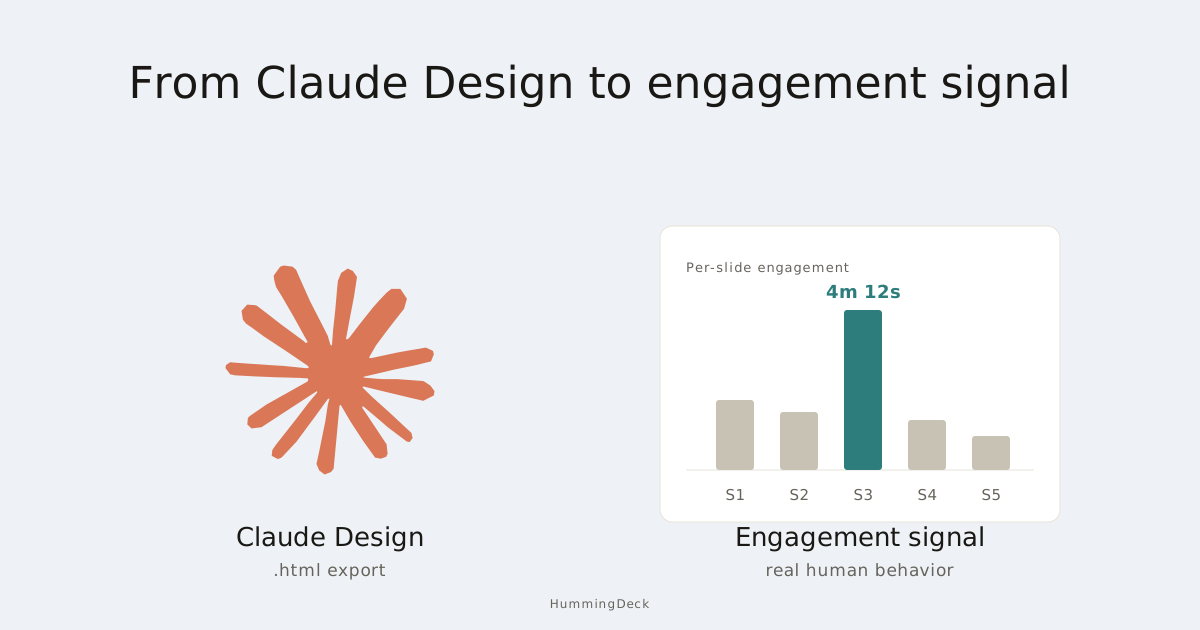
그 단계를 없애려면 결과물을 내보내고, 가입 없이 열 수 있는 서비스에 파일을 올리세요. 추적 링크를 쓰면 언제 열었고 얼마나 오래 읽었는지도 확인할 수 있습니다.
Claude Design을 다른 사람과 공유하는 방법
받는 사람이 이미 Claude를 사용한다면:
- 웹이나 데스크톱의 Claude에서 디자인을 열고 Share를 누릅니다.
- 이용할 수 있다면 Anyone with the link를 선택하거나, 이메일로 초대합니다.
- 링크를 복사해 보냅니다. 이메일로 초대한 사람에게는 Claude가 초대 메일을 보냅니다.
Pro와 Max에서는 바로 링크로 공유할 수 있습니다. Team과 Enterprise에서는 조직 소유자가 외부 공유를 전체적으로 또는 해당 디자인에만 허용해야 합니다. 옵션을 사용할 수 없다면 소유자에게 공유 설정을 확인해 달라고 하세요.
몇 명에게만 공유하려면 이메일로 초대하세요. Team과 Enterprise에서는 Only people invited, Pro와 Max에서는 Only you를 선택합니다.
이메일 초대는 네 가지 유료 요금제에서 베타로 제공됩니다. 디자인 하나당 조직 외부 사람을 최대 50명까지 초대하고, 각 사람에게 Can view, Commenter, Can edit 중 하나를 부여할 수 있습니다. 나중에 권한을 바꾸거나 삭제할 수도 있습니다.
고객에게 Claude 계정이 없다면 디자인을 열기 전에 초대받은 주소로 계정을 만들어야 합니다. 상대에게 이미 계정이 있는지는 Claude가 알려 주지 않습니다.
계정이 없어서 초대 메일을 받지 못했다면, Anthropic은 상대가 먼저 계정을 만든 뒤 초대를 삭제하고 다시 초대하라고 안내합니다. 초대 메일은 영어로 발송됩니다.
Team과 Enterprise에서 이메일 초대는 링크 공유와 별도로 소유자가 관리합니다. 기본값은 Team에서 켜짐, Enterprise에서 꺼짐입니다.
프로젝트의 지식과 지침까지 공유하려면 Claude 프로젝트 공유 방법을 참고하세요. 프로젝트와 디자인에는 서로 다른 공유 규칙이 적용됩니다.
받는 사람이 Claude를 사용하지 않는다면
HummingDeck은 저희 제품입니다. 파일을 올리면 고객이 계정을 만들지 않고도 열 수 있는 링크가 생깁니다. 고객이 언제 방문했고 얼마나 오래 읽었는지도 볼 수 있습니다.
| 필요한 기능 | Claude Design | HummingDeck |
|---|---|---|
| 조직 외부에 공유 | 공유 설정에서 허용하면 가능 | 가능 |
| 열 수 있는 사람 지정 | 이메일 초대 제공(베타) | Pro와 Business의 제한된 링크 |
| 계정 생성 없이 열람 | Claude 계정 필요 | 가능 |
| 특정 사람의 접근 권한 삭제 | 초대 삭제 가능 | 허용된 이메일 주소 삭제 가능 |
| 고객이 연 시점과 머문 시간 확인 | 관련 보고서가 문서에 없음 | 가능 |
| 페이지나 섹션별 읽은 시간 확인 | 관련 보고서가 문서에 없음 | Starter 이상에서 가능, HTML은 파일 구조에 따라 다름 |
Claude에서는 디자인이 Anyone with the link로도 공유되어 있지 않을 때만 특정 사람을 삭제해 접근을 막을 수 있습니다. HummingDeck에서 이메일 주소를 삭제하면 그 사람이 제한된 링크를 다시 열지 못합니다. 이미 열거나 다운로드한 콘텐츠까지 지워지지는 않습니다.
Claude는 지금 디자인을 열어 둔 팀원을 보여줄 수 있습니다. 독립형 Claude Design의 보고서는 활성 사용자를 집계하고, 관리자 API는 생성된 아티팩트 수를 집계합니다.
Anthropic 문서에는 외부 고객이 언제 디자인을 열고 얼마나 오래 읽었는지 알려주는 보고서가 설명되어 있지 않습니다. 이런 정보를 보려면 추적 링크가 필요합니다.
Publish 버튼은 어떨까요?
Publish를 사용하면 계정 없이 아티팩트를 열 수 있지만, 2026년 9월 16일 이전에 채팅에서 만든 기존 아티팩트에만 해당합니다. Claude Design의 디자인과 Claude Slides의 프레젠테이션을 포함해 지금 만드는 모든 것은 Claude 계정이 있어야 열 수 있습니다.
공개 웹페이지만 필요하다면 HTML 파일 한 개를 호스팅하는 방법을 비교해 보세요. 접근 권한과 방문 기록이 필요하다면 아래 단계를 따르세요.
1단계: 디자인 또는 프레젠테이션 내보내기
Claude Design에서 오른쪽 위의 Export를 누르고 Export as standalone HTML을 선택하세요. 문서라면 PDF도 선택할 수 있습니다. 두 형식 모두 Anthropic의 내보내기 안내에 나와 있습니다.
프레젠테이션에는 Claude Slides를 사용하고 PowerPoint 또는 PDF로 내보내세요. Anthropic의 아티팩트 안내와 관리자 안내에 형식이 설명되어 있습니다.
파일을 저장하세요. HTML이라면 브라우저에서 열어 링크와 버튼이 Claude 밖에서도 작동하는지 확인하세요.
2단계: HummingDeck에 업로드하기
.html, .pdf, .pptx 파일을 HummingDeck에 업로드하세요. 처리가 끝나면 미리보기를 열어 레이아웃, 버튼, 페이지나 섹션 수를 확인합니다.
HTML 파일 안에 있는 다른 사이트 링크는 미리보기에서 열리지 않습니다. 이런 링크는 1단계의 브라우저 확인에서 점검합니다.
HTML 파일을 더 손봐야 한다면 고객에게 HTML 파일을 공유하는 방법을 참고하세요.
3단계: 링크를 열 수 있는 사람 정하기
파일의 공유 링크를 만드세요. Pro 또는 Business에서는 접근을 제한됨으로 설정하고 허용된 이메일에 열람할 사람을 추가합니다.
고객이 링크를 열면 이메일 주소를 입력합니다. 주소가 목록에 있으면 HummingDeck이 이메일로 접근 링크를 보내고, 고객은 계정을 만들지 않고도 열람할 수 있습니다.
Starter 이상에서는 만료일을 정하고 PDF나 PowerPoint 파일의 다운로드 허용 여부도 선택할 수 있습니다. 요금제 세부 사항은 가격 페이지를 확인하세요.
링크를 아는 누구나 열 수 있게 하려면 접근을 링크가 있는 모든 사용자로 두세요.
4단계: 링크를 보내고 방문 기록 확인하기
이메일로 링크를 보낸 뒤 대시보드에서 방문 기록을 확인하세요. Starter 이상에서는 PDF 페이지나 PowerPoint 슬라이드마다 머문 시간을 볼 수 있습니다.
HTML은 HummingDeck이 감지한 섹션에 따라 상세도가 달라집니다. 디자인이 한 페이지로 처리되면 그 페이지 전체의 시간만 표시됩니다.
고객이 가격 섹션에 여러 번 돌아왔다면 다음 통화를 위해 비용 내역을 준비할 수 있습니다.
고유 조회자가 늘면 링크가 전달되었을 수 있습니다. 하지만 같은 사람이 다른 브라우저나 기기를 써도 새로운 조회자로 계산될 수 있습니다. 프레젠테이션 분석을 해석하는 방법에서 자동 방문을 걸러내는 법도 확인하세요.
자주 묻는 질문
Anthropic 조직 밖의 사람과 Claude Design을 공유할 수 있나요?
네. Pro나 Max에서는 Anyone with the link를 선택하거나 이메일로 초대할 수 있습니다. Team과 Enterprise에서는 소유자가 조직 외부로의 링크 공유를 허용해야 합니다. 어느 경우든 보는 사람 모두 Claude 계정이 필요하므로, 계정을 만들고 싶지 않은 사람에게 보내려면 파일을 내보내 다른 서비스로 공유하세요.
Pro나 Max 사용자도 Claude Design을 공유할 수 있나요?
네. 두 요금제 모두 링크를 보내거나 이메일로 초대할 수 있습니다. 받는 사람은 디자인을 열기 위해 Claude 계정이 필요합니다. 가입을 요구하고 싶지 않다면 파일을 내보내 HummingDeck 같은 서비스로 공유하세요.
Claude Design 링크를 열 수 있는 사람을 제한하려면 어떻게 하나요?
이메일로 초대하고 Can view, Commenter, Can edit 중에서 권한을 선택하세요. Team이나 Enterprise에서는 Only people invited, Pro나 Max에서는 Only you로 설정합니다. 초대받은 사람은 해당 이메일 주소의 Claude 계정이 필요합니다. HummingDeck Pro와 Business에서는 이메일 주소를 허용 목록에 넣고 이메일로 접근을 확인할 수 있어 계정을 만들 필요가 없습니다.
누가 제 Claude Design을 봤는지 알 수 있나요?
Claude는 누가 접근할 수 있는지와 지금 디자인을 연 팀원을 보여줍니다. 외부 고객이 언제 열고 얼마나 오래 읽었는지 알려주는 보고서는 문서에 설명되어 있지 않습니다. 방문 내역을 보려면 파일을 내보내 HummingDeck처럼 조회 분석을 제공하는 서비스에서 공유하세요.
고객이나 투자자에게 Claude Design을 보내는 가장 좋은 방법은 무엇인가요?
Claude에서 디자인을 독립형 HTML이나 PDF로 내보내 HummingDeck 같은 추적 공유 서비스에 업로드하고, 고객에게 공유 링크를 보내세요. Pro나 Business에서는 링크를 고객의 이메일 주소로 제한해 누가 열었는지 알 수 있습니다. 열람 시점과 고유 조회자 수를 확인할 수 있고, Starter 이상에서는 페이지나 섹션별 열람 시간도 볼 수 있습니다.
공유한 디자인을 열려면 받는 사람에게 Claude 계정이 필요한가요?
네. 링크를 보내든 이메일로 초대하든 필요합니다. Claude의 Publish는 계정 없이 쓸 수 있지만 2026년 9월 16일 이전에 채팅에서 만든 아티팩트에만 적용되고, Claude Design이나 Claude Slides에는 적용되지 않습니다. 고객이 가입을 원하지 않으면 파일을 내보내 다른 서비스로 공유하세요.
관련 글:
- Claude 프로젝트 공유 방법: 지식, 지침, 채팅 공유.
- HTML 파일 하나를 호스팅하는 방법: 내보낸 디자인의 호스팅 선택지.
- 고객에게 HTML 파일을 공유하는 방법: 보내기 전 파일 확인.
- 프레젠테이션을 온라인으로 공유하는 방법: PowerPoint와 Google Slides 파일 보내기.
- 프레젠테이션 분석이 틀릴 수 있는 이유: 방문 기록 해석과 봇 필터링.