
Actualizado el 28 de septiembre de 2026 para incluir los nuevos enlaces e invitaciones por correo de Claude.
Ahora puedes compartir un diseño de Claude con clientes y otras personas fuera de tu organización, directamente desde Claude. Envíales un enlace o invítalas por correo.
Aun así, necesitan una cuenta de Claude para abrirlo. Si tu cliente no usa Claude, tendrá que registrarse antes de ver tu trabajo.
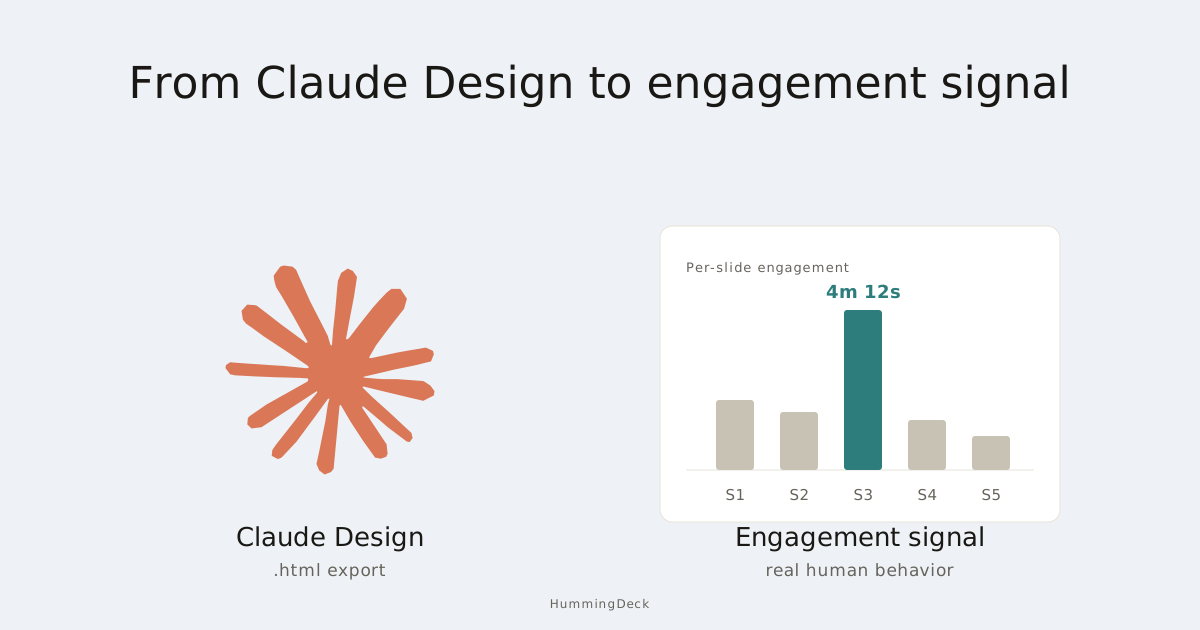
Si prefieres evitar ese paso, exporta el diseño y súbelo a un servicio que permita verlo sin registrarse. Con un enlace rastreable también sabrás cuándo lo abrieron y cuánto tiempo lo leyeron.
Cómo compartir un diseño de Claude con otras personas
Si la otra persona ya usa Claude:
- Abre el diseño en Claude desde la web o la aplicación de escritorio y pulsa Share.
- Elige Anyone with the link, si aparece, o invítala por correo.
- Copia el enlace y envíaselo. Si invitaste a alguien por correo, Claude le envía la invitación.
Con Pro y Max puedes compartirlo mediante un enlace directamente. Con Team y Enterprise, un propietario de la organización debe permitir el uso compartido externo para todos los diseños o para ese diseño. Si no puedes usar la opción, pídele que revise los ajustes de acceso.
Para compartirlo solo con determinadas personas, invítalas por correo. Elige Only people invited en Team o Enterprise, o Only you en Pro o Max.
Las invitaciones por correo están en beta en los cuatro planes de pago. Puedes invitar hasta a 50 personas externas por diseño y asignar a cada una Can view, Commenter o Can edit. Después puedes cambiar o retirar su acceso.
Si tu cliente no tiene cuenta de Claude, tendrá que crear una con la dirección invitada antes de abrir el diseño. Claude no te indica si ya tiene una.
Si no recibió tu invitación porque aún no tenía cuenta, Anthropic recomienda que la cree y que tú elimines la invitación y vuelvas a invitarlo. Los correos de invitación están en inglés.
En Team y Enterprise, el propietario controla las invitaciones por correo por separado de los enlaces. Están activadas por defecto en Team y desactivadas en Enterprise.
Si también quieres compartir el conocimiento y las instrucciones del proyecto, consulta cómo compartir un proyecto de Claude. Los proyectos y los diseños tienen reglas de acceso distintas.
Si la persona no usa Claude
HummingDeck es nuestro producto. Subes el archivo y obtienes un enlace que tu cliente puede abrir sin crear una cuenta. Luego puedes ver cuándo entra y cuánto tiempo lee.
| Lo que necesitas | Claude Design | HummingDeck |
|---|---|---|
| Compartir fuera de tu organización | Sí, si los ajustes lo permiten | Sí |
| Elegir quién puede abrirlo | Sí, invitaciones por correo en beta | Sí, enlaces restringidos en Pro y Business |
| Leer sin crear una cuenta | Hace falta una cuenta de Claude | Sí |
| Retirar el acceso a una persona | Sí, eliminando su invitación | Sí, quitando su correo de la lista |
| Ver cuándo abrió el cliente el archivo y cuánto tiempo estuvo | No hay informes así en la documentación | Sí |
| Ver el tiempo dedicado a cada página o sección | No hay informes así en la documentación | Sí, desde Starter; el detalle en HTML depende del archivo |
En Claude, retirar a alguien solo le impide entrar si el diseño no está compartido también con Anyone with the link. En HummingDeck, quitar su correo impide que vuelva a abrir ese enlace restringido. No borra lo que ya haya abierto o descargado.
Claude puede mostrar qué compañeros tienen abierto un diseño en ese momento. Los informes del Claude Design independiente cuentan usuarios activos, mientras que la API de administración cuenta los artefactos creados.
La documentación de Anthropic no describe un informe que indique cuándo un cliente externo abrió tu diseño o cuánto tiempo lo leyó. Para eso necesitas un enlace rastreable.
¿Y el botón Publish?
Publish permite abrir un artefacto sin registrarse, pero solo uno antiguo creado en el chat antes del 16 de septiembre de 2026. Todo lo que crees ahora, incluidos los diseños de Claude Design y las presentaciones de Claude Slides, necesita una cuenta de Claude para abrirse.
Si solo necesitas una página pública, compara las opciones para alojar un archivo HTML. Para controlar el acceso y consultar las visitas, sigue estos pasos.
Paso 1: Exportar el diseño o la presentación
En Claude Design, pulsa Export arriba a la derecha y elige Export as standalone HTML. También puedes elegir PDF para un documento. Anthropic recoge ambas opciones en su guía de exportación.
Para presentaciones, usa Claude Slides y exporta a PowerPoint o PDF. Las guías de artefactos y de administración de Anthropic explican estos formatos.
Guarda el archivo. Si es HTML, ábrelo en el navegador y prueba los enlaces y botones para comprobar que funcionan fuera de Claude.
Paso 2: Subirlo a HummingDeck
Sube el archivo .html, .pdf o .pptx a HummingDeck. Cuando esté listo, abre la vista previa y revisa el diseño, los botones y el número de páginas o secciones.
Los enlaces a otros sitios de un archivo HTML no se abren en la vista previa. Ya los comprobaste en el navegador en el paso 1.
Si el HTML necesita más preparación, consulta cómo compartir un archivo HTML con un cliente.
Paso 3: Elegir quién puede abrir el enlace
Crea un enlace para el archivo. Con Pro o Business, cambia Acceso a Restringido y añade en Correos permitidos a las personas que pueden abrirlo.
Cuando tu cliente abra el enlace, introducirá su dirección de correo. Si está en tu lista, HummingDeck le enviará un enlace de acceso por correo y podrá entrar sin crear una cuenta.
Desde Starter puedes fijar una fecha de caducidad y decidir si se pueden descargar los archivos PDF o PowerPoint. Consulta los detalles de cada plan en precios.
Si quieres que cualquiera con el enlace pueda abrirlo, deja Acceso en Cualquiera con el enlace.
Paso 4: Enviar el enlace y consultar las visitas
Envía el enlace por correo y consulta las visitas en tu panel. Desde Starter puedes ver cuánto tiempo se dedicó a cada página PDF o diapositiva de PowerPoint.
En HTML, el detalle depende de las secciones que HummingDeck pueda detectar. Si interpreta el diseño como una sola página, verás el tiempo de esa página en conjunto.
Si un cliente vuelve varias veces a la sección de precios, puedes preparar el desglose de costes para la próxima llamada.
Un aumento de visitantes únicos puede indicar que alguien compartió el enlace. Pero la misma persona en otro navegador o dispositivo también puede contar como otro visitante. Lee cómo interpretar las analíticas de presentaciones y filtrar visitas automáticas.
Preguntas frecuentes
¿Puedo compartir Claude Design con alguien fuera de mi organización de Anthropic?
Sí. En Pro o Max, elige Anyone with the link o invita a la persona por correo. En Team y Enterprise, un propietario debe permitir compartir enlaces fuera de tu organización. En cualquier caso, todas las personas necesitan una cuenta de Claude, así que, si alguien no quiere registrarse, exporta el archivo y compártelo mediante otro servicio.
¿Pueden compartir Claude Design quienes tienen Pro o Max?
Sí. En ambos planes puedes enviar un enlace o invitar a alguien por correo. Esa persona seguirá necesitando una cuenta de Claude para abrir el diseño. Si quieres evitarle el registro, exporta el diseño y compártelo, por ejemplo, con HummingDeck.
¿Cómo limito quién puede abrir un enlace de Claude Design?
Invita a las personas por correo y elige Can view, Commenter o Can edit. Configura Only people invited en Team o Enterprise, o Only you en Pro o Max. Necesitarán cuentas de Claude con las direcciones invitadas. Con HummingDeck Pro y Business puedes indicar los correos autorizados y verificar el acceso por correo sin pedirles que creen una cuenta.
¿Puedo saber quién vio mi diseño de Claude?
Claude muestra quién tiene acceso y qué compañeros tienen el diseño abierto en ese momento. Su documentación no describe informes sobre cuándo lo abrió un cliente externo ni cuánto tiempo lo leyó. Para ver esas visitas, exporta el archivo y compártelo mediante un servicio con analíticas de lectores, como HummingDeck.
¿Cuál es la mejor forma de enviar un diseño de Claude a un cliente o inversor?
Exporta el diseño de Claude como HTML independiente o PDF, súbelo a un servicio con seguimiento, como HummingDeck, y envía el enlace a tu cliente. En Pro o Business, restringe el enlace a su dirección de correo para saber quién lo abrió. Verás cuándo se abrió y cuántos visitantes únicos tuvo y, desde Starter, el tiempo dedicado a cada página o sección.
¿Necesitan los destinatarios una cuenta de Claude para abrir un diseño compartido?
Sí, tanto si reciben un enlace como una invitación por correo. La opción Publish de Claude funciona sin cuenta, pero solo con artefactos creados en el chat antes del 16 de septiembre de 2026, no con Claude Design ni Claude Slides. Si tu cliente no quiere registrarse, exporta el archivo y compártelo mediante otro servicio.
Relacionado:
- Cómo compartir un proyecto de Claude: comparte conocimientos, instrucciones y chats.
- Alojar un solo archivo HTML: opciones para un diseño exportado.
- Cómo compartir un archivo HTML con un cliente: comprueba el archivo antes de enviarlo.
- Cómo compartir una presentación online: envía archivos de PowerPoint o Google Slides.
- Por qué fallan tus analíticas de presentaciones: interpreta las visitas y filtra los bots.