
Aggiornato il 28 settembre 2026 per includere i nuovi link esterni e gli inviti via email di Claude.
Ora puoi condividere un progetto Claude Design con clienti e altre persone esterne alla tua organizzazione, direttamente da Claude. Manda un link oppure invitali via email.
Per aprirlo, però, serve comunque un account Claude. Se il cliente non usa Claude, dovrà registrarsi prima di poter vedere il tuo lavoro.
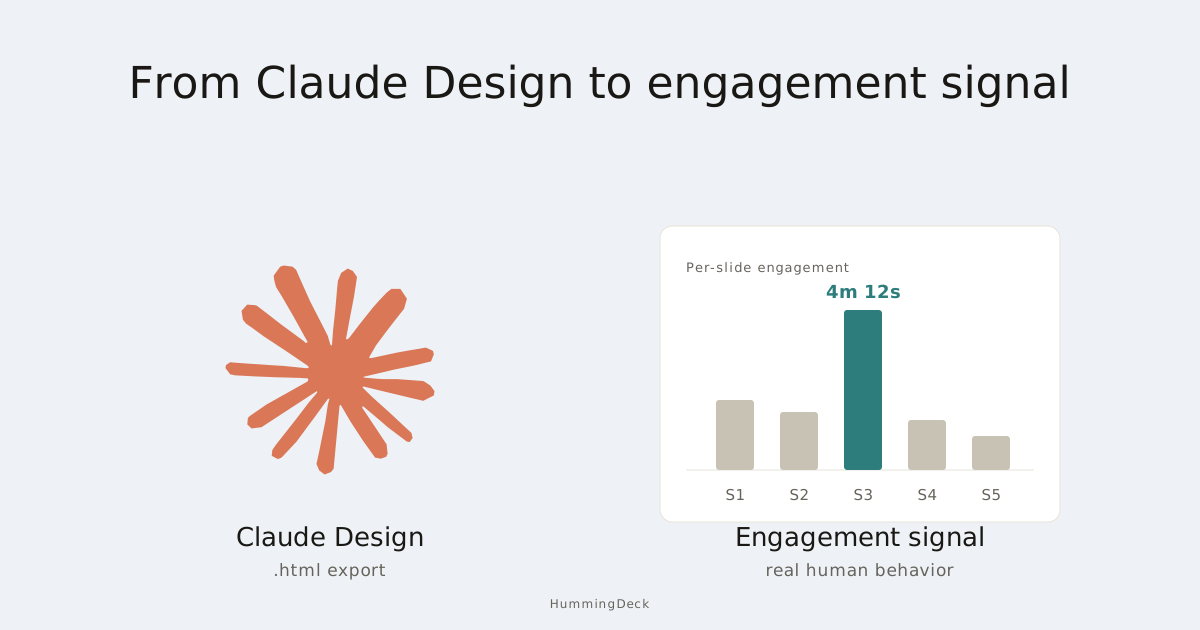
Se vuoi evitare quel passaggio, esporta il progetto e caricalo su un servizio che permetta di leggerlo senza iscriversi. Un link tracciato ti mostra anche quando viene aperto e per quanto tempo viene consultato.
Come condividere un progetto Claude Design
Se il destinatario usa già Claude:
- Apri il progetto in Claude sul Web o nell'app desktop e fai clic su Share.
- Scegli Anyone with the link, se disponibile, oppure invita la persona via email.
- Copia il link e invialo. Chi hai invitato via email riceve l'invito direttamente da Claude.
Con Pro e Max puoi condividere direttamente tramite link. Con Team ed Enterprise, un proprietario dell'organizzazione deve consentire la condivisione esterna per tutti o per quel progetto. Se l'opzione non è disponibile, chiedigli di controllare le impostazioni di condivisione.
Per condividere il progetto solo con alcune persone, invitale via email. Seleziona Only people invited con Team o Enterprise, oppure Only you con Pro o Max.
Gli inviti via email sono in beta su tutti e quattro i piani a pagamento. Puoi invitare fino a 50 persone esterne per progetto e assegnare a ciascuna Can view, Commenter o Can edit. Puoi modificare o revocare l'accesso in seguito.
Se il tuo cliente non ha un account Claude, deve crearne uno con l'indirizzo invitato prima di poter aprire il design. Claude non ti dice se ne ha già uno.
Se non ha ricevuto l'invito perché non aveva ancora un account, Anthropic consiglia di fargliene creare uno, poi di rimuovere l'invito e invitarlo di nuovo. Le email di invito sono in inglese.
Nei piani Team ed Enterprise, il proprietario gestisce gli inviti via email separatamente dalla condivisione tramite link. Sono attivi per impostazione predefinita su Team e disattivati su Enterprise.
Se vuoi condividere anche le conoscenze e le istruzioni del progetto Claude, leggi come condividere un progetto Claude. Le regole per i progetti sono diverse da quelle per i design.
Se il destinatario non usa Claude
HummingDeck è il nostro prodotto. Carichi il file e ottieni un link che il cliente può aprire senza account. Poi puoi vedere quando lo visita e quanto tempo passa a leggerlo.
| Cosa ti serve | Claude Design | HummingDeck |
|---|---|---|
| Condividere fuori dall'organizzazione | Sì, se le impostazioni lo consentono | Sì |
| Scegliere chi può aprire il file | Sì, inviti email in beta | Sì, link limitati con Pro e Business |
| Leggere senza creare un account | Serve un account Claude | Sì |
| Revocare l'accesso a una persona | Sì, rimuovendo l'invito | Sì, rimuovendo l'indirizzo consentito |
| Vedere quando un cliente apre il file e quanto resta | Nessun report simile nella documentazione | Sì |
| Vedere il tempo trascorso su ogni pagina o sezione | Nessun report simile nella documentazione | Sì, da Starter; i dettagli HTML dipendono dal file |
In Claude, rimuovere una persona le impedisce di entrare solo se il design non è condiviso anche con Anyone with the link. Su HummingDeck, rimuovere un indirizzo email impedisce alla persona di aprire di nuovo quel link riservato. Non cancella ciò che ha già aperto o scaricato.
Claude può mostrare quali colleghi hanno aperto un design in quel momento. I suoi report per Claude Design autonomo contano gli utenti attivi, mentre l'API amministrativa conta gli artefatti creati.
La documentazione di Anthropic non descrive un report che mostri quando un cliente esterno ha aperto il tuo design o per quanto tempo l'ha letto. Per questo serve un link tracciato.
E il pulsante Publish?
Publish permette di aprire un artefatto senza account, ma solo uno dei vecchi artefatti creati in una chat prima del 16 settembre 2026. Tutto ciò che crei ora, compresi i design di Claude Design e le presentazioni di Claude Slides, richiede un account Claude per essere aperto.
Se ti serve solo una pagina pubblica, confronta le opzioni per ospitare un singolo file HTML. Per controllare l'accesso e vedere le visite, segui questi passaggi.
Passaggio 1: Esporta il design o la presentazione
In Claude Design, fai clic su Export in alto a destra e scegli Export as standalone HTML. Per un documento puoi anche scegliere PDF. Trovi entrambe le opzioni nella guida all'esportazione di Anthropic.
Per le presentazioni usa Claude Slides ed esporta in PowerPoint o PDF. La guida agli artefatti e la guida per gli amministratori descrivono questi formati.
Salva il file. Se è HTML, aprilo nel browser e prova link e pulsanti fuori da Claude.
Passaggio 2: Carica il file su HummingDeck
Carica il file .html, .pdf o .pptx su HummingDeck. Quando è pronto, apri l'anteprima e controlla l'impaginazione, i pulsanti e il numero di pagine o sezioni.
I link ad altri siti in un file HTML non si aprono nell'anteprima. Li hai già provati nel browser al passaggio 1.
Se il file HTML richiede altri preparativi, leggi come condividere un file HTML con un cliente.
Passaggio 3: Scegli chi può aprire il link
Crea un link di condivisione per il file. Con Pro o Business, imposta Accesso su Limitato e aggiungi in Email consentite le persone che possono aprirlo.
Quando il tuo cliente apre il link, inserisce il suo indirizzo email. Se è nella tua lista, HummingDeck gli invia un link di accesso via email e può entrare senza creare un account.
Da Starter in poi puoi impostare una data di scadenza e scegliere se consentire il download di PDF o file PowerPoint. Consulta i dettagli dei piani nella pagina Prezzi.
Se chiunque abbia il link deve poterlo aprire, lascia Accesso su Chiunque con il link.
Passaggio 4: Invia il link e controlla le visite
Invia il link via email e controlla le visite nella dashboard. Da Starter in poi puoi vedere il tempo trascorso su ogni pagina PDF o diapositiva PowerPoint.
Per l'HTML, il livello di dettaglio dipende dalle sezioni rilevate da HummingDeck. Se il design viene trattato come una sola pagina, vedrai il tempo totale su quella pagina.
Se un cliente torna più volte alla sezione dei prezzi, potrai preparare il dettaglio dei costi per la prossima chiamata.
Un aumento dei visitatori unici può indicare che il link è stato inoltrato. La stessa persona, però, può risultare un altro visitatore usando un browser o dispositivo diverso. Leggi come interpretare le analisi delle presentazioni e filtrare le visite dei bot.
Domande frequenti
Posso condividere Claude Design con qualcuno fuori dalla mia organizzazione Anthropic?
Sì. Con Pro o Max scegli Anyone with the link oppure invita la persona via email. Con Team o Enterprise, un proprietario deve autorizzare la condivisione tramite link fuori dalla tua organizzazione. In ogni caso chi apre il file deve avere un account Claude, quindi se una persona non vuole registrarsi, esporta il file e condividilo tramite un altro servizio.
Chi ha Pro o Max può condividere Claude Design?
Sì. Con entrambi i piani puoi inviare un link o invitare qualcuno via email. Per aprire il design serve comunque un account Claude. Se vuoi evitare la registrazione, esporta il file e condividilo con un servizio come HummingDeck.
Come limito l'accesso a un link di Claude Design?
Invita le persone via email e scegli Can view, Commenter o Can edit. Imposta Only people invited con Team o Enterprise, oppure Only you con Pro o Max. Gli invitati devono avere account Claude associati agli indirizzi indicati. Con HummingDeck Pro e Business puoi autorizzare indirizzi email specifici e verificare l'accesso via email senza chiedere di creare un account.
Posso sapere chi ha visualizzato il mio design Claude?
Claude mostra chi ha accesso e quali colleghi hanno il design aperto in quel momento. La sua documentazione non descrive report su quando un cliente esterno l'ha aperto o per quanto tempo l'ha letto. Per vedere queste visite, esporta il file e condividilo tramite un servizio di analisi delle letture come HummingDeck.
Come invio un design Claude a un cliente o investitore?
Esporta il design da Claude come HTML autonomo o PDF, caricalo su un servizio di condivisione tracciata come HummingDeck e invia il link al tuo cliente. Con Pro o Business, limita il link al suo indirizzo email per sapere chi l'ha aperto. Vedrai quando è stato aperto e quanti visitatori unici ha avuto e, da Starter in poi, anche il tempo trascorso su ogni pagina o sezione.
Serve un account Claude per aprire un design condiviso?
Sì, sia con un link che con un invito via email. L'opzione Publish di Claude funziona senza account, ma solo per gli artefatti creati nelle chat prima del 16 settembre 2026, non per Claude Design o Claude Slides. Se il tuo cliente non vuole registrarsi, esporta il file e condividilo tramite un altro servizio.
Articoli correlati:
- Come condividere un progetto Claude: condividi conoscenze, istruzioni e chat.
- Come ospitare un singolo file HTML: opzioni per un design esportato.
- Come condividere un file HTML con un cliente: controlla il file prima di inviarlo.
- Come condividere una presentazione online: invia PowerPoint o Google Slides.
- Perché le analisi delle presentazioni sono sbagliate: interpreta le visite e filtra i bot.